Comment partager une publication de Facebook sur Instagram en 2026

Lorsque vous mettez en œuvre une stratégie sur les réseaux sociaux, cela implique souvent de nombreuses plateformes sur lesquelles vous devez créer et publier du contenu. C’est une tâche chronophage qui peut s’avérer assez fastidieuse. Alors, s’il existe un moyen de faciliter la publication simultanée, pourquoi ne pas en profiter ?

Comme Instagram et Facebook font tous deux partie de Meta, vous pouvez facilement partager le même contenu sur les deux plateformes grâce à quelques réglages simples. Cela vous permet d’obtenir davantage de vues et d’interactions à partir d’une seule image, d’une Story ou d’un Reel sur vos deux comptes.

Nous vous proposons un guide détaillé expliquant étape par étape comment partager des publications Facebook sur Instagram, ainsi que quelques astuces et conseils utiles à garder en réserve.

Logo de SocialBee représentant une abeille jaune stylisée sur un fond hexagonal foncé.
SocialBee – Outil de gestion des réseaux sociaux
Outil de gestion des réseaux sociaux
Téléchargez gratuitement votre modèle de stratégie pour les réseaux sociaux !

Nous sommes SocialBee LABS SRL, une société du groupe WebPros. Nous utilisons les informations que vous nous fournissez pour vous faire parvenir du contenu pertinent et des actualités, conformément à notre Politique de confidentialité. Vous pouvez vous désabonner à tout moment.

Bref résumé

  • Associez vos comptes Facebook et Instagram dans le Centre des comptes Meta pour pouvoir publier simultanément sur les deux réseaux.
  • Activez l’option « Partage entre profils » pour partager automatiquement vos publications, vos Stories et vos Reels au moment de leur publication.
  • Ne republiez pas tout. Republiez les contenus importants, les plus performants ou les plus visuels, mais pas chaque mise à jour.
  • Veillez toujours à adapter les légendes, les liens, les hashtags et la taille des images pour Instagram (supprimez les URL, raccourcissez le texte, optimisez-les pour les formats verticaux).
  • Analysez les performances séparément sur chaque plateforme. Ce qui fonctionne sur Facebook peut s’avérer moins efficace sur Instagram.
  • N’oubliez pas les limites de Meta : vous ne pouvez pas partager des publications de manière rétroactive, et certains formats (publications textuelles, certains types de vidéos) ne peuvent pas faire l’objet d’une publication croisée.
  • Si vous souhaitez publier simultanément sur les deux plateformes sans avoir à changer d’application, utilisez des outils tiers tels que SocialBee pour personnaliser chaque version, programmer vos publications à l’avance et suivre leurs performances à partir d’un seul tableau de bord.

Pourquoi devriez-vous partager vos publications Facebook sur Instagram ?

Si vous consacrez déjà du temps à la création et à la rédaction de publications Facebook, il est judicieux de prolonger la durée de vie de ce contenu. Partager vos meilleures publications sur Instagram offre à votre message une seconde chance d’être vu, surtout si vos publics se recoupent sans pour autant être identiques.

Certaines personnes consultent Facebook tous les jours. D’autres l’ouvrent rarement, mais parcourent Instagram sans arrêt. En étant présent sur les deux, vous réduisez le risque de passer inaperçu.

Il y a également une question de cohérence. Publier régulièrement sur plusieurs plateformes permet de renforcer la notoriété. Si une personne voit votre marque à plusieurs endroits, vous restez plus longtemps présent dans son esprit.

Cela dit, il ne s’agit pas de tout copier automatiquement. Pour un résultat optimal, choisissez des publications percutantes et adaptez-les au format et au style d’Instagram.

Considérez cela comme une diffusion intelligente. Vous avez déjà créé ce contenu. Le partager de manière stratégique vous permet de tirer davantage parti du travail que vous avez déjà accompli.

Comment associer votre compte Facebook à votre compte Instagram

Avant de pouvoir publier simultanément ou planifier de futures publications Instagram directement depuis Facebook, vous devez associer vos comptes.

Il existe deux façons différentes de relier Facebook et Instagram : via l’application Facebook ou via l’application Instagram. Si vous gérez plusieurs Pages au sein d’un portefeuille d’entreprises, veillez à sélectionner la bonne Page Facebook lorsque vous reliez les comptes.

Comment associer votre compte Facebook à votre compte Instagram depuis l’application Instagram :

  1. Ouvrez votre profil dans l’application Instagram et cliquez sur les trois lignes situées dans le coin supérieur droit de votre écran.
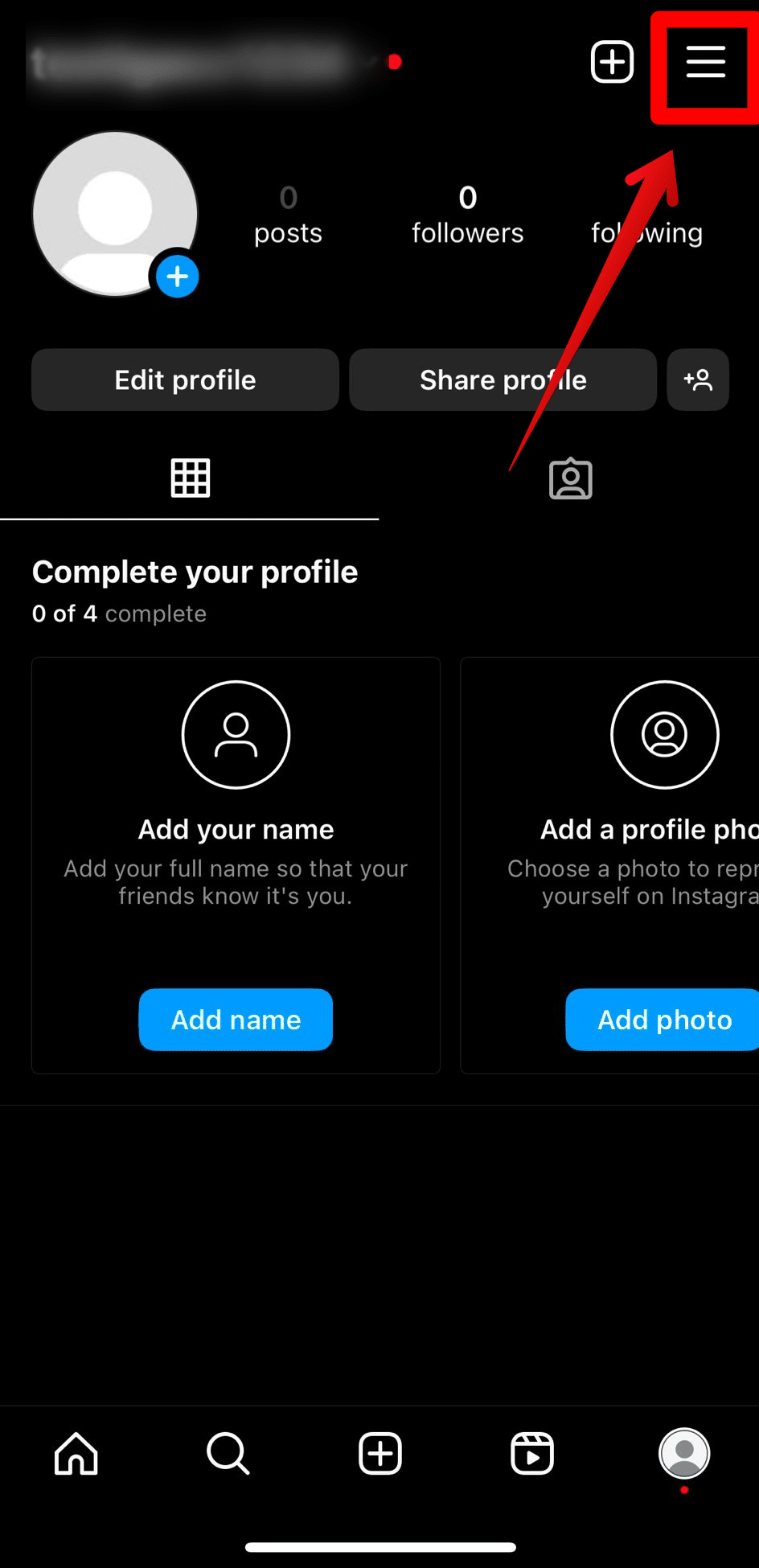
  2. Ensuite, appuyez sur «Centre des comptes ».
  3. À partir de là, rendez-vous dans la rubrique «Profils».
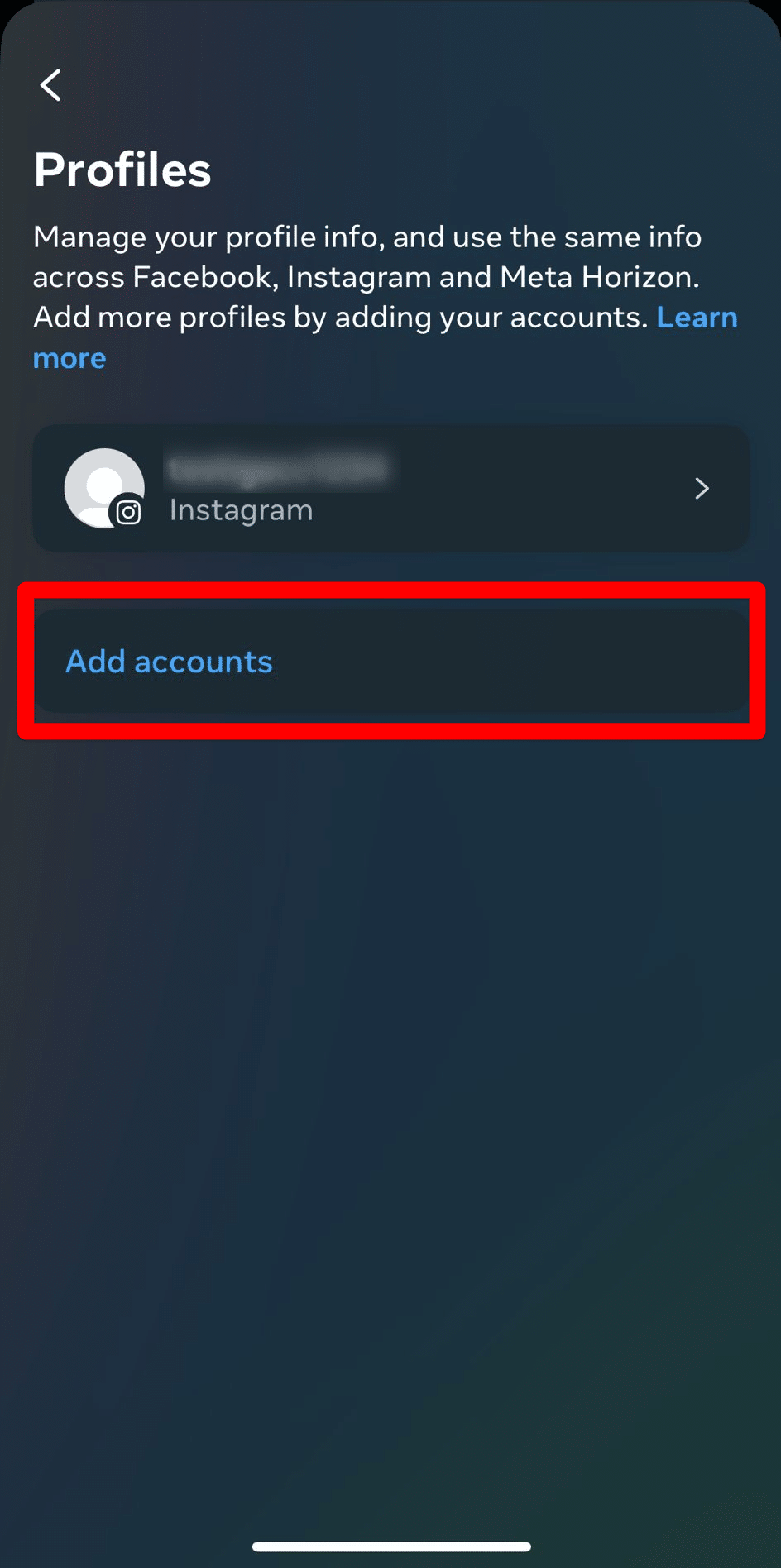
  4. Sélectionnez «Ajouter des comptes », puis appuyez sur « Ajouter un compte Facebook ».
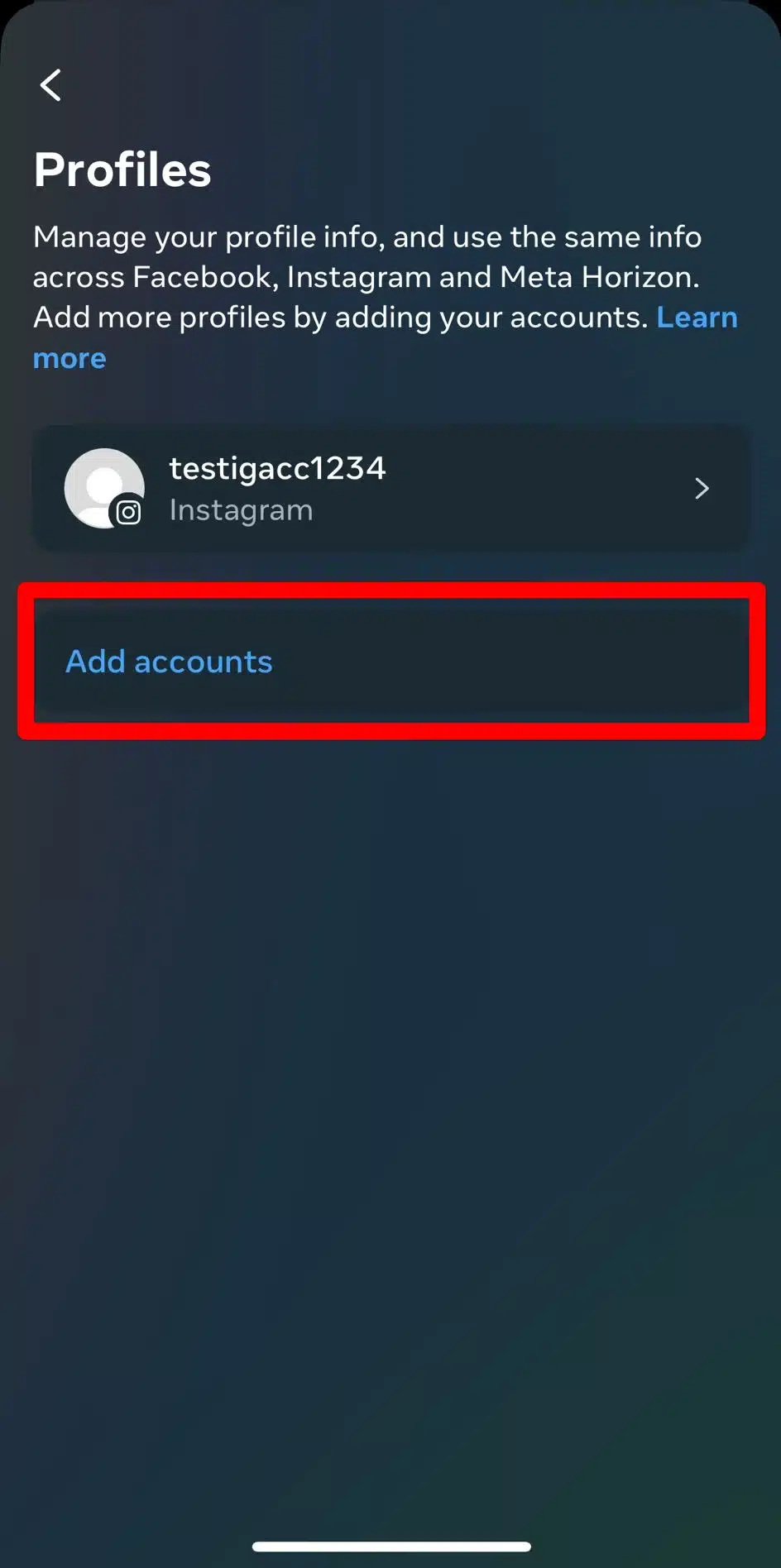
C’est généralement la méthode la plus rapide si vous êtes déjà connecté à votre compte Instagram professionnel. Cela permettra de relier les deux comptes Meta, et vous pourrez alors publier simultanément sur les deux plateformes. Vous pouvez associer plusieurs comptes Instagram et pages Facebook.

Comment associer votre compte Facebook à votre compte Instagram depuis l’application Facebook :

  1. Ouvrez l’application Facebook sur votre appareil mobile.
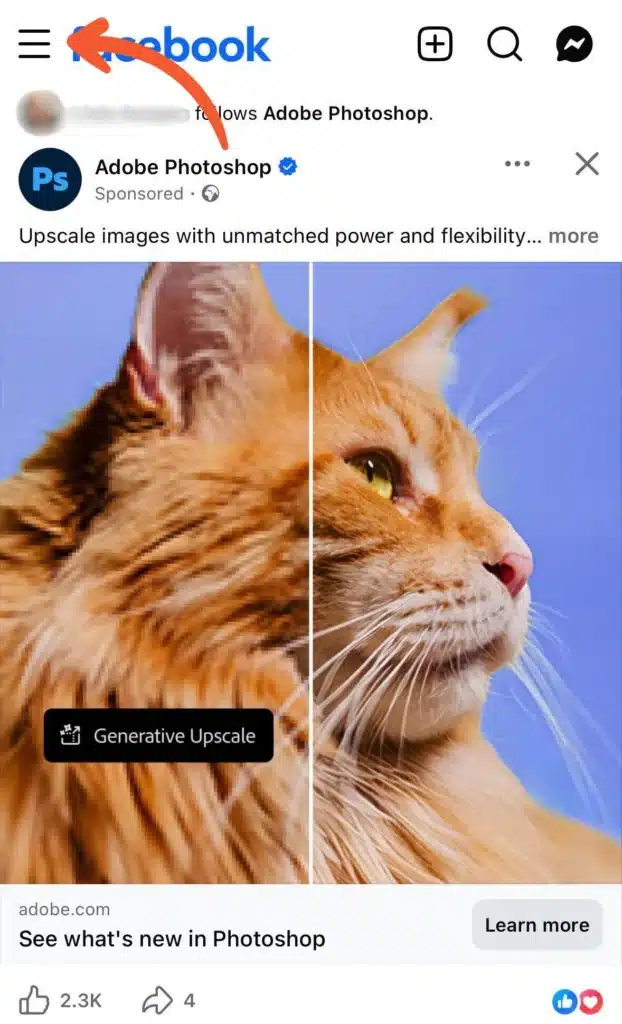
  2. Appuyez sur l’icône Menu (☰) située dans le coin supérieur droit.Écran d'accueil de Facebook avec une flèche pointant vers l'icône du menu à trois lignes située dans le coin supérieur gauche, au-dessus d'une publication sponsorisée d'Adobe Photoshop présentant l'image d'un chat.
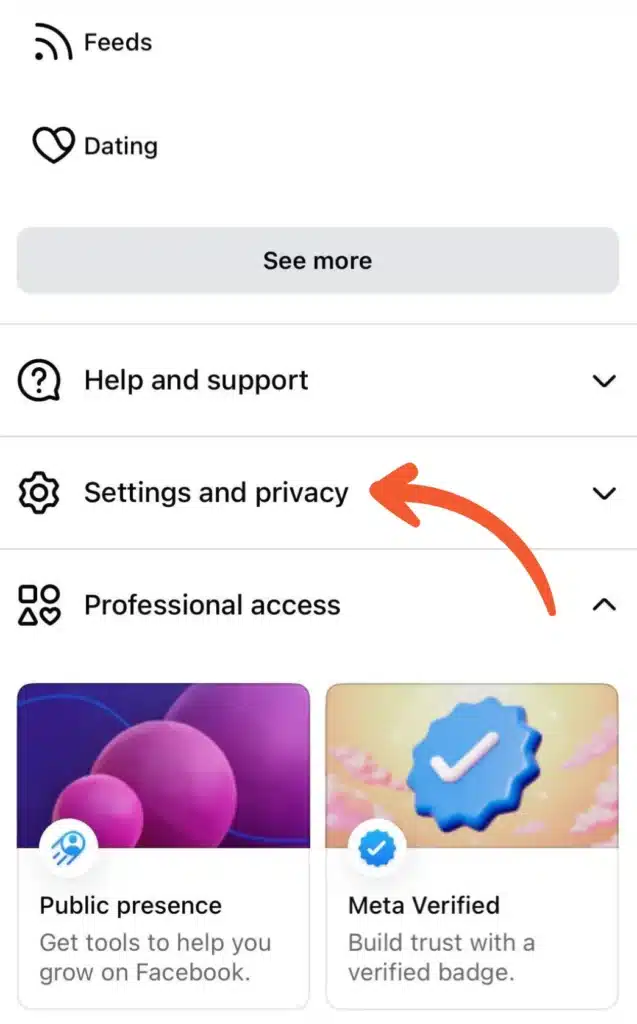
  3. Faites défiler la page vers le bas et cliquez sur «Paramètres et confidentialité ».Écran du menu Facebook sur lequel la rubrique « Paramètres et confidentialité » est mise en évidence par une flèche, aux côtés d’options telles que « Accès professionnel », « Présence publique » et « Meta Verified ».
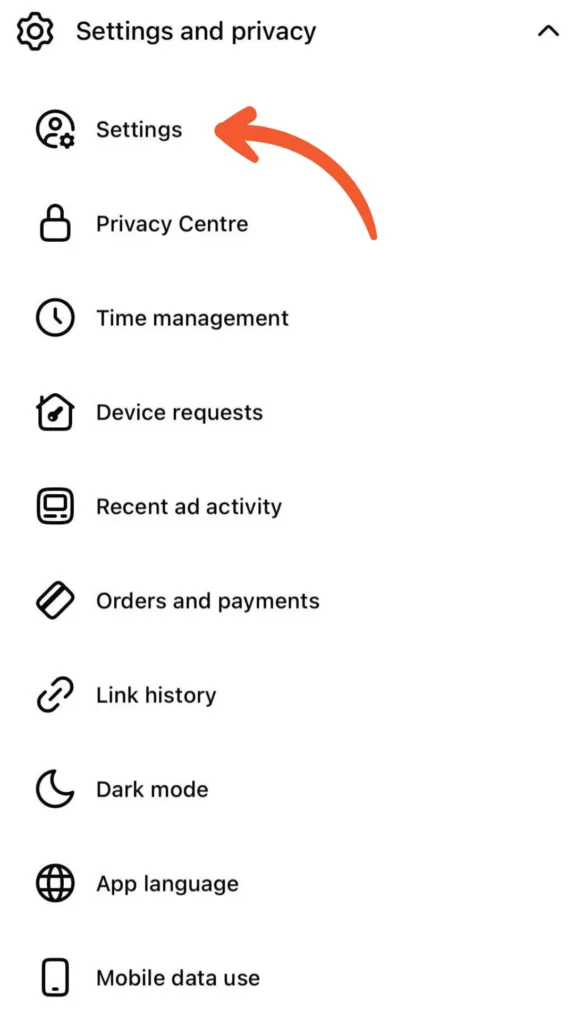
  4. Appuyez ensuite sur «Paramètres ».L'écran « Paramètres et confidentialité » de Facebook, avec une flèche indiquant l'option « Paramètres » dans la liste du menu.
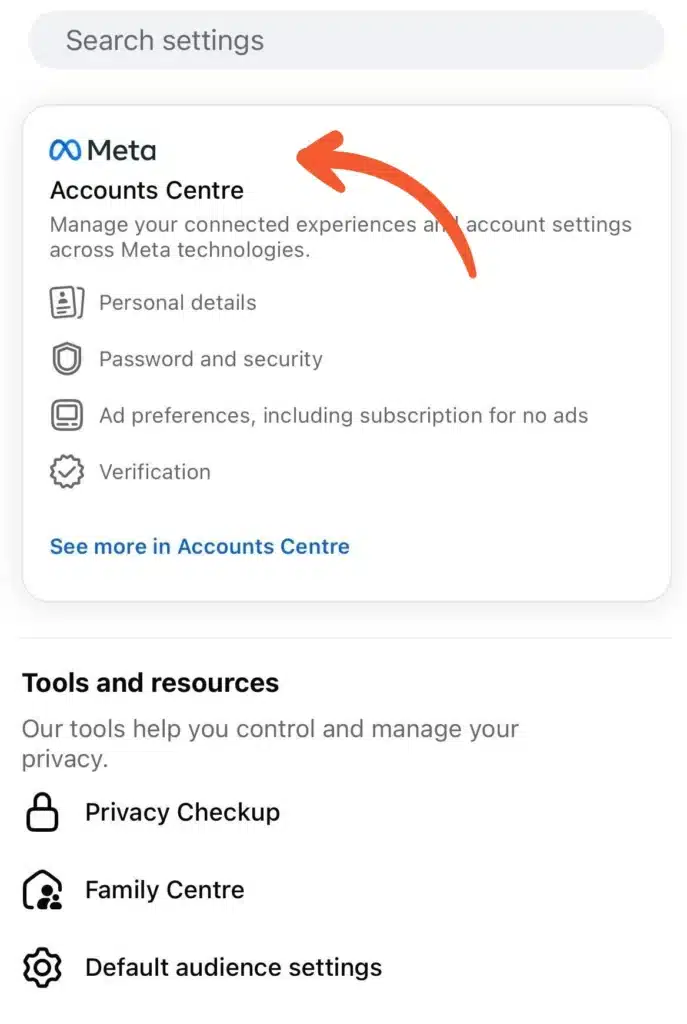
  5. Appuyez sur «Centre des comptes Meta ».Page des paramètres Facebook affichant la section « Centre des comptes » de Meta, signalée par une flèche, ainsi que les options « Informations personnelles », « Mot de passe et sécurité » et « Vérification ».
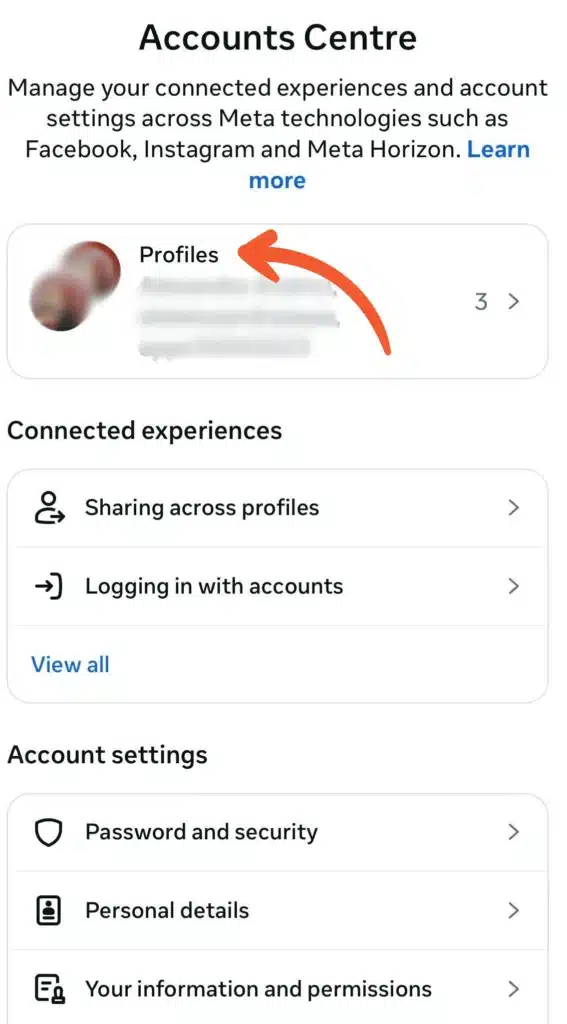
  6. Sélectionnez «Profils ».Écran du Centre des comptes Facebook, avec une flèche pointant vers « Profils », affichant les comptes associés et des options telles que « Partage entre profils » et « Mot de passe et sécurité ».
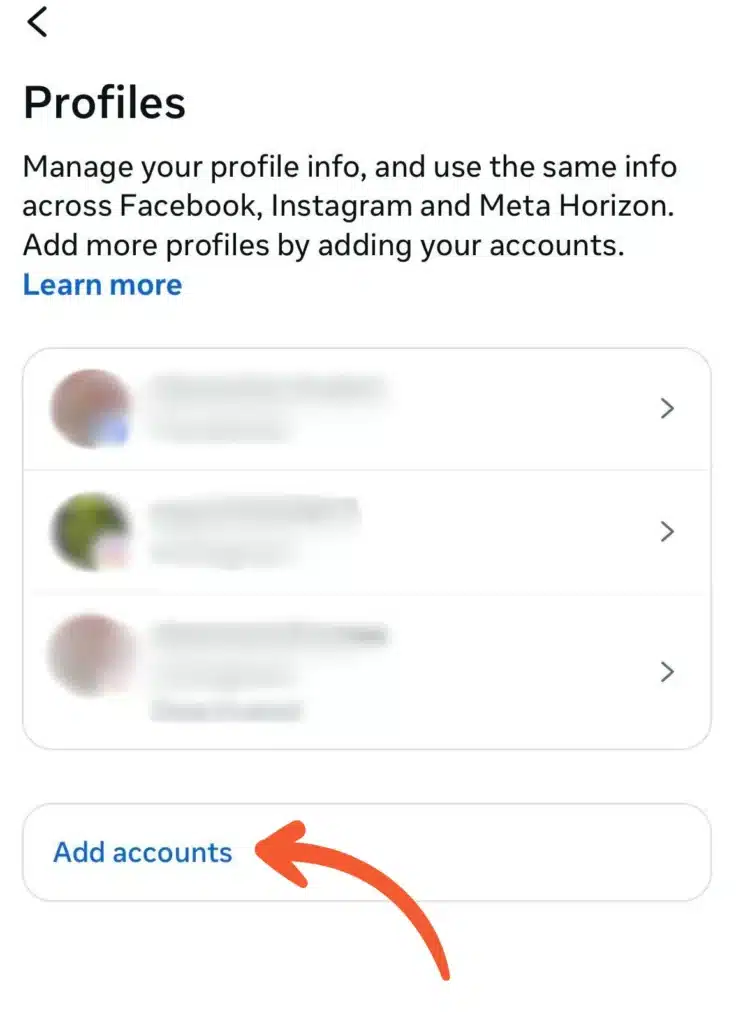
  7. Appuyez sur «Ajouter des comptes ».Écran « Profils Facebook » affichant plusieurs profils associés, avec une flèche pointant vers le bouton « Ajouter des comptes » situé en bas.
  8. Sélectionnez «Ajouter un compte Instagram » pour connecter votre compte Instagram et vous connecter.
  9. Suivez les instructions à l’écran pour mener à bien la procédure de liaison.

Vous pouvez désormais utiliser la fonctionnalité de publication simultanée sur les comptes associés.

Une fois vos comptes connectés, il est conseillé de vérifier que tout est bien configuré. Vous pouvez facilement gérer les comptes associés depuis le Centre des comptes Meta si vous devez apporter des modifications plus tard.

Comment activer le partage automatique entre Facebook et Instagram

Pour partager automatiquement vos publications, vos Stories et vos Reels Instagram sur Facebook, vous devez associer vos deux comptes via le Centre des comptes Meta.

Vous pouvez activer ce paramètre depuis l’application Facebook ou Instagram.

Comment activer le partage automatique depuis l’application Facebook (iPhone ou Android) :

  1. Ouvrez l’application Facebook sur votre appareil mobile.
  2. Appuyez sur l’icône Menu (☰) située dans le coin supérieur droit.Écran d'accueil de Facebook avec une flèche pointant vers l'icône du menu à trois lignes située dans le coin supérieur gauche, au-dessus d'une publication sponsorisée d'Adobe Photoshop présentant l'image d'un chat.
  3. Faites défiler vers le bas et appuyez sur «Paramètres et confidentialité», puis sélectionnez «Paramètres».Écran du menu Facebook sur lequel l'option « Paramètres et confidentialité » est mise en évidence par une flèche, aux côtés d'options telles que « Accès professionnel », « Présence publique » et « Meta Verified ».
  4. Appuyez sur «Centre des comptes Meta».L'écran « Paramètres et confidentialité » de Facebook, avec une flèche indiquant l'option « Paramètres » dans la liste du menu.
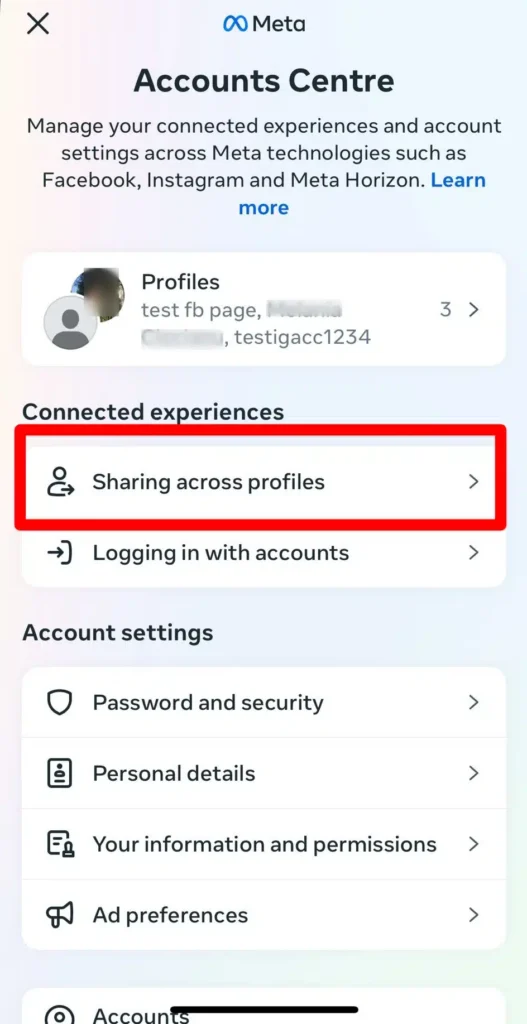
  5. Sélectionnez «Partage entre profils».
  6. Choisissez votre profil Facebook.
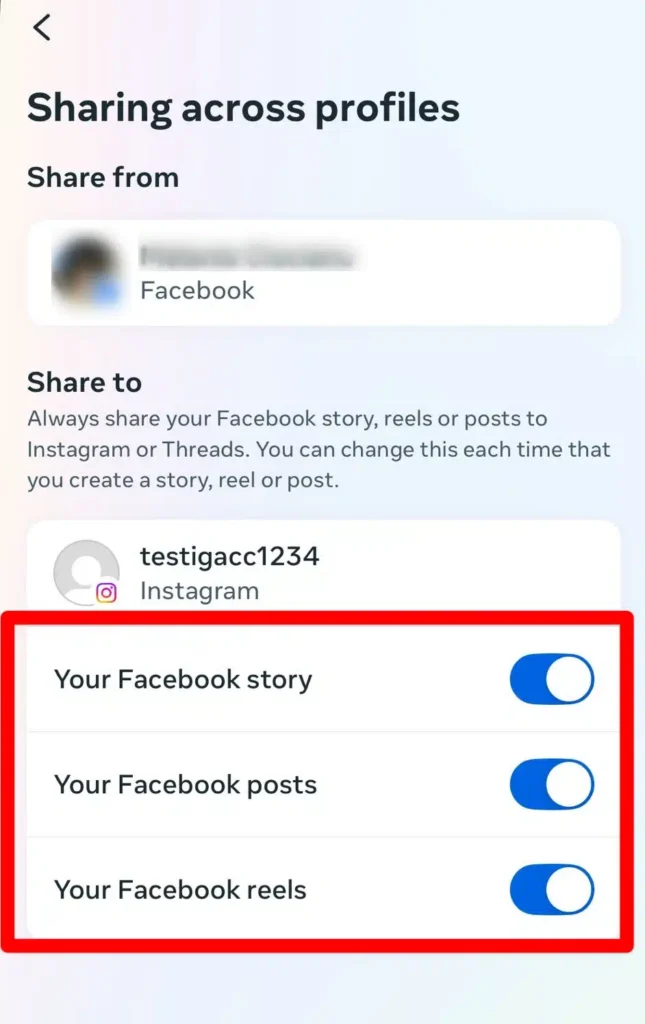
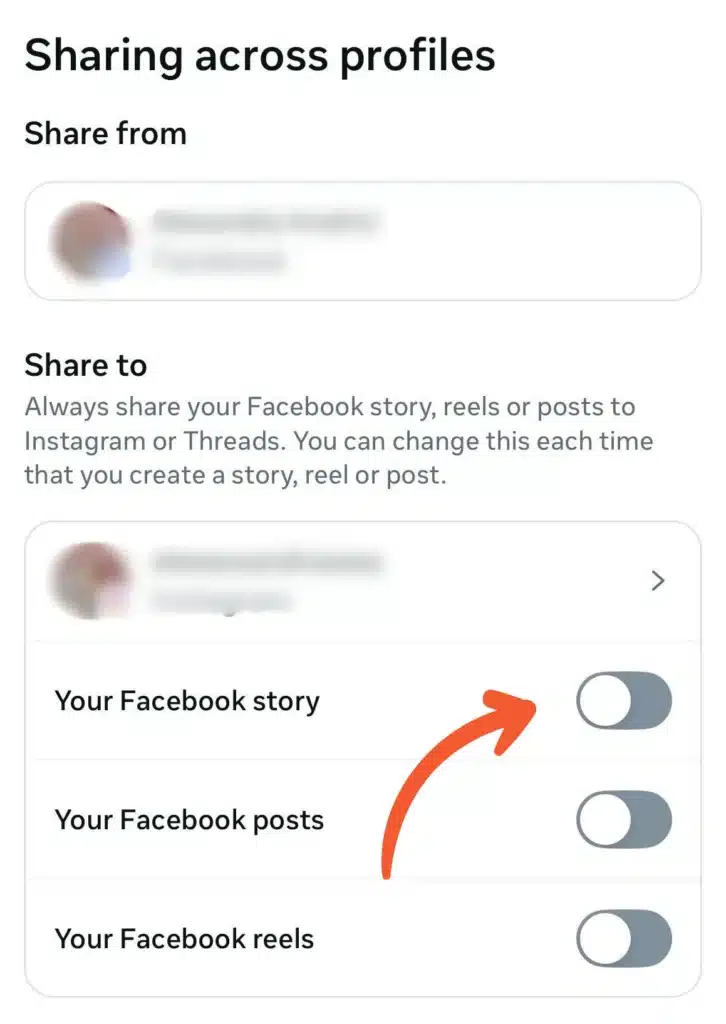
  7. Sous « Partager sur », activez les boutons à bascule pour les publications, les Stories et les Reels.
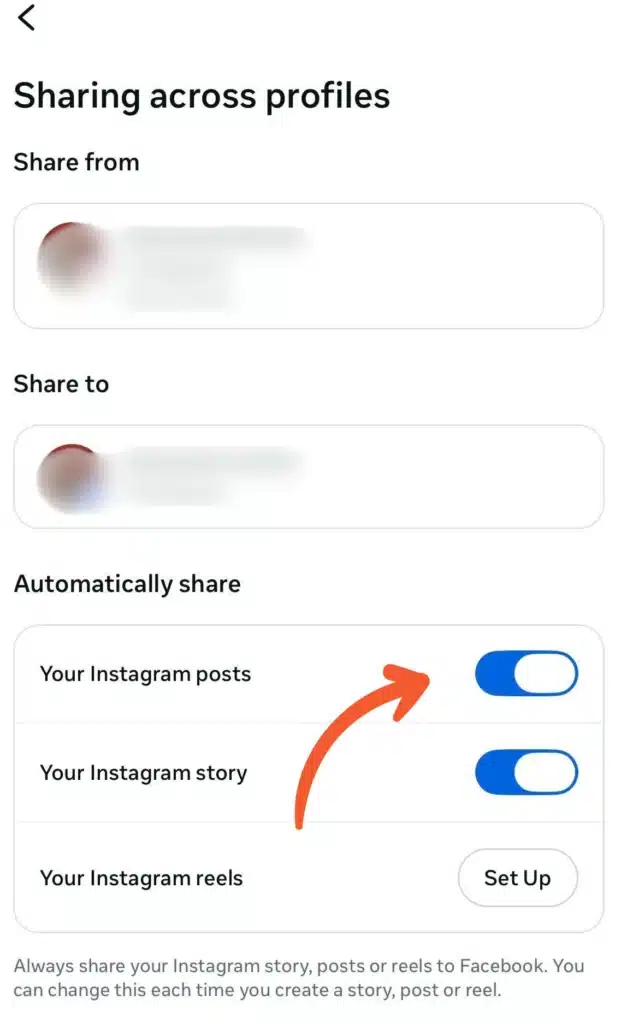
Comment activer le partage automatique depuis l’application Instagram (iPhone ou Android) :

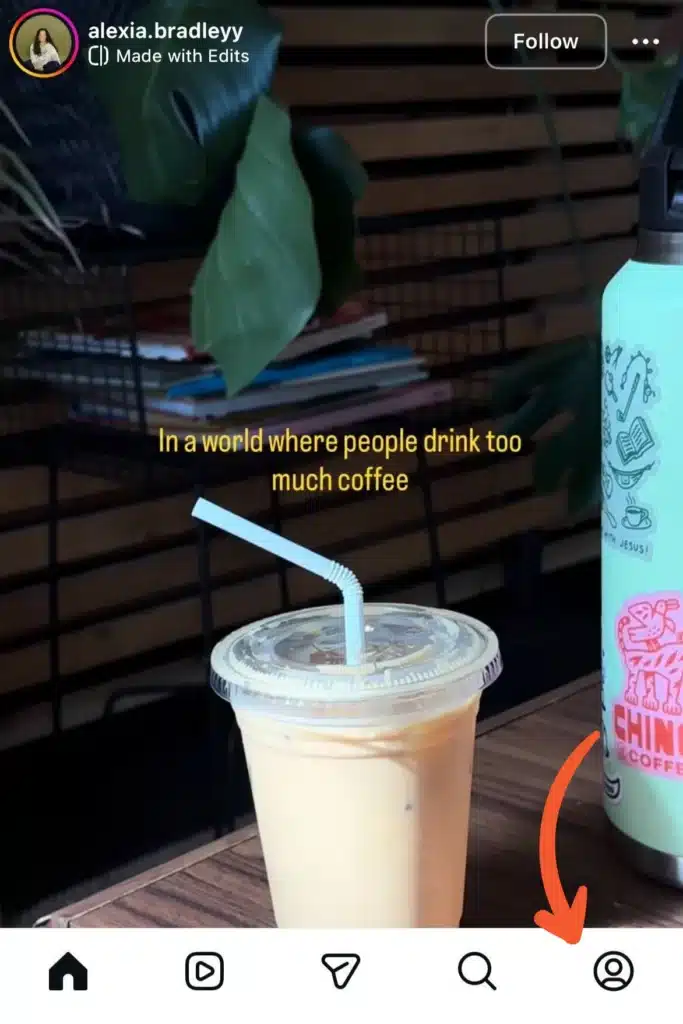
  1. Ouvrez l’application Instagram et accédez à votre profil.Écran du fil d'actualité d'Instagram, avec une flèche pointant vers l'icône de profil située dans le coin inférieur droit.
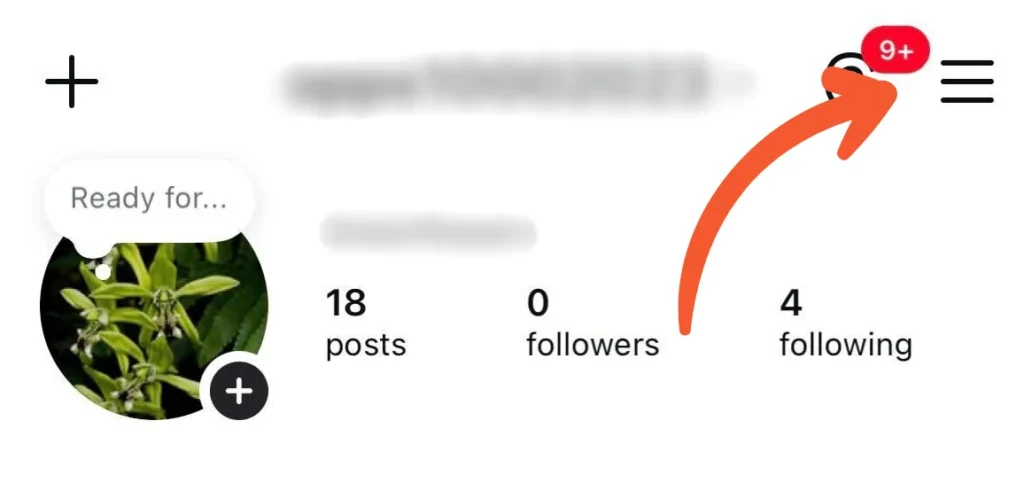
  2. Appuyez sur les trois lignes (☰) situées dans le coin supérieur droit.Page de profil Instagram avec une flèche pointant vers l'icône du menu à trois lignes située dans le coin supérieur droit.
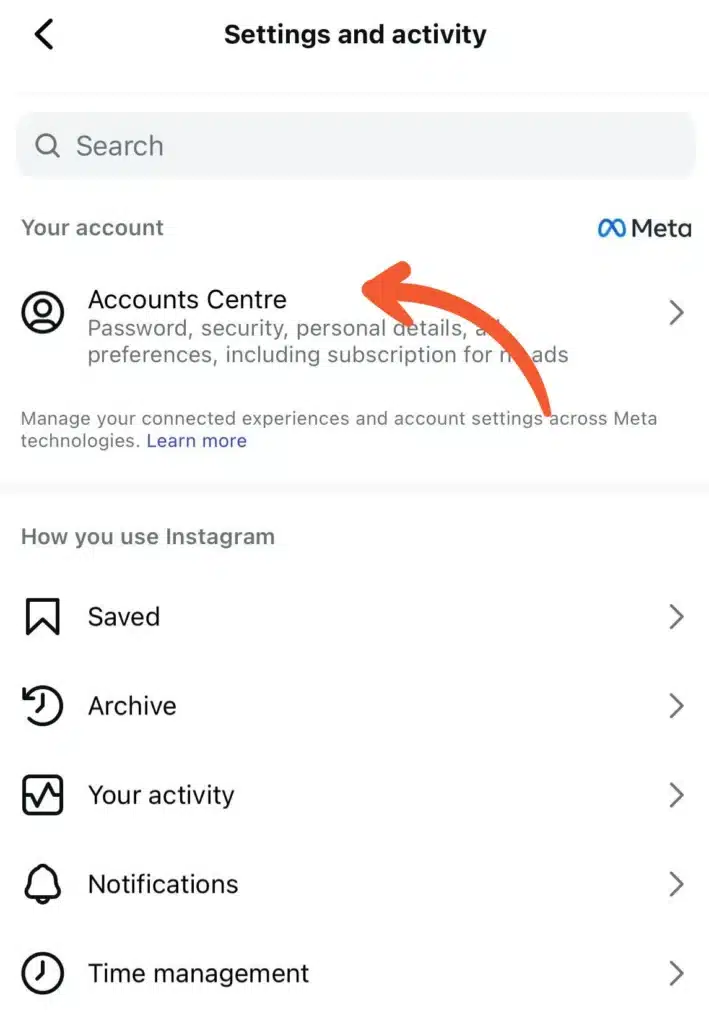
  3. Appuyez sur «Centre des comptes».Écran « Paramètres et activité » d'Instagram, avec une flèche pointant vers « Centre des comptes » dans la section Meta.
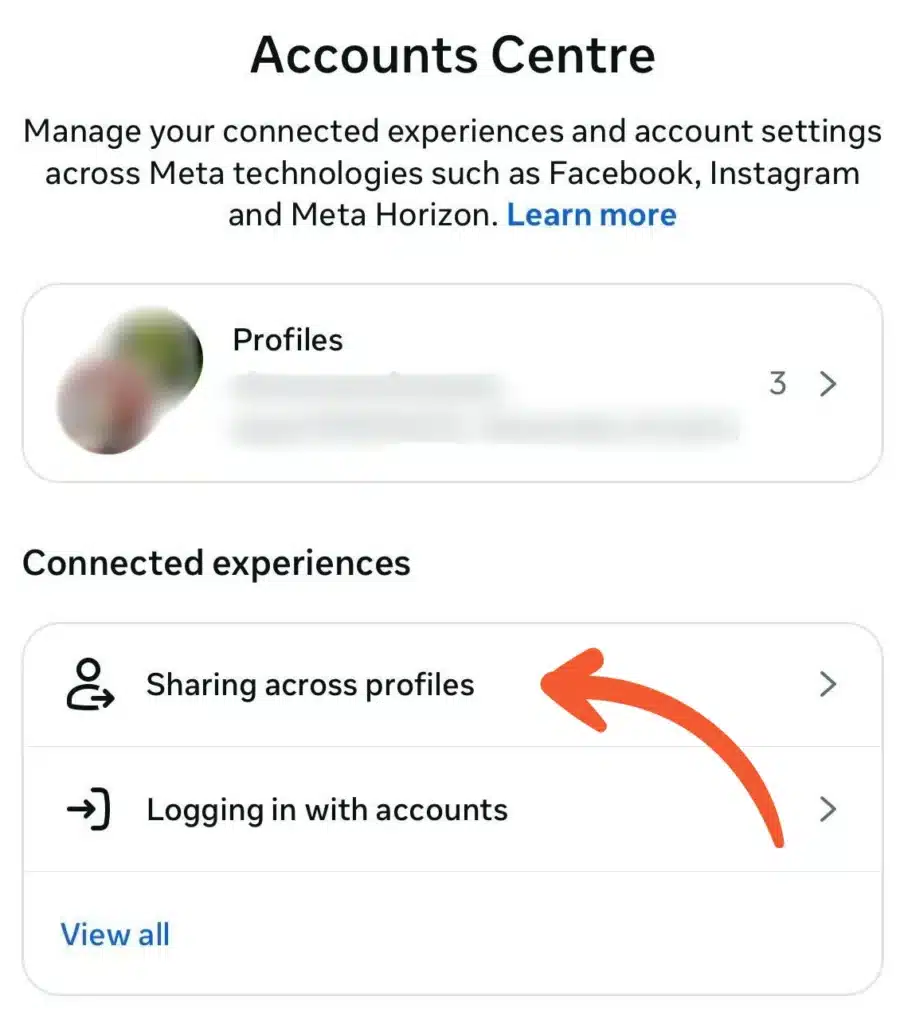
  4. Sélectionnez «Partage entre profils».Écran du Centre des comptes Meta dans les paramètres d'Instagram, affichant les rubriques « Profils » et « Partage entre profils » sous la section « Expériences connectées », avec une flèche pointant vers l'option de partage.
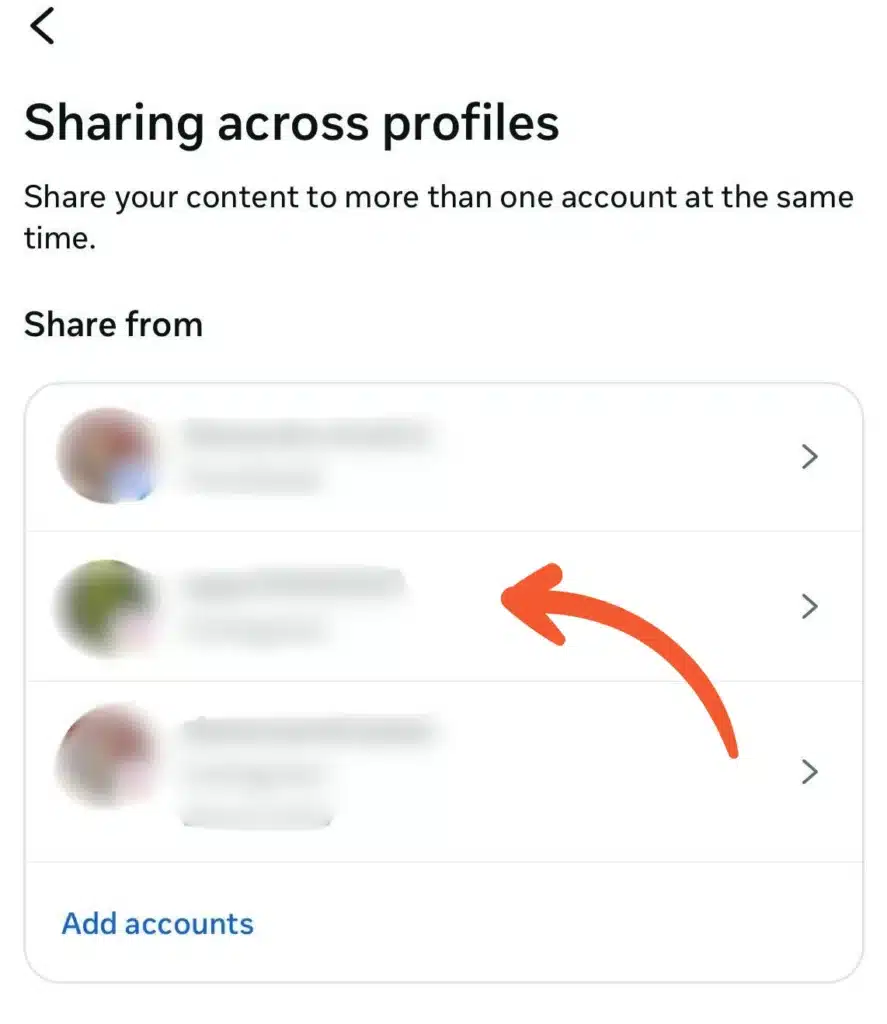
  5. Sous «Partager depuis», sélectionnez votre profil Instagram.Page « Partage entre profils » d'Instagram, répertoriant les comptes associés sous « Partager depuis », avec une flèche mettant en évidence le profil sélectionné et une option « Ajouter des comptes » en bas de la page.
  6. Activez les boutons à bascule pour les publications, les Stories et les Reels.Écran des paramètres « Partage entre profils » d'Instagram, sur lequel les boutons de partage automatique des publications et des Stories sont activés, avec une option permettant de configurer le partage des Reels.

Une fois cette fonctionnalité activée, Instagram partage automatiquement les publications, les Stories et les Reels éligibles sur Facebook dès que vous les publiez.

Les limites de Meta concernant la publication simultanée de publications Facebook sur Instagram

Meta permet de publier simultanément sur Facebook et Instagram, mais cette fonctionnalité n’est pas aussi flexible qu’elle n’y paraît.

Voici ce que vous devez savoir sur les restrictions imposées par Meta concernant la publication simultanée de posts sur Facebook et Instagram :

  • Les deux comptes doivent être associés via le Centre de gestion des comptes Meta avant que la publication simultanée ne soit possible.
  • Vous ne pouvez pas partager rétroactivement une publication Facebook sur Instagram une fois qu’elle a déjà été publiée.
  • La planification automatique se limite à des options de base. L’automatisation avancée, la planification structurée ou l’optimisation en fonction des performances ne sont pas disponibles en standard.
  • Une même publication nécessite souvent des modifications. Les longues légendes, les liens et la mise en forme qui fonctionnent bien sur Facebook peuvent s’avérer moins efficaces sur Instagram ; vous devrez donc peut-être adapter manuellement votre contenu sur Instagram avant de le publier.
  • Certaines publications Facebook ne peuvent pas être partagées sur Instagram en raison de restrictions liées au format ou aux fonctionnalités, notamment :
    • Les publications contenant plusieurs vidéos ou plus de 10 photos ;
    • Messages contenant des photos de différentes tailles ;
    • Les photos trop hautes ou trop larges pour Instagram (certaines pourraient être recadrées) ;
    • Messages contenant uniquement du texte ;
    • Vidéos en direct ;
    • Partages ;
    • Certains outils de création spécifiques à Facebook.

Comment partager des publications de Facebook sur Instagram

Il existe trois types de publications que vous pouvez partager sur vos profils Instagram et Facebook : les publications dans le fil d’actualité, les Reels et les Stories. Voyons comment publier simultanément chacune d’entre elles.

Comment partager des publications du fil d’actualité Facebook sur Instagram :

  1. Ouvrez l’application mobile Facebook.
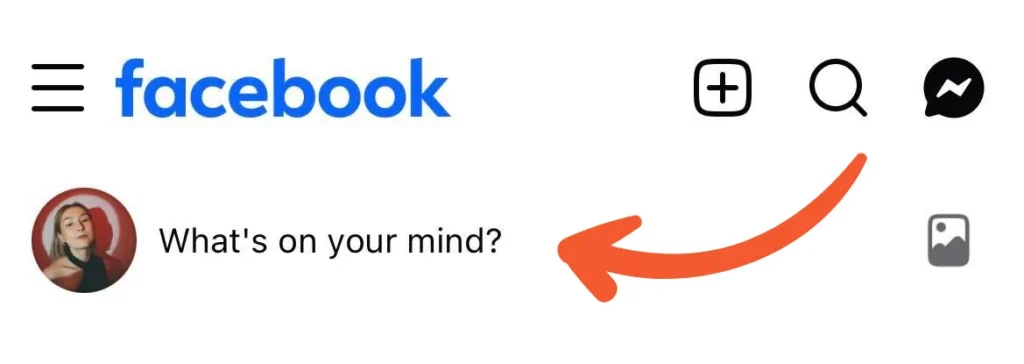
  2. En haut de votre fil d’actualité, appuyez sur «« Que pensez-vous ? ? » à côté de votre photo de profil.Écran d'accueil de Facebook avec le champ de création de publication « Que pensez-vous ? » mis en évidence.
  3. Créez votre publication en ajoutant votre légende et votre contenu multimédia (photo ou vidéo).
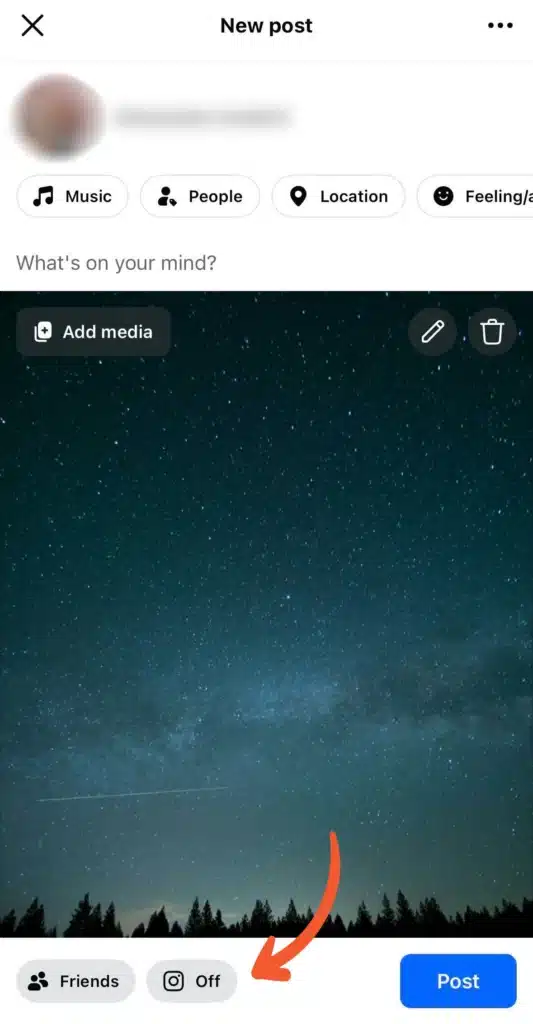
  4. Appuyez sur l’option de partage Instagram pour choisir où votre publication sera publiée. Le bouton Instagram indiquera si le partage est « Sur« » ou «Désactivé».Écran de création d'une nouvelle publication sur Facebook, avec l'option de partage sur Instagram désactivée (« Off ») avant la publication.
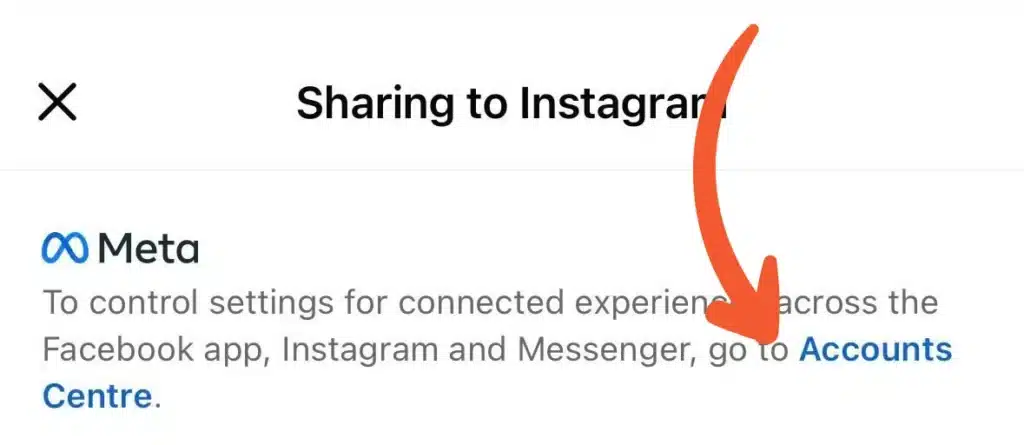
  5. Si le message «Désactivé», appuyez sur l’icône Instagram, puis sélectionnez «Centre des comptes».Écran « Partager sur Instagram » affichant un message invitant les utilisateurs à se rendre sur le Centre des comptes Meta pour gérer les paramètres de l'expérience connectée.
  6. Activez les boutons à bascule correspondant aux publications Facebook, aux Stories et aux Reels pour les partager sur Instagram.L'écran « Partage entre profils » d'Instagram affichant les boutons de partage automatique sur Instagram pour les stories, les publications et les Reels de Facebook.
  7. Appuyez sur «Terminé» pour enregistrer vos paramètres.
  8. Appuyez sur «Publier» pour publier votre contenu sur Facebook et Instagram.

De cette façon, vous partagerez des publications Facebook individuelles sur Instagram.

Comment partager des Reels de Facebook sur Instagram :

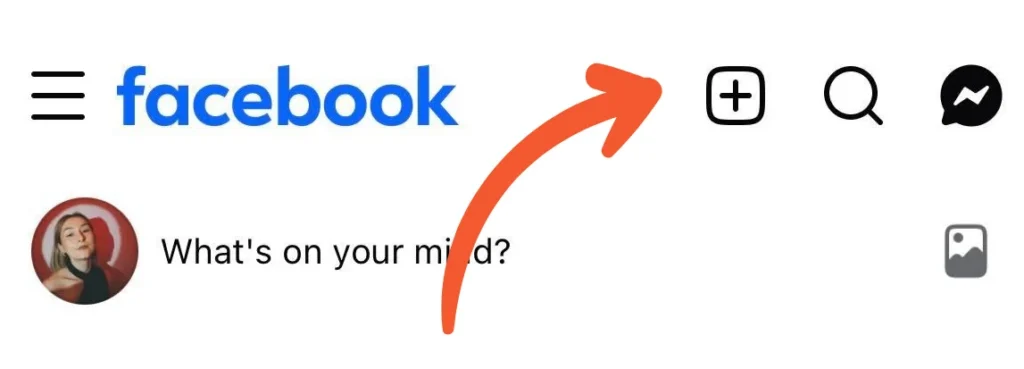
  1. Pour créer un Reel, ouvrez Facebook depuis votre application mobile et appuyez sur le signe « plus » (+) en haut à droite de votre écran. Sélectionnez ensuite « Reel” dans le menu déroulant.L'écran d'accueil de Facebook, sur lequel le bouton « + » (Créer) est mis en évidence, indiquant par où commencer pour créer un nouveau Reel.
  2. Appuyez sur l’icône de l’appareil photo en haut à droite pour enregistrer une vidéo ou importer un fichier multimédia depuis votre pellicule.
  3. Modifiez votre Reel en y ajoutant du son, du texte, des effets et des autocollants.
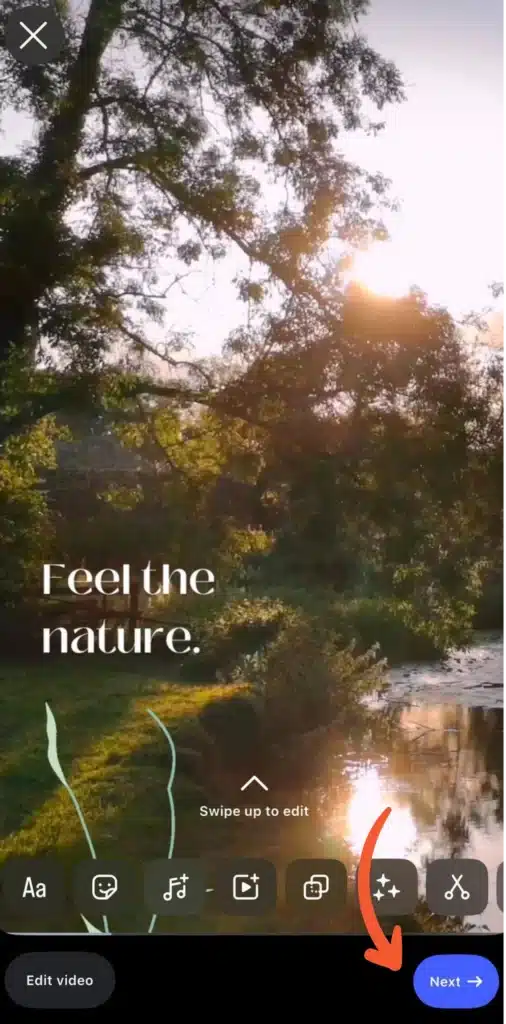
  4. Une fois votre Reel prêt, appuyez sur « Suivant ».Écran d'édition d'un Reel Facebook avec un aperçu d'une vidéo sur la nature, le texte « Feel the nature », des outils d'édition (audio, texte, effets, autocollants) et le bouton « Suivant » mis en évidence.
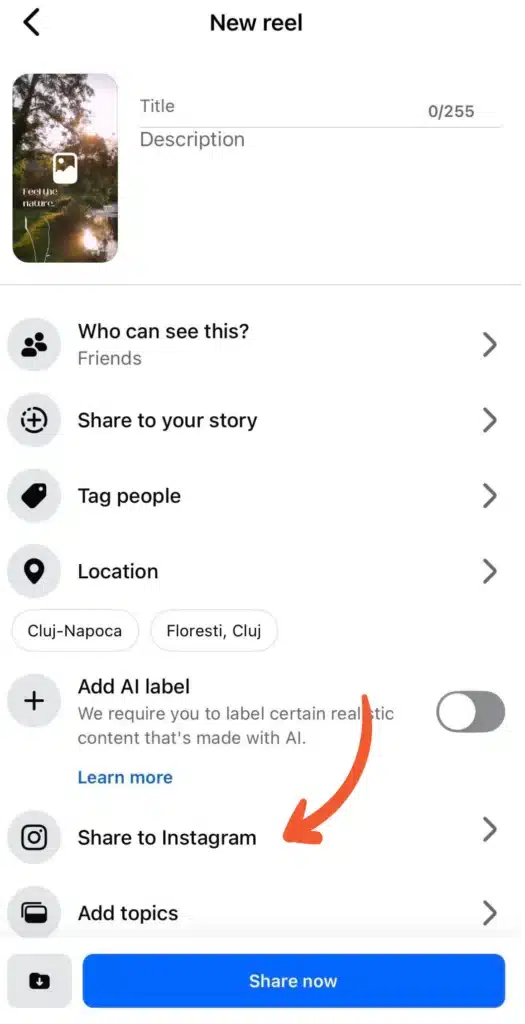
  5. Ajoutez votre légende, choisissez qui peut voir votre publication, indiquez si vous souhaitez la partager sous forme de Story, identifiez des personnes, ajoutez un lieu et modifiez d’autres paramètres.Écran « Nouvelle vidéo Reel » de Facebook affichant les champs de titre et de description, les options de confidentialité, le bouton d'activation/désactivation de la mention « IA » et l'option « Partager sur Instagram », mise en évidence par une flèche.
  6. Appuyez sur « Partager sur Instagram », puis sélectionnez « Centre des comptes ».Écran « Partager sur Instagram » affichant un message invitant les utilisateurs à se rendre sur le Centre des comptes Meta pour gérer les paramètres de l'expérience connectée.
  7. Activez les boutons à bascule correspondant aux publications Facebook, aux Stories et aux Reels pour les partager sur Instagram.L'écran « Partage entre profils » d'Instagram affichant les boutons de partage automatique sur Instagram pour les stories, les publications et les Reels de Facebook.
  8. Appuyez sur sur « Terminé » pour enregistrer vos paramètres.
  9. Enfin, appuyez sur « Partager maintenant ».

Et voilà, c’est terminé ! Votre vidéo apparaîtra sous forme de Reel et de publication dans le fil d’actualité Instagram.

Comment partager des Stories Facebook sur Instagram :

  1. Pour créer une « Story », ouvrez l’application mobile Facebook et appuyez sur le signe « + » en haut à droite de votre écran. Sélectionnez ensuite « « Histoire » dans le menu déroulant.L'écran d'accueil de Facebook, sur lequel le bouton « + » (Créer) est mis en évidence, indiquant par où commencer pour créer un nouveau Reel.
  2. Appuyez sur l’icône de l’appareil photo en haut à droite pour enregistrer une vidéo ou importer un fichier multimédia depuis votre pellicule.
  3. Modifiez votre Story en y ajoutant du son, du texte, des effets et des autocollants.
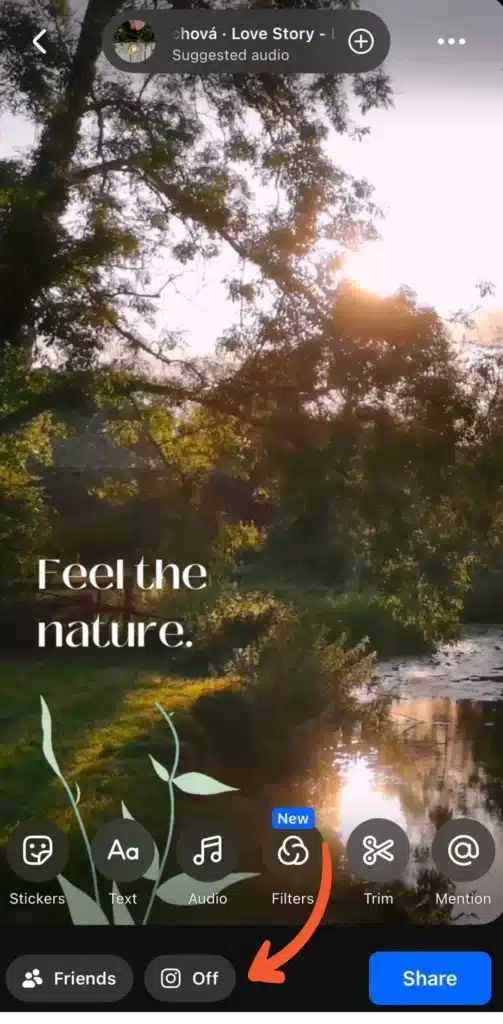
  4. Appuyez sur l’icône Instagram, puis sélectionnez « Centre des comptes ».Écran d'édition d'une Story Facebook affichant une vidéo sur la nature accompagnée du texte « Feel the nature », des options d'édition (autocollants, texte, audio, filtres, découpage, Mention), un bouton de partage sur Instagram désactivé (« Off ») et le bouton bleu « Partager » mis en évidence.
  5. Activez les boutons à bascule correspondant aux publications Facebook, aux Stories et aux Reels pour les partager sur Instagram.L'écran « Partage entre profils » d'Instagram affichant les boutons de partage automatique sur Instagram pour les stories, les publications et les Reels de Facebook.
  6. Appuyez sur sur « Terminé » pour enregistrer vos paramètres.
  7. Enfin, appuyez sur « Partager ».

Comment partager des publications d’Instagram sur Facebook

Vous pouvez également partager du contenu dans l’autre sens. Instagram vous permet de publier simultanément des publications dans le fil d’actualité, des Reels et des Stories sur Facebook.

Comment partager des publications du fil d’actualité d’Instagram sur Facebook :

  1. Ouvrez l’application mobile Instagram.
  2. Appuyez sur le icône « plus » (+) située dans le coin supérieur gauche de votre écran.Écran du fil d'actualité d'Instagram avec le bouton « + » (Créer) mis en évidence en haut de l'écran, indiquant par où commencer pour créer une nouvelle publication.
  3. Importez un fichier multimédia depuis votre galerie ou utilisez l’appareil photo pour prendre une photo ou enregistrer une vidéo, puis appuyez sur «Suivant».
  4. Modifiez votre contenu en y ajoutant de la musique, des effets, des autocollants et bien plus encore. Appuyez ensuite sur « SuivantÉcran d'édition d'un Reel Instagram affichant un aperçu d'une vidéo sur la nature accompagnée de la mention « Feel the nature », avec les outils d'édition en bas de l'écran et le bouton « Suivant » mis en évidence.
  5. Ajoutez votre légende, identifiez des personnes, indiquez un lieu et modifiez d’autres paramètres.
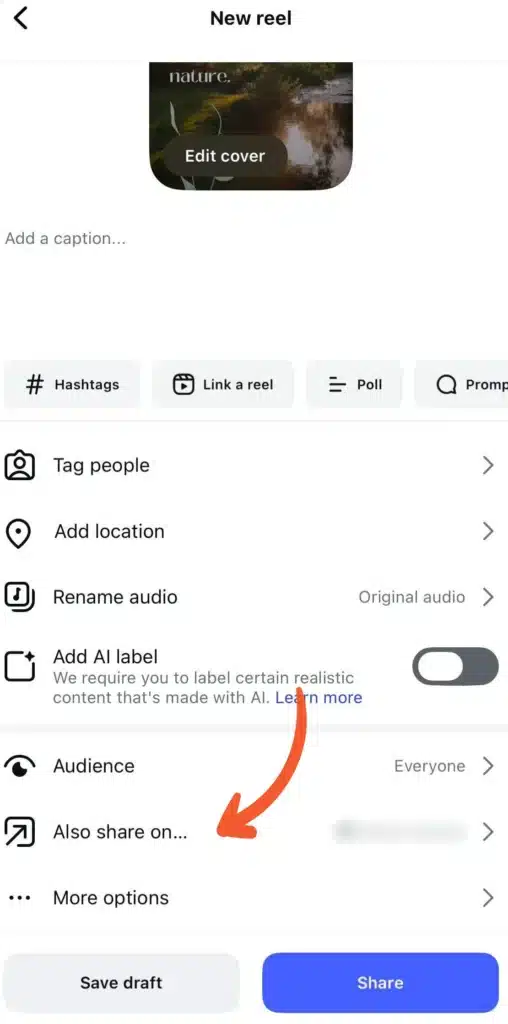
  6. Avant de partager votre publication, faites défiler vers le bas et appuyez sur l’option « Partager également sur… ».Écran de partage d'un « nouveau Reel » sur Instagram, affichant le champ de légende, les options de mention et de localisation, le bouton d'activation/désactivation des étiquettes IA, ainsi que l'option « Partager également sur… » mise en évidence par une flèche.
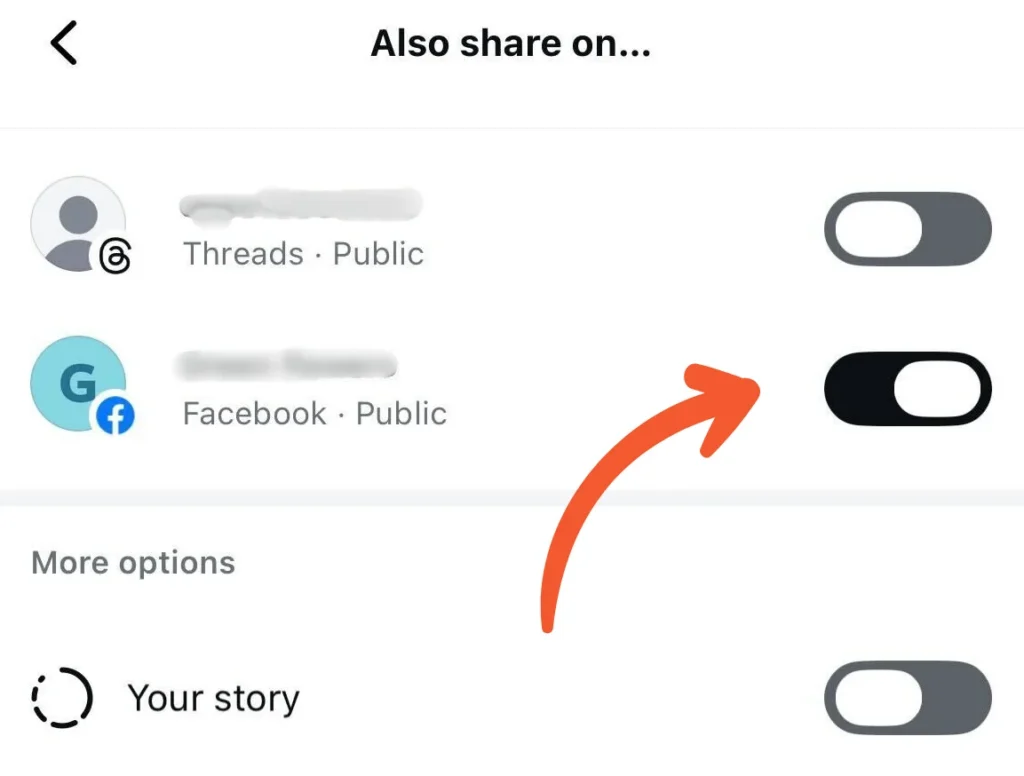
  7. Activez le bouton situé à côté du nom de votre page Facebook.L'écran « Partager également sur… » d'Instagram affichant les boutons de partage pour Threads et Facebook, le bouton Facebook étant activé et mis en surbrillance.
  8. Appuyez sur la flèche de retour située dans le coin supérieur gauche, puis appuyez sur «Partager».

Comment partager des Reels d’Instagram sur Facebook :

  1. Ouvrez l’application mobile Instagram et accédez à l’onglet « Reels ».
  2. Appuyez sur le icône « plus » (+) située dans le coin supérieur gauche de votre écran.Écran du fil d'actualité d'Instagram avec le bouton « + » (Créer) mis en évidence en haut de l'écran, indiquant par où commencer pour créer une nouvelle publication.
  3. Importez un fichier multimédia depuis votre galerie ou utilisez l’appareil photo pour prendre une photo Instagram ou enregistrer une vidéo, puis appuyez sur «Suivant».
  4. Modifiez votre contenu en y ajoutant de la musique, des effets, des autocollants et bien plus encore. Appuyez ensuite sur « SuivantÉcran d'édition d'un Reel Instagram affichant un aperçu d'une vidéo sur la nature accompagnée de la mention « Feel the nature », avec les outils d'édition en bas de l'écran et le bouton « Suivant » mis en évidence.
  5. Ajoutez votre légende, identifiez des personnes, indiquez un lieu et modifiez d’autres paramètres.
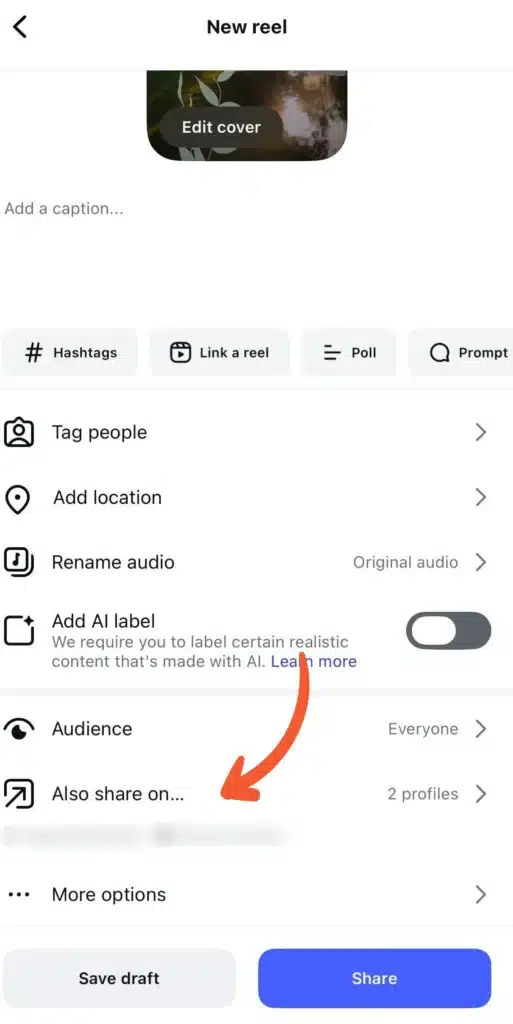
  6. Avant de partager votre publication, faites défiler vers le bas et appuyez sur « Partager également sur… ».Écran de partage d'un « nouveau Reel » sur Instagram affichant le champ de légende, les options de mention et de localisation, le bouton d'activation/désactivation des étiquettes IA, ainsi que l'option « Partager également sur… » configurée pour 2 profils, mise en évidence par une flèche.
  7. Activez le bouton situé à côté du nom de votre page Facebook.L'écran « Partager également sur… » d'Instagram affichant les boutons de partage pour Threads et Facebook, le bouton Facebook étant activé et mis en surbrillance.
  8. Appuyez sur la flèche de retour située dans le coin supérieur gauche, puis appuyez sur «Partager».

Comment partager des Stories d’Instagram sur Facebook :

  1. Ouvrez l’application mobile Instagram.
  2. Appuyez sur l’icône « + » en haut de votre écran, puis sélectionnez « Story » parmi les options de contenu situées en bas.Écran du fil d'actualité d'Instagram avec le bouton « + » (Créer) mis en évidence en haut de l'écran, indiquant par où commencer pour créer une nouvelle publication.
  3. Importez des fichiers multimédias depuis votre galerie ou utilisez l’appareil photo pour prendre une photo ou enregistrer une vidéo.
  4. Modifiez votre contenu en y ajoutant de la musique, des effets, des autocollants et bien plus encore.
  5. Si vos comptes Facebook et Instagram sont associés et que le partage croisé est activé, vous verrez apparaître, dans le coin inférieur gauche, un bouton affichant votre profil Facebook et la mention « Votre Story », ce qui signifie que celle-ci sera également partagée sur Facebook. Appuyez ensuite sur la flèche située dans le coin inférieur droit pour publier. Écran de partage d'une story Instagram affichant l'option « Votre story (et votre story Facebook) » sélectionnée, avec des options supplémentaires pour « Amis proches » et « Message », ainsi que le bouton bleu « Partager » en bas de l'écran.
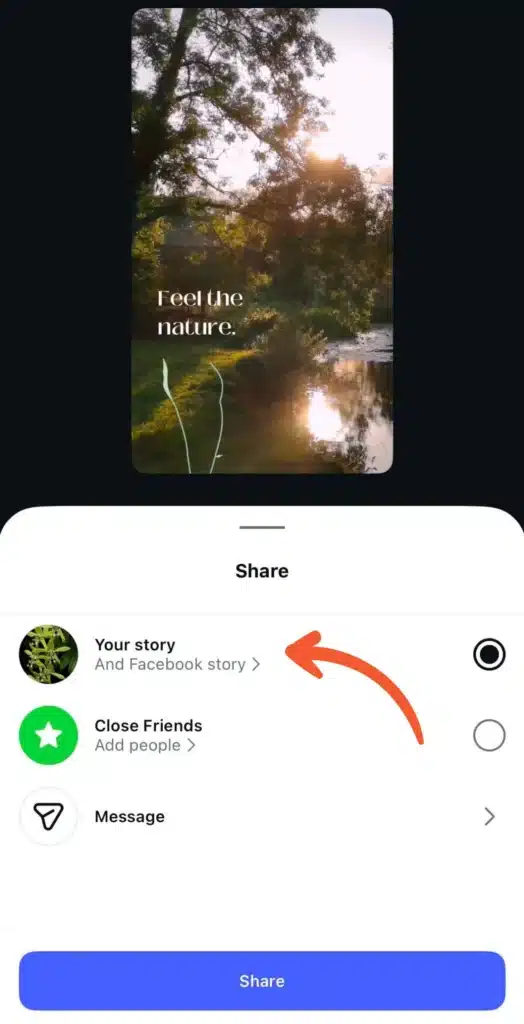
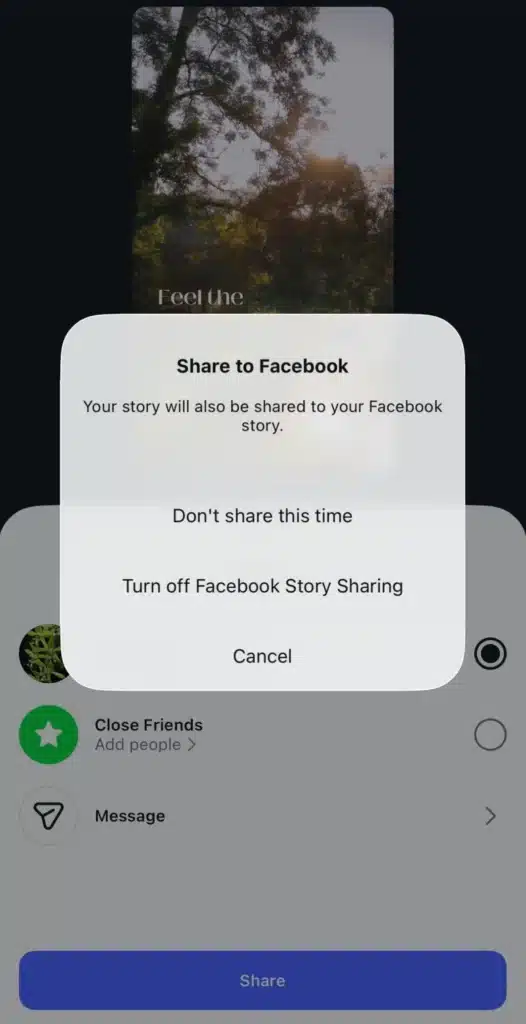
  6. Si vous ne souhaitez pas publier sur Facebook, appuyez sur « Et dans une Story Facebook » sous « Votre Story », sélectionnez « Ne pas partager cette fois-ci », puis appuyez sur « Partager ».Fenêtre contextuelle Instagram intitulée « Partager sur Facebook » expliquant que la story sera également partagée sur Facebook, avec les options suivantes : « Ne pas partager cette fois-ci », « Désactiver le partage des stories sur Facebook » et « Annuler ».

Comment publier simultanément sur Facebook et Instagram

Si vous publiez directement sur Facebook ou Instagram, vous passez sans cesse d’une application à l’autre, vous réécrivez vos légendes et vous publiez manuellement en temps réel.

Sans compter que, si vous travaillez en équipe, vous devez faire attention à vos identifiants Facebook et Instagram et éviter de les communiquer inutilement.

Avec SocialBee, vous pouvez programmer la publication de posts dans le fil d’actualité, de Reels, de Stories, de carrousels et même de posts collaboratifs sur Instagram, tout en les publiant simultanément sur Facebook depuis un seul tableau de bord.

Vous pouvez programmer des publications pour votre profil Facebook personnel, vos pages Facebook, ainsi que vos comptes Instagram personnels et professionnels, ce qui vous permet de tout organiser sans avoir à passer d’une plateforme ou d’un compte à l’autre.
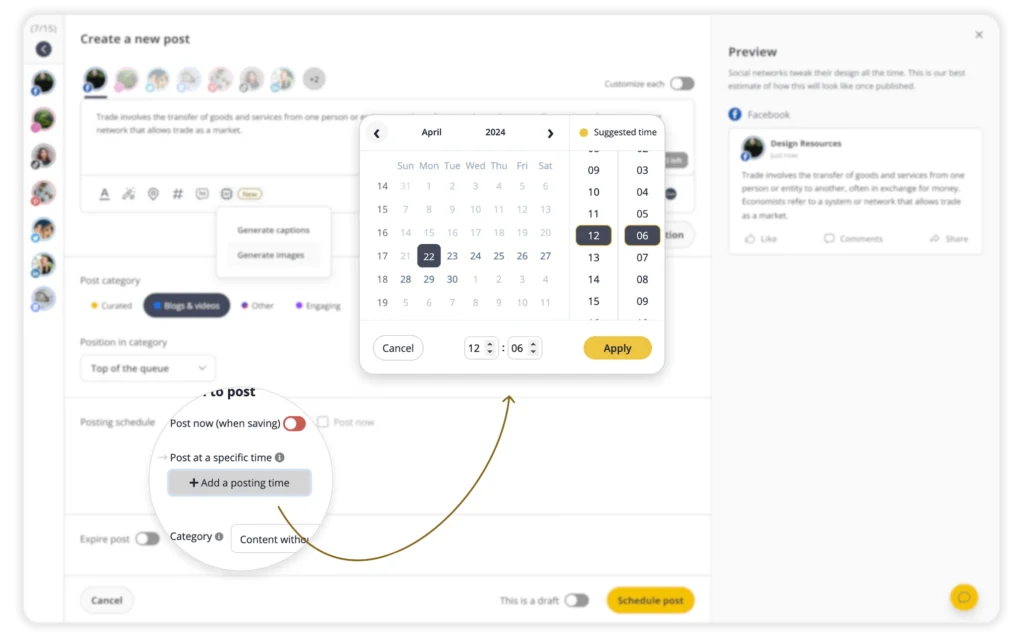
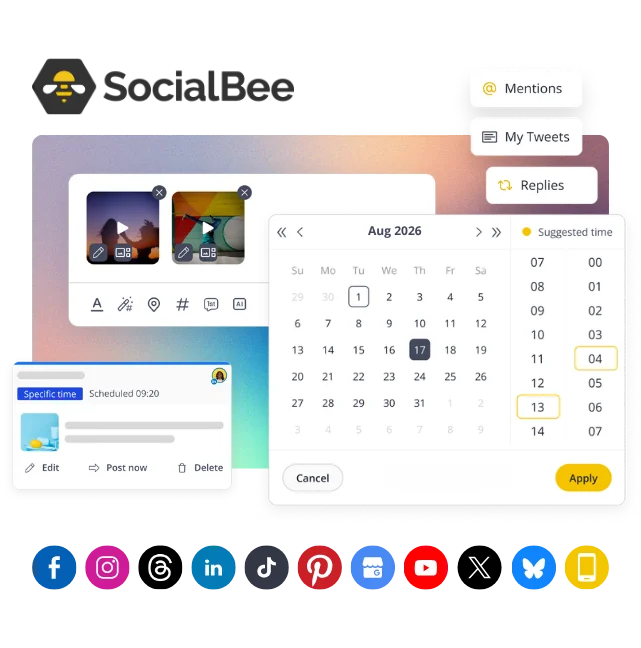
Vous pouvez personnaliser chaque version de la publication sans avoir à repartir de zéro, mettre en place un processus de validation si vous travaillez en équipe, et suivre les performances sur les deux plateformes à partir d’un seul tableau de bord analytique.

De plus, vous pouvez également gérer les commentaires, les mentions et les messages privés depuis un seul et même endroit, afin que les interactions ne soient pas dispersées dans les différentes notifications.

Si vous souhaitez publier simultanément sur Instagram et Facebook sans recourir à la fonctionnalité de publication croisée intégrée de Meta, SocialBee vous offre davantage de contrôle et une meilleure visibilité sur les résultats.

Voici comment publier simultanément sur Facebook et Instagram depuis SocialBee :

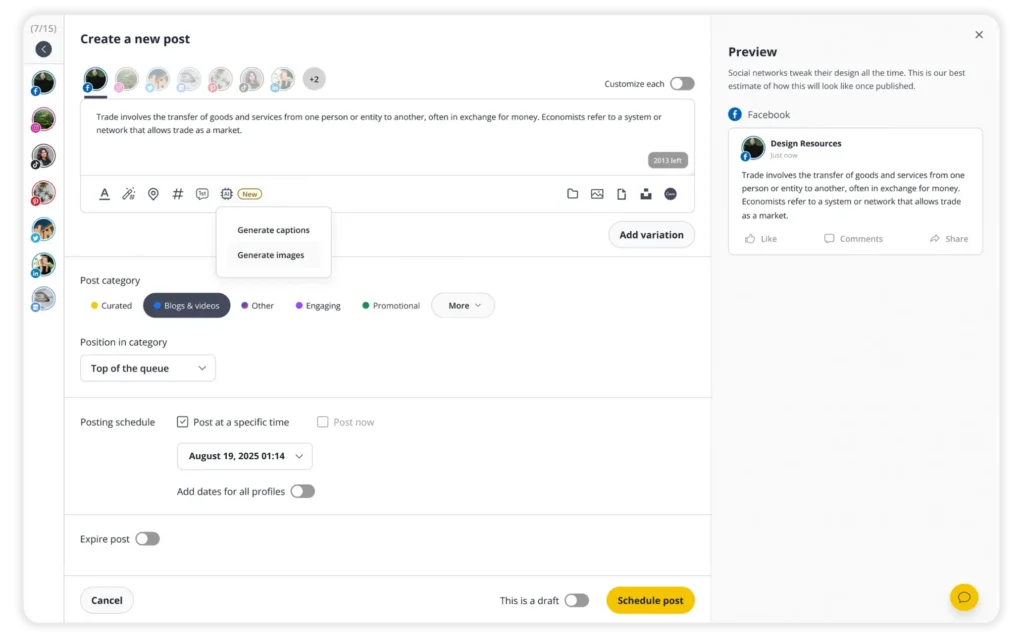
  1. Cliquez sur sur « Créer une publication » en haut de votre tableau de bord SocialBee.
  2. Choisissez à la fois votre page Facebook et votre compte Instagram dans le menu de gauche.
  3. Activer « Personnaliser chacun » pour personnaliser séparément les légendes, les hashtags et la mise en forme pour Facebook et Instagram.
  4. Sélectionnez le type de publication (publication dans le fil d’actualité, Reel ou Story) dans le menu déroulant.
  5. Téléchargez une ou plusieurs images et vidéos à l’aide de l’icône « Médias ».
  6. Si vous partagez des publications vidéo, cliquez sur l’ icône de vignette située dans le coin inférieur droit du petit aperçu vidéo pour sélectionner ou importer une vignette personnalisée.
  7. (Page Facebook uniquement) Si vous avez ajouté des images, cliquez sur le icône située au-dessus de chaque image pour ajouter un texte alternatif à des fins d’accessibilité.
  8. Rédigez vos légendes dans l’éditeur de publication. Adaptez la version Instagram en supprimant les liens et en ajoutant des hashtags pertinents. Cliquez sur « IA » si vous avez besoin d’aide pour générer des légendes et des images.
  9. Utilisez le générateur de hashtags (icône représentant une baguette magique + le symbole #) pour générer des hashtags Instagram, ou cliquez sur l’ icône # pour insérer des collections de hashtags enregistrées.
  10. Mettez en forme vos légendes en utilisant le gras, l’italique, des emojis ou des espaces pour améliorer leur lisibilité.
  11. Mentionnez directement des profils Instagram dans la légende en saisissant @nomdutilisateur.
  12. Pour mentionner une page Facebook, veillez à ce que que l’option « Personnaliser chacune » est activée, puis saisissez « @ » dans votre légende, puis collez le nom d’utilisateur de la page. Si une page ne dispose pas de nom d’utilisateur @, vérifiez son URL (par exemple, facebook.com/nom-de-la-page-1234567891234567) et utilisez les chiffres à la fin comme identifiant en ajoutant @1234567891234567.
  13. (Page Instagram uniquement) Cliquez sur l’ icône « Tag » dans l’aperçu de la publication, saisissez le nom d’utilisateur Instagram de votre Collaborator, puis cliquez sur « Ajouter un Collaborator ». Enfin, cliquez sur « J’ai terminé le marquage » pour enregistrer.
  14. (Instagram uniquement) Cliquez sur l’icône de localisation et sélectionnez le lieu que vous souhaitez marquer.
  15. Cliquez sur « 1er commentaire » si vous souhaitez programmer un premier commentaire (par exemple, pour ajouter des hashtags séparément).
  16. Ajoutez votre message à une catégorie d’articles afin d’organiser votre contenu et d’automatiser la programmation.
  17. Choisissez la date de publication :
    1. Sélectionnez « Publier maintenant » pour publier immédiatement.
    2. Sélectionnez « Publier à une heure précise » pour programmer votre publication à l’avance (SocialBee peut vous suggérer des horaires de publication optimaux).
    3. Vous pouvez, si vous le souhaitez, activer « Remettre en file d’attente après publication » pour republier plus tard ou « Expirer la publication » pour le supprimer après une date définie.
  18. Consultez l’aperçu en temps réel pour Facebook et Instagram, situé à droite.
  19. Définissez le statut de votre message sur « Approuvé » pour le programmer ou marquez-le comme « C’est un brouillon ».
  20. Enfin, cliquez sur le bouton « Publier ». SocialBee publiera automatiquement votre contenu sur les deux plateformes à l’heure prévue.
Publiez simultanément sur Facebook et Instagram grâce à SocialBee !
Créez des publications, publiez-les, analysez-les, interagissez et collaborez, le tout depuis SocialBee.

Bonnes pratiques pour la publication simultanée de posts sur Facebook et Instagram

Maintenant que vous savez comment configurer la publication simultanée de Facebook vers Instagram, voyons ensemble quelques bonnes pratiques.

La publication croisée peut vous faire gagner du temps, mais uniquement si vous la pratiquez de manière réfléchie. Si vous vous contentez de dupliquer chaque publication, les résultats ont tendance à baisser.

Voici trois conseils pour réussir la publication simultanée sur Facebook et Instagram :

  1. Adaptez les légendes, les visuels et les liens à chaque plateforme.
  2. Vérifiez les performances séparément sur Facebook et Instagram.
  3. Partagez les publications importantes, mais pas toutes sans exception.

1. Modifiez la légende, l’image et les liens avant de partager

Si vous partagez une publication Facebook sur Instagram, prenez quelques instants pour ajuster trois éléments : la légende, l’image et les liens.

Tout d’abord, raccourcissez et clarifiez la légende. Les publications sur Facebook peuvent être longues et détaillées. Sur Instagram, les utilisateurs ne voient généralement que les deux premières lignes avant d’appuyer sur « Plus ». Veillez à ce que votre première phrase capte l’attention. Divisez le texte en lignes courtes pour faciliter la lecture. Supprimez tout ce qui vous semble superflu.

Ensuite, vérifiez la taille de l’image . Une image large qui s’affiche correctement sur Facebook peut paraître petite ou mal agencée sur Instagram. Les publications Instagram sont généralement plus performantes au format carré (1:1) ou vertical (4:5) car elles occupent plus d’espace à l’écran. Si nécessaire, redimensionnez l’image pour qu’elle s’intègre harmonieusement au flux.

Enfin, corrigez les liens et les hashtags. Les liens figurant dans les légendes Instagram ne sont pas cliquables ; supprimez donc les URL complètes. Utilisez plutôt la mention « lien dans la bio ». Et ne reprenez pas les hashtags de Facebook. Ajoutez-en quelques-uns pertinents qui soient réellement adaptés à Instagram.

Créez une seule fois, puis adaptez-le à chaque plateforme grâce à SocialBee !

Si vous utilisez SocialBee, cette étape est bien plus simple. Vous pouvez créer une publication, puis activer l’option « Personnaliser chacune » pour rédiger une version légèrement différente destinée à Instagram, directement sur le même écran.

Vous pouvez raccourcir la légende, supprimer des liens, ajouter des hashtags et même recadrer votre image si nécessaire. Si vous êtes à court d’idées, vous pouvez utiliser l’option IA pour réécrire la légende afin qu’elle soit plus naturelle sur Instagram. Cela vous fait gagner du temps et vous aide à publier de manière plus judicieuse, plutôt que de simplement republier la même chose partout.

2. Vérifiez les performances sur les deux plateformes

Ce n’est pas parce qu’une publication fonctionne sur Facebook qu’elle fonctionnera forcément sur Instagram.

Les utilisateurs n’utilisent pas ces plateformes de la même manière. Ce qui suscite des commentaires et des partages sur Facebook peut passer inaperçu sur Instagram. C’est pourquoi vous ne devez pas partir du principe que la publication simultanée sur plusieurs réseaux apporte automatiquement des résultats.

Une fois que vous avez partagé une publication, examinez les chiffres pour chaque plateforme séparément. Prêtez attention aux éléments suivants :

  • Les « J’aime », les commentaires et les partages ;
  • Les favoris (particulièrement importants sur Instagram) ;
  • Nombre de vues.

Si vous constatez que les publications reprises d’autres réseaux affichent systématiquement des résultats inférieurs à la moyenne sur Instagram, c’est le signe que vous devez adapter leur format, leur légende ou leurs visuels.

D’après ce que j’ai pu constater, les publications qui remportent le plus de succès sur Instagram sont généralement plus visuelles, plus directes et plus faciles à parcourir. Facebook permet quant à lui d’intégrer davantage de contexte et des explications plus longues.

Suivez les performances de Facebook et d'Instagram depuis un seul tableau de bord !

Si vous gérez régulièrement ces deux plateformes, le fait de pouvoir vérifier leurs performances depuis un seul tableau de bord simplifie considérablement les choses.

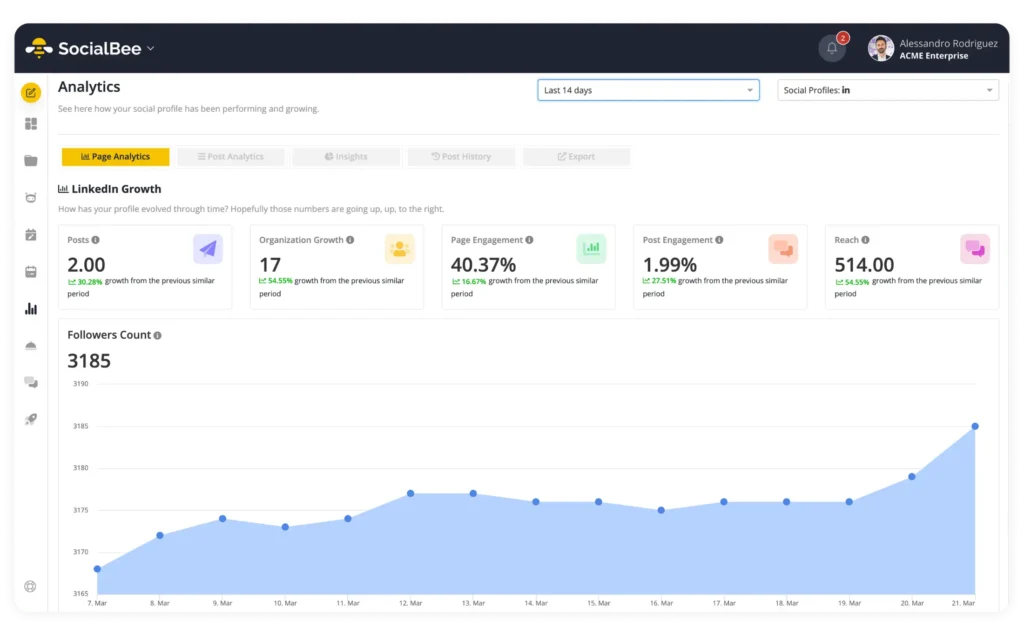
Avec SocialBee, vous pouvez consulter les performances d’une même publication sur Facebook et Instagram sans avoir à passer d’une application à l’autre. Cela vous permet d’identifier plus facilement les tendances et d’améliorer votre prochaine publication, plutôt que d’essayer de deviner ce qui n’a pas fonctionné.

3. Partagez les publications importantes, pas toutes les publications

Vous n’avez pas besoin de republier toutes vos publications Facebook sur Instagram, même si vous pensez ne pas vous adresser au même public.

Vous pourriez avoir l’impression que c’est plus pratique d’activer la publication croisée automatique et de ne plus vous en soucier. Mais lorsque tout est dupliqué, votre fil Instagram peut commencer à paraître répétitif ou incohérent.

Au contraire, faites preuve de sélectivité.

Partagez vos publications Facebook sur Instagram lorsque :

  • Il s’agit d’une mise à jour ou d’une annonce importante ;
  • Vous faites la promotion d’un événement, d’un lancement ou d’une offre ;
  • Cet article est illustré et facile à comprendre ;
  • Il s’agit d’un contenu pédagogique compatible avec les deux plateformes.

Évitez les publications trop longues, contenant trop de liens ou très spécifiques à Facebook.

D’après mon expérience, la publication croisée est particulièrement efficace pour mettre en avant des contenus importants, mais ne doit pas devenir une habitude quotidienne. Considérez-la comme un moyen de donner plus de visibilité à vos publications les plus percutantes, et non comme un moyen de copier l’intégralité de votre fil d’actualité.

Lorsque vous choisissez avec soin ce que vous publiez, votre compte Instagram reste épuré, ciblé et en phase avec la manière dont les utilisateurs se servent réellement de la plateforme.

Foire aux questions

Comment puis-je partager une vidéo « Reel » d’Instagram dans les Stories d’Instagram ?

Partager un Reel dans votre Story Instagram prend moins d’une minute et vous permet de lui offrir une visibilité supplémentaire sans avoir à le republier manuellement.

Voici comment partager une vidéo « Reel » Instagram dans une « Story » :

  • Ouvrez l’application Instagram sur votre téléphone.
  • Recherchez le Reel à partir duquel vous souhaitez partager la publication d’une autre personne. Vous pouvez partager la publication d’une autre personne sous forme de Reel si son compte est public et que le partage est activé, ou choisir l’un de vos propres Reels à republier.
  • Appuyez sur l’icône « Partager » (l’avion en papier) située sous la Reel.
  • Sélectionnez «Ajouter à l’article».
  • Instagram ouvrira l’éditeur de Stories avec un aperçu du Reel.
  • Personnalisez votre Story en y ajoutant du texte, des autocollants, des effets ou un petit appel à l’action tel que « Appuyez pour regarder ».
  • Appuyez sur « Votre story » pour la partager publiquement, ou sélectionnez « Amis proches » si vous souhaitez limiter le nombre de personnes qui peuvent la voir.

Une fois publiée, votre « Story » affichera un aperçu du « Reel » sur lequel on peut cliquer. Lorsqu’un utilisateur cliquera dessus, il verra un « Regardez le Reel dans son intégralité » invite. S’ils appuient à nouveau, ils seront redirigés vers la vidéo Reel complète pour la visionner.

Vaut-il mieux publier le même message sur plusieurs forums ou créer des messages distincts ?

Tout dépend de la fréquence à laquelle vous le faites. La publication simultanée est utile, mais elle ne doit pas devenir une habitude qui ferait que chaque publication Facebook apparaisse automatiquement sur Instagram. Si des personnes vous suivent sur les deux plateformes, elles ne souhaitent pas voir deux fois exactement la même publication. Cela peut donner l’impression que votre contenu est répétitif.

Il est généralement plus judicieux de réserver la publication simultanée aux annonces importantes, aux mises à jour majeures ou aux contenus de grande valeur qui méritent d’être relayés. Le reste du temps, concentrez-vous sur la création de publications adaptées au style de chaque plateforme.

Votre audience Facebook et vos abonnés Instagram se recoupent souvent, mais leurs comportements ne sont pas identiques. Ce qui fonctionne dans une publication Facebook plus longue et comportant de nombreux liens peut paraître encombrant ou déplacé sur Instagram.

Pourquoi Instagram ne me permet-il pas de partager ma publication sur Facebook ?

Si Instagram ne vous permet pas de partager votre Reel sur Facebook, suivez les étapes suivantes :

  • Assurez-vous qu’Instagram et Facebook sont bien mis à jour vers la dernière version.
  • Ouvrez votre profil, appuyez sur le menu en haut à droite, accédez à « Centre des comptes », puis à « Partage entre profils ». Sélectionnez votre compte et assurez-vous que le bouton à côté de « Vos Reels Instagram » est activé.
  • Dans « Centre des comptes », appuyez sur « Comptes » en bas de l’écran et vérifiez que votre compte Facebook figure bien dans la liste.
  • Dans la section « Partage entre profils », désactivez le bouton « Vos Reels Instagram », puis réactivez-le pour actualiser la connexion.
  • Accédez à votre profil, ouvrez le menu, appuyez sur « État du compte » et vérifiez s’il existe des restrictions.
  • Fermez complètement Instagram et Facebook, puis rouvrez-les et réessayez.

Une publication Facebook est-elle automatiquement publiée sur Instagram ?

Non, une publication Facebook n’est pas automatiquement publiée sur Instagram, sauf si vous la partagez vous-même.

Si vous souhaitez que le même contenu soit publié sur les deux plateformes, associez vos comptes dans le « Centre des comptes » et activez le partage avant de publier. Sinon, Instagram ne recevra rien.

Pourquoi ne puis-je pas associer mon compte Instagram à ma page Facebook ?

En général, vous ne pouvez pas associer votre compte Instagram à votre page Facebook en raison d’un problème d’autorisations ou de connexion. La plupart du temps, soit vous ne disposez pas des droits d’administrateur sur la page Facebook, soit vous êtes connecté au mauvais profil Facebook, soit vos comptes ne sont pas correctement associés dans le « Centre des comptes ».

Dans certains cas, l’utilisation d’un compte Instagram personnel plutôt que d’un compte professionnel peut également poser des problèmes. Commencez par vérifier votre rôle au sein de la Page, assurez-vous que les deux comptes apparaissent dans le « Centre des comptes » et vérifiez que vous êtes bien connecté au bon profil.

Comment savoir si mes comptes Facebook et Instagram sont associés ?

Ouvrez Instagram et rendez-vous dans la rubrique « Centre des comptes ».

Accédez à votre profil, appuyez sur le menu en haut à droite, puis sur « Centre des comptes ». Si votre compte Facebook apparaît dans la section « Comptes », cela signifie que vos comptes sont associés. Vous devriez y voir apparaître à la fois votre profil Instagram et votre profil Facebook.

Vous pouvez également appuyer sur « Partage entre profils » dans le « Centre des comptes » pour vérifier que le partage est bien possible entre les deux. Si votre compte Facebook n’apparaît pas dans la liste, cela signifie qu’il n’est pas encore connecté et que vous devrez l’ajouter.

Quelle est la différence entre Meta Accounts Center et Meta Business Suite ?

Le Centre des comptes Meta vous permet de relier Instagram et Facebook afin qu’ils puissent partager leurs paramètres et activer des fonctionnalités telles que la publication simultanée, tandis que Meta Business Suite est un tableau de bord de gestion plus complet que vous utilisez, une fois la liaison effectuée, pour créer, programmer, publier et suivre du contenu, gérer l’engagement et consulter les statistiques sur les deux plateformes.

Commencez à partager vos publications Facebook sur Instagram

Maintenant que vos comptes Facebook et Instagram sont associés et que vos paramètres ont été configurés, il est temps de commencer à publier simultanément votre contenu Facebook sur Instagram.

L’époque où il fallait élaborer une stratégie distincte pour chaque réseau social est révolue. Grâce à Meta, qui regroupe désormais ses réseaux au sein du Centre des comptes, la publication simultanée n’a jamais été aussi simple.

Pour créer du contenu qui fonctionne bien à la fois sur Facebook et sur Instagram, SocialBee vous aide à suivre les résultats et à adapter vos plannings, vos légendes et vos formats selon vos besoins, le tout depuis un seul et même endroit. Vous pouvez personnaliser chaque publication pour les deux plateformes, programmer vos publications à l’avance et suivre leurs performances depuis un tableau de bord unique.

Commencez dès aujourd’hui votre essai gratuit de 14 jours!

Publiez simultanément sur Facebook et Instagram grâce à SocialBee !
Créez des publications, publiez-les, analysez-les, interagissez et collaborez, le tout depuis SocialBee.
Résumez cet article
Logo de SocialBee représentant une abeille jaune stylisée sur un fond hexagonal foncé.
SocialBee – Outil de gestion des réseaux sociaux
Compatible avec plus de 10 plateformes de réseaux sociaux

Articles connexes

Améliorez votre stratégie marketing sur les réseaux sociaux grâce à des ressources exclusives que vous recevrez directement dans votre boîte mail

Nous sommes SocialBee LABS SRL, une société du groupe WebPros. Nous utilisons les informations que vous nous fournissez pour vous communiquer du contenu pertinent et des actualités sur nos produits, conformément à notre Politique de confidentialité. Vous pouvez vous désabonner à tout moment.

Fill in the form and get our calendar delivered to your inbox

Nous sommes SocialBee LABS SRL, une société du groupe WebPros. Nous utilisons les informations que vous nous fournissez pour vous communiquer du contenu pertinent et des actualités sur nos produits, conformément à notre Politique de confidentialité. Vous pouvez vous désabonner à tout moment.
Grab our 2026 social media calendar and unlock 500+ content ideas and ready-to-use Canva templates!