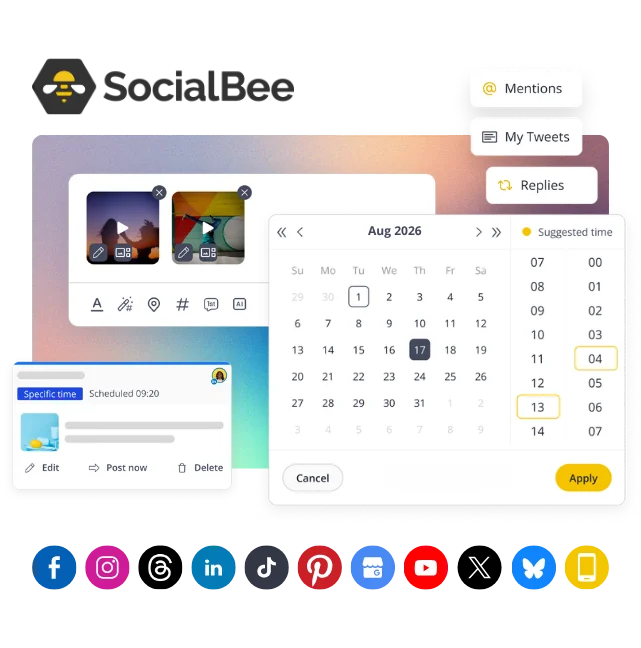


Si vous gérez une page professionnelle, vous savez qu’une seule photo ne suffit pas pour attirer l’attention. Qu’il s’agisse du lancement d’un produit ou du compte-rendu d’un événement, publier plusieurs photos sur Facebook vous permet de raconter une histoire complète, de mettre en avant des détails et de susciter davantage d’engagement.
En effet, parmi les types de publications sur Facebook, les publications de photos génèrent le plus fort taux d’engagement pour les pages de marque (≈ 0,11 %).
Que vous travailliez depuis un ordinateur, que vous utilisiez l’application mobile Facebook ou que vous programmiez la publication de contenus via des outils tels que SocialBee, publier plusieurs photos à la fois est un moyen rapide de mettre vos publications en valeur.
Dans ce guide, nous vous expliquerons étape par étape comment publier plusieurs photos sur Facebook. Nous vous donnerons également quelques conseils utiles pour que vos visuels soient soignés, en cohérence avec votre branding et prêts à générer des conversions.

Comment publier plusieurs photos sur Facebook : 3 méthodes simples
Vous n’avez pas besoin d’astuces particulières pour publier plusieurs photos sur Facebook : la plateforme vous propose plusieurs méthodes simples pour y parvenir, que vous utilisiez votre ordinateur, l’application Facebook ou un outil de planification tel que SocialBee. Chaque option vous permet d’ajouter, de modifier et de partager rapidement plusieurs photos, ce qui vous permet de garantir la cohérence de votre contenu et de respecter le branding de votre marque.
Voici trois façons de partager plusieurs photos sur Facebook :
- Publier plusieurs photos sur Facebook depuis votre ordinateur
- Publiez plusieurs photos sur Facebook à l’aide de l’application mobile
- Publiez plusieurs photos sur Facebook via SocialBee
Comment publier plusieurs photos sur Facebook depuis un ordinateur
Si vous utilisez un ordinateur, il est très facile de publier plusieurs photos sur votre profil ou votre page Facebook. Que vous souhaitiez partager plusieurs photos d’un événement ou publier plusieurs photos dans le cadre d’une campagne, voici deux façons de procéder.
Méthode n° 1 : Comment publier plusieurs photos sur Facebook à l’aide du bouton « Photo/Vidéo »
- Rendez-vous sur votre page d’accueil ou votre profil Facebook et repérez la zone de mise à jour de statut « À quoi pensez-vous ? » en haut de votre fil d’actualité (la procédure est la même, que vous publiiez une ou plusieurs images)
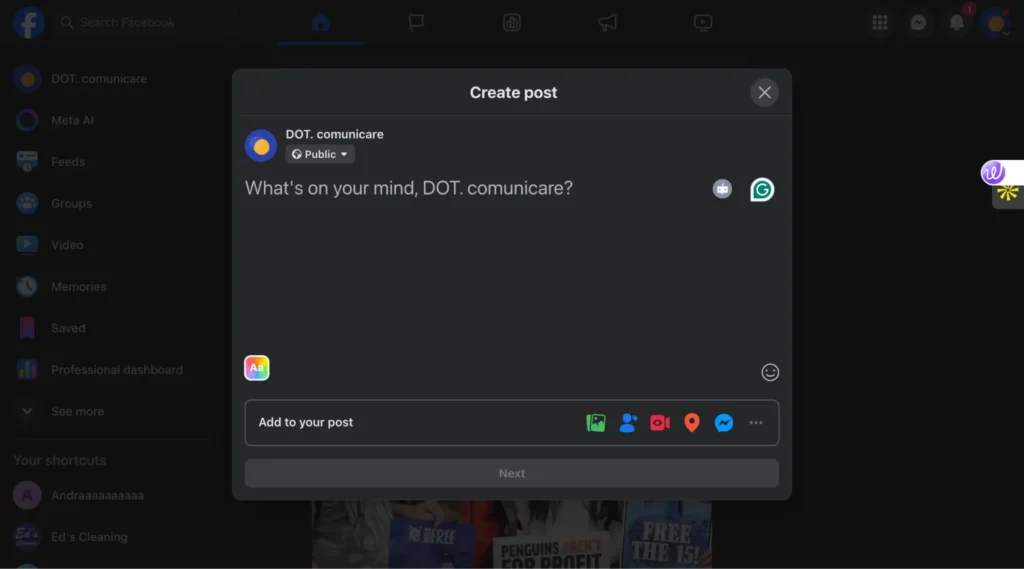
- Pour commencer à publier des photos, cliquez sur l’icône « Photo/Vidéo » (qui ressemble à une petite pile de photos).
- Dans la fenêtre qui s’affiche, vous pouvez :
- Cliquez et faites glisser plusieurs photos et vidéos directement dans la zone « Créer une publication », ou
- Cliquez sur « Sélectionner plusieurs » dans votre navigateur de fichiers, puis maintenez la touche Ctrl (Windows) ou Commande (Mac) enfoncée tout en cliquant sur chaque image que vous souhaitez ajouter.
- Cliquez sur « Ouvrir » pour importer les photos sélectionnées.
- Organisez vos photos selon la mise en page souhaitée en les faisant glisser sur l’écran.
- Ajoutez une légende, identifiez des personnes ou des produits, puis modifiez, recadrez ou retouchez les images selon vos besoins.
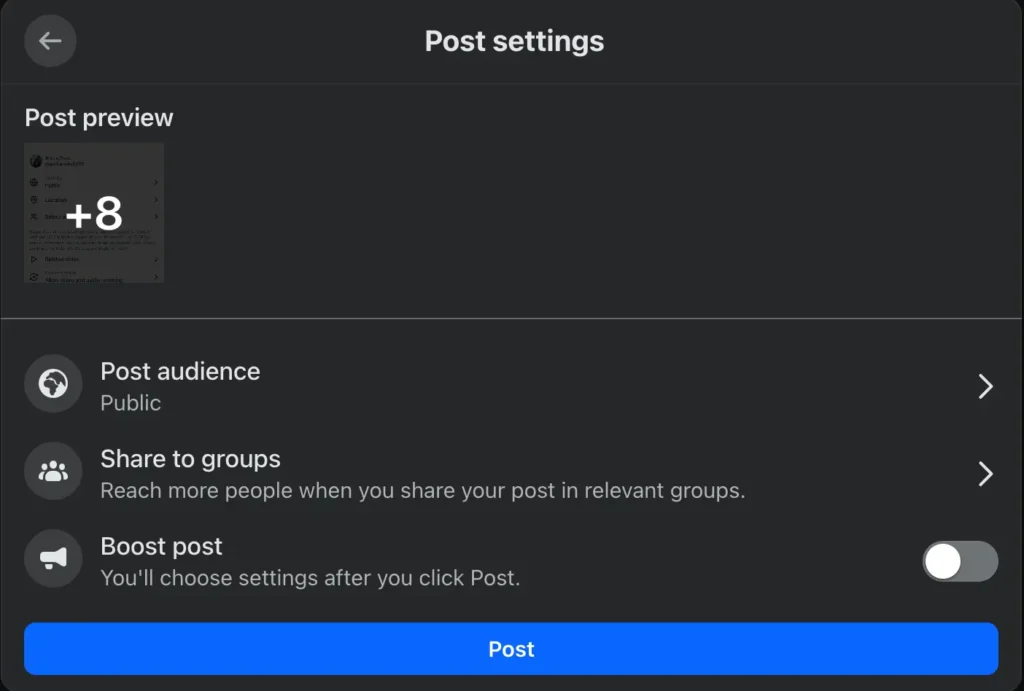
- Lorsque tout vous semble correct, cliquez sur le bouton « Publier » en haut à droite pour partager plusieurs photos avec votre audience. Le contenu sera publié sous la forme d’une publication classique sur Facebook.
Conseil de pro : Vous pouvez également publier des photos ou des vidéos ensemble dans le même message pour rendre votre publication plus attrayante.
Méthode n° 2 : Comment publier plusieurs photos sur Facebook en créant un album
- Accédez à votre profil, cliquez sur « Photos », puis sélectionnez « Albums » dans le menu du haut.
- Cliquez sur « Créer un album » et donnez-lui un nom adapté à votre campagne ou à votre événement.
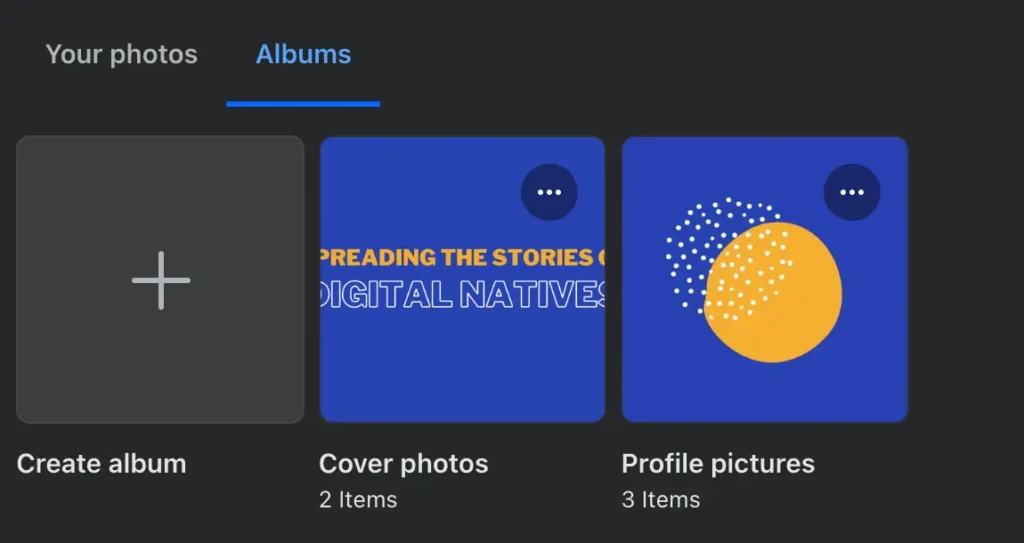
- Cliquez sur « Télécharger des photos ou des vidéos », puis parcourez vos dossiers pour télécharger vos photos.
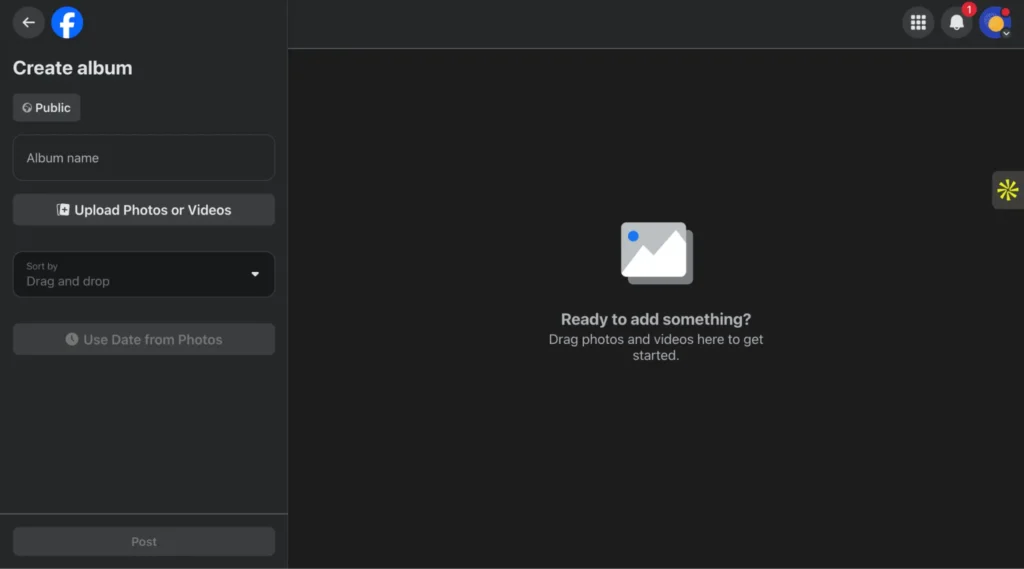
- Maintenez la touche Ctrl ou Commande enfoncée tout en cliquant pour ajouter plusieurs images à la fois.
- Cliquez sur « Ouvrir » pour importer toutes les photos, puis modifiez-les, remplacez-en certaines ou supprimez-en avant de publier. La première photo apparaîtra également comme photo de couverture.
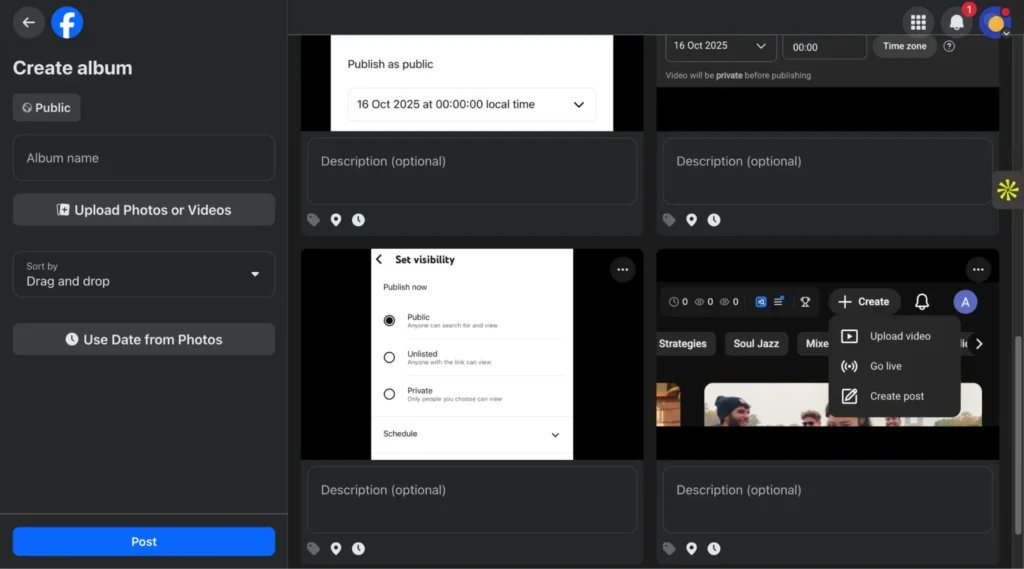
- Ajoutez une description, choisissez vos paramètres de confidentialité, puis cliquez sur « Publier » pour partager votre nouvel album.
Comment publier plusieurs photos sur Facebook à l’aide de l’application mobile
- Ouvrez l’application Facebook et appuyez sur la case « Que pensez-vous ? » en haut de votre fil d’actualité.
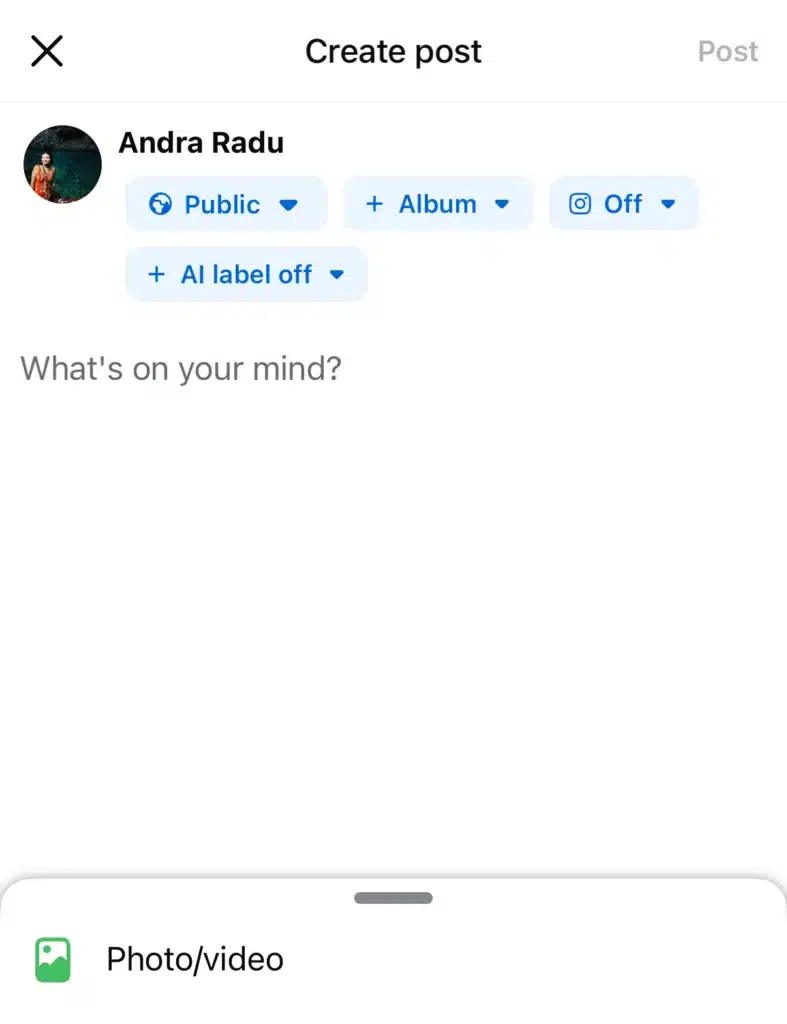
- Appuyez sur « Photo/Vidéo » pour accéder à la galerie de votre téléphone.
- Appuyez sur « Sélectionner plusieurs » (si cette option est visible) ou appuyez simplement sur chaque photo que vous souhaitez inclure. Vous pouvez ajouter plusieurs photos, voire associer des photos et des vidéos dans une même publication.
- Une fois que vous avez sélectionné toutes les photos, appuyez sur « Suivant » pour continuer.
- Retouchez vos photos avant de les publier :
- Appliquez des filtres, recadrez ou réglez la luminosité de chaque photo individuellement.
- Appuyez sur « Choisir la mise en page » pour modifier la façon dont vos photos s’affichent dans le cadre.
- Pour modifier l’ordre, maintenez une photo enfoncée et faites-la glisser pour la repositionner.
- Identifiez des personnes, ajoutez du texte ou indiquez un lieu pour personnaliser votre publication. Une fois que vous avez terminé, appuyez à nouveau sur « Suivant ».
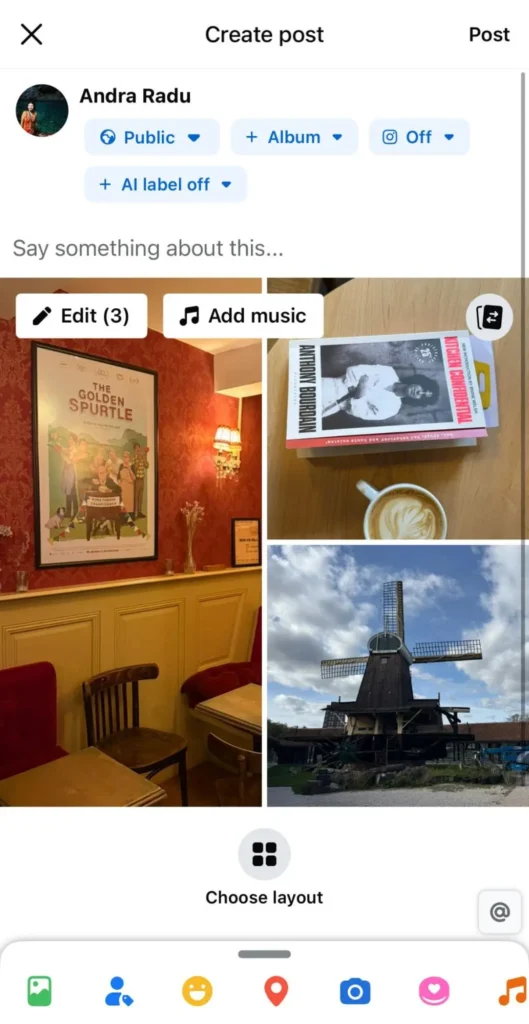
- Ajoutez une légende, visualisez l’aperçu, puis appuyez sur « Publier » ou « Partager » pour publier toutes les photos en une seule fois.
Astuce : Si vous souhaitez modifier ou supprimer une photo plus tard, il vous suffit d’ouvrir la publication depuis votre profil, de cliquer sur les trois points, puis d’utiliser les nouvelles fonctionnalités de Facebook pour supprimer ou modifier des images spécifiques.
Comment publier plusieurs photos sur Facebook avec SocialBee
Si vous gérez régulièrement le contenu d’une marque ou d’une entreprise, l’utilisation d’un outil dédié à la gestion des réseaux sociaux Facebook, tel que SocialBee peut vous faire gagner du temps et vous aider à maintenir une cohérence. Au lieu de vous fier à l’outil de planification intégré à Facebook (qui ne vous permet de programmer des publications que pour une seule page à la fois et offre des options d’édition limitées), SocialBee vous donne un contrôle total sur votre calendrier de publication, vos visuels et le suivi des performances sur plusieurs profils.
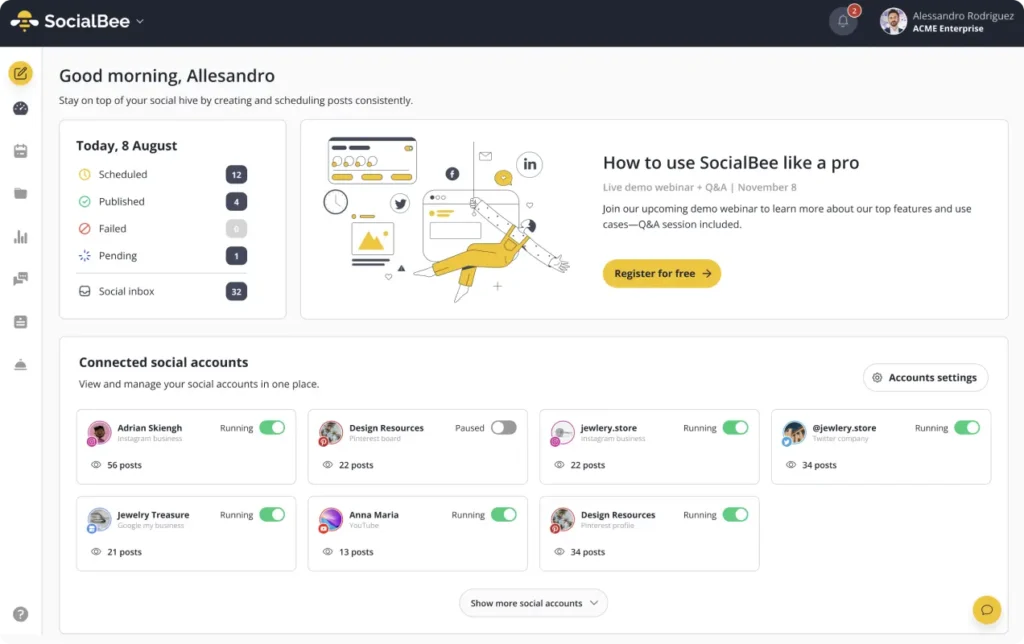
Avec SocialBee, vous pouvez créer, programmer et publier plusieurs photos (voire des vidéos) sur votre page Facebook, votre profil ou groupe, le tout depuis un seul tableau de bord.
Voici les étapes à suivre pour partager plusieurs publications sur Facebook à l’aide de SocialBee :
- Cliquez sur sur « Ajouter une publication » dans votre tableau de bord SocialBee pour ouvrir l’éditeur de publication.
- Sélectionnez l’endroit où vous souhaitez publier : choisissez votre page Facebook, votre groupe ou tout autre profil social connecté. Vous pouvez partager sur plusieurs plateformes à la fois si vous le souhaitez.
- Ajoutez le contenu de votre publication. Rédigez votre légende, puis importez plusieurs photos ou vidéos depuis votre ordinateur. Si vous souhaitez utiliser un modèle Canva, vous pouvez ouvrir votre bibliothèque depuis SocialBee, prévisualiser les options disponibles et importer l’élément visuel que vous souhaitez inclure. Vous pouvez également rechercher des éléments visuels gratuits directement sur Unsplash.
- Améliorez l’accessibilité et l’aspect visuel de vos publications :
- Ajoutez un texte alternatif à vos images.
- Choisissez ou importez une vignette pour vos vidéos.
- Utilisez l’IA pour gagner en rapidité :
- Créez des légendes et des suggestions d’images grâce au générateur IA de SocialBee.
- Personnalisez instantanément votre publication pour chaque plateforme ou modifiez manuellement le texte, les emojis ou les hashtags.
- Optimisez vos hashtags :
- Utilisez le générateur de hashtags intégré pour obtenir des suggestions pertinentes.
- Enregistrez-les et réutilisez-les grâce à vos collections de hashtags.
- Une fois vos fichiers multimédias ajoutés, vous pouvez les modifier, les recadrer, les réorganiser ou y associer des personnes et des pages.
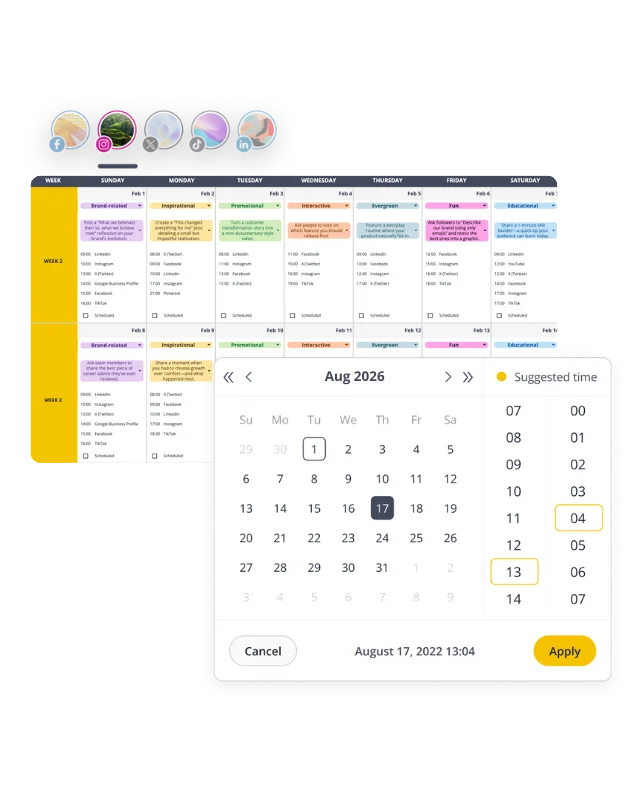
- Dans la rubrique section « Quand publier » , cliquez sur Ajouter une heure de publication. Choisissez la date et l’heure auxquelles vous souhaitez que votre publication soit mise en ligne. Vous pouvez également définir plusieurs horaires de publication afin de republier le même contenu plus tard pour une meilleure visibilité.
- Attribuez votre message à une catégorie afin d’en faciliter le suivi et d’assurer un équilibre dans le contenu.
- Enregistrez votre message sous le nom « Approuvé » ou en tant que Brouillon afin que les membres de l’équipe puissent le relire et vous faire part de leurs commentaires avant sa publication.
- Utilisez les horaires de publication recommandés par SocialBee pour vous aider à programmer vos publications aux moments où votre audience est la plus active.
- Lorsque tout vous semble correct, cliquez sur « Enregistrer » et définissez le statut de votre publication sur « Approuvé » afin que SocialBee puisse le publier automatiquement.
- Vous pouvez également choisir de publier votre message immédiatement, de programmer sa publication à une heure précise, de le remettre en file d’attente ou de le configurer pour qu’il soit supprimé à la fin d’une campagne.
- Vous pouvez à tout moment consulter, modifier ou supprimer des publications programmées depuis votre calendrier si vous devez apporter des modifications.