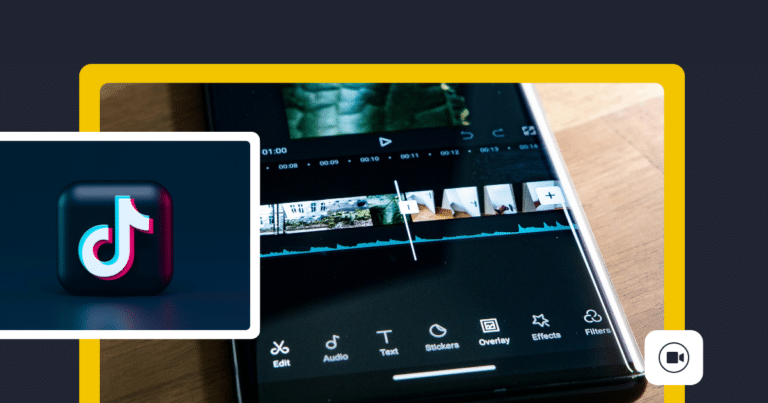


Vous souhaitez créer des vidéos d’aspect professionnel en quelques minutes, même sans aucune expérience en matière de création vidéo ? Ce guide vous présente l’utilisation des modèles CapCut, des outils simples qui vous aident à améliorer instantanément la qualité de vos vidéos.
Nous allons vous proposer un petit tutoriel sur CapCut et vous montrer précisément comment choisir un modèle, insérer vos séquences et effectuer des modifications rapides. À la fin, vous serez prêt à publier des vidéos accrocheuses qui capteront l’attention de votre public, idéales pour votre Présence sur TikTok. Entrons dans les détails !

Qu’est-ce que CapCut ?
CapCut est une application de montage vidéo conviviale et accessible application de montage vidéo, ce qui en fait un excellent choix pour tous ceux qui souhaitent créer et monter des vidéos directement depuis son téléphone ou sa tablette.
Détenu par ByteDance, la société à l’origine de TikTok, CapCut propose toute une gamme d’outils de montage qui permettent aux utilisateurs de couper, d’assembler et d’améliorer leurs vidéos grâce à des filtres, des effets et de la musique.
Les avantages de l’utilisation de l’éditeur vidéo CapCut pour TikTok
En résumé, l’application CapCut est simple d’utilisation et adaptée aux débutants. Elle propose une grande variété d’effets, de filtres et de musiques pour mettre en valeur vos vidéos. Elle s’intègre parfaitement à TikTok, ce qui facilite le montage et la publication. Elle prend également en charge la qualité HD pour garantir des images nettes. Et surtout, son utilisation est gratuite, ce qui vous permet d’accéder à de nombreuses fonctionnalités sans rien débourser.
Voici les avantages liés à l’utilisation de l’éditeur vidéo CapCut pour TikTok :
- Facilité d’utilisation : CapCut dispose d’une interface simple qui facilite la prise en main pour les débutants. Vous pouvez rapidement apprendre à découper des séquences, à ajouter des transitions et à superposer du texte, même sans aucune expérience préalable en montage.
- Richesse des fonctionnalités : Malgré sa simplicité, CapCut regorge de fonctionnalités puissantes. Vous pouvez donner à vos vidéos un rendu soigné grâce à un large éventail d’effets, de filtres et d’options musicales.
- Intégration transparente de TikTok : CapCut appartenant à la même société que TikTok, il s’intègre parfaitement à la plateforme. Vous pouvez créer des montages avec CapCut et les publier directement sur TikTok en quelques clics seulement.
- Prise en charge de la HD : CapCut offre une excellente prise en charge vidéo, ce qui est idéal pour préserver la qualité de vos visuels et donner un aspect plus professionnel à votre contenu TikTok.
- Utilisation gratuite : CapCut vous permet d’accéder gratuitement à la plupart de ses fonctionnalités de montage vidéo. Vous n’avez donc pas besoin de vous ruiner pour créer des vidéos TikTok amusantes et captivantes.
Quelles sont les fonctionnalités de montage vidéo de CapCut ?
Les fonctionnalités de montage vidéo de CapCut comprennent des outils permettant de couper, de roder et de diviser des clips. L’application propose des transitions, des effets visuels (tels que des filtres, des superpositions vidéo et des effets de beauté), ainsi que la possibilité d’ajouter du texte, des autocollants, de la musique et des effets sonores.
Voici les fonctionnalités de montage vidéo de CapCut :
- Outils d’édition: CapCut met à votre disposition tous les outils de base dont vous avez besoin, tels que le découpage, le rognage et la division de clips vidéo. Cela vous permet d’ajuster la durée de vos vidéos et d’organiser vos clips exactement comme vous le souhaitez.
- Transitions et effets: Vous pouvez choisir parmi une large gamme de transitions pour enchaîner en douceur différents clips vidéo, et appliquer divers effets visuels afin d’améliorer l’aspect et l’ambiance de vos vidéos.
- Texte et autocollants: CapCut vous permet d’ajouter des autocollants et du texte en superposition à vos vidéos. C’est l’outil idéal pour ajouter des titres, des légendes ou des éléments graphiques ludiques qui viennent compléter votre contenu.
- Filtres et effets de beauté: L’application propose de nombreux filtres permettant de modifier la couleur et le style de vos vidéos. Des effets de beauté sont également disponibles pour unifier le teint et embellir l’aspect de vos vidéos, ce qui est idéal pour les clips en mode portrait.
- Musique et effets sonores: Vous pouvez ajouter de la musique à partir de la bibliothèque intégrée de CapCut ou importer vos propres morceaux. L’application propose également une sélection d’effets sonores pour enrichir l’expérience auditive de vos vidéos.
- Réglage de la vitesse: CapCut vous permet d’accélérer ou de ralentir des segments de vidéo, ce qui est idéal pour créer des effets de ralenti ou des séquences accélérées dans vos vidéos.
- Exportation de haute qualité : Une fois le montage terminé, vous pouvez exporter votre vidéo dans différentes résolutions allant jusqu’à la 4K, ce qui garantit une image d’une grande netteté pour votre produit final.
- Superposition et arrière-plans: L’application vous permet de superposer des vidéos et des images et de modifier les arrière-plans, ce qui vous offre une grande liberté créative pour composer vos scènes.
Que sont les modèles CapCut ?
Les modèles vidéo CapCut sont des mises en page prédéfinies et faciles à utiliser qui permettent aux utilisateurs de monter des vidéos en ajoutant simplement leurs propres clips et photos à une combinaison d’effets prédéfinie. Ces modèles comprennent notamment des clips, des effets visuels, de la musique ou des sons, ainsi que des transitions, afin d’améliorer instantanément l’aspect de vos vidéos.
Ils sont entièrement gratuits et conçus pour aider même les débutants ou les personnes ayant peu d’expérience à créer des vidéos visuellement époustouflantes sans trop d’efforts, rendant ainsi le montage vidéo accessible à tous.
Comment utiliser les modèles CapCut pour vos vidéos TikTok
L’utilisation de la fonctionnalité « Modèles » de CapCut est un processus simple que vous pouvez réaliser en quelques étapes seulement.
Voici comment utiliser les modèles CapCut pour vos vidéos TikTok :
- Téléchargez CapCut, créez un compte, puis accédez aux «modèles» pour faire votre choix parmi les milliers de modèles gratuits disponibles.
- Choisissez un modèle adapté à vos besoins en fonction de critères tels que le nombre de clips, la durée et le style. Pour plus de simplicité, sélectionnez des modèles directement dans la section « » de TikTok. « Pour vous » et commencez à modifier en sélectionnant «Utiliser un modèle » dans CapCut.»
- Remplacez les textes, les images et les sons par vos propres éléments de marque. Ajustez les clips, modifiez le texte et modifiez ou ajoutez de nouveaux sons à partir de votre bibliothèque ou des options de CapCut.
- Exportez la vidéo montée dans une résolution pouvant aller jusqu’à 4K. Pour TikTok, une résolution de 1080p est la plus adaptée.
- De retour sur TikTok, réglez le volume de la vidéo, finalisez votre légende, ajoutez vos hashtags ou modifiez les paramètres de confidentialité, puis publiez immédiatement ou enregistrez-la dans vos brouillons.
1. Téléchargez CapCut et rendez-vous dans la section « Modèles »
Commencez par télécharger l’application mobile CapCut sur votre téléphone. Vous pouvez également utiliser la version web de CapCut directement depuis le site web de CapCut. Toutefois, TikTok et CapCut étant toutes deux des applications conçues avant tout pour les appareils mobiles, nous vous recommandons d’opter pour la première solution.
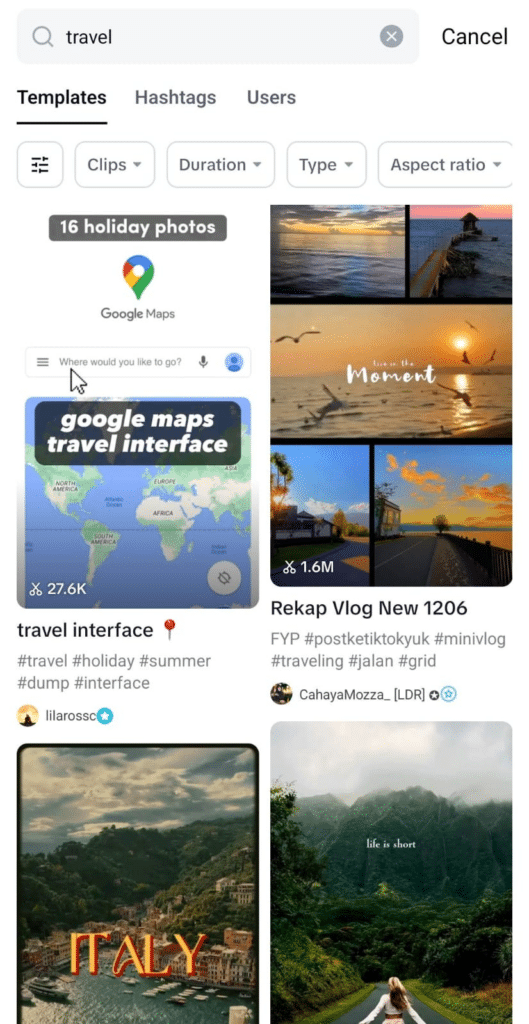
Ensuite, créez votre compte sur CapCut et accédez à la section «Modèles» dans la barre d’outils située au bas de votre écran.

Ici, vous pouvez choisir parmi une sélection illimitée de modèles CapCut adaptés à vos besoins. CapCut propose des milliers de modèles gratuits et tendance, adaptés à tout type d’activité.
Par exemple, si vous effectuez une recherche sur «voyage » , voici ce qui s’affichera :
2. Trouvez le modèle CapCut idéal
Choisissez ensuite le modèle qui correspond le mieux à vos besoins.
Pour trouver le modèle souhaité dans CapCut, vous pouvez filtrer les options disponibles à l’aide des critères suivants :
- Nombre de clips nécessaires
- Durée
- Format d’image
- Style
- Pertinence / Nombre d’utilisations / Date de publication
En tenant compte de ces éléments, vous vous assurez que le modèle que vous choisissez est adapté à votre projet avant de commencer à le modifier.
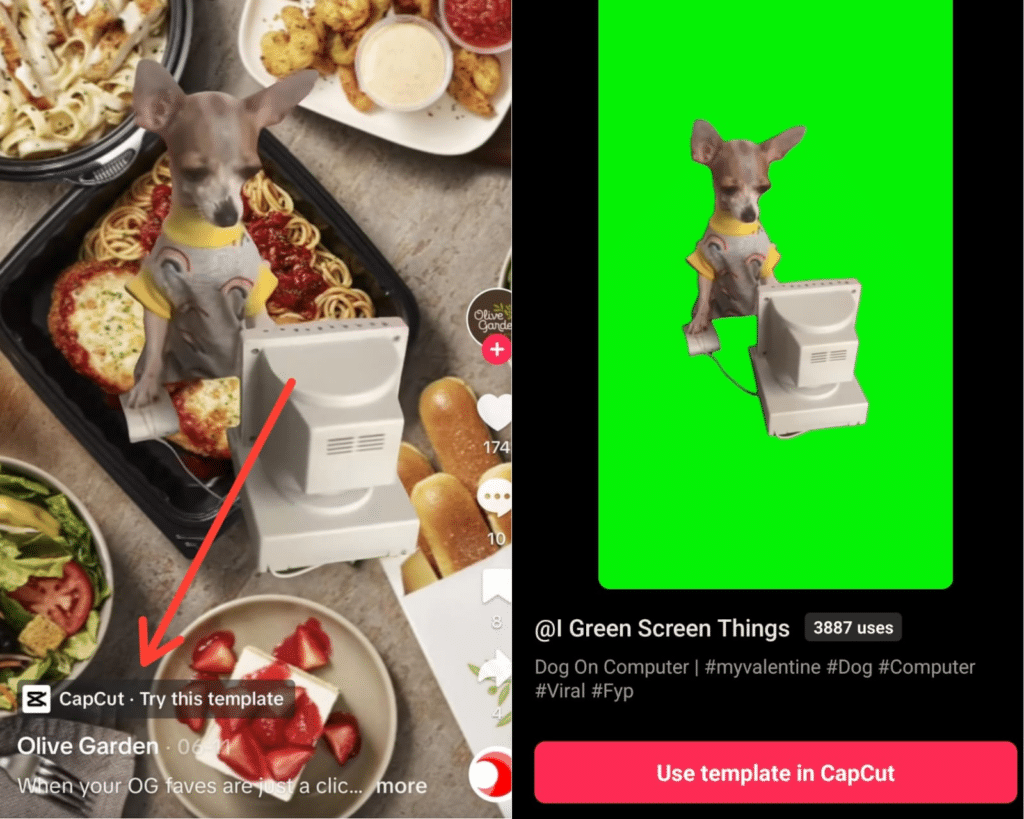
Vous pouvez également découvrir les modèles CapCut les plus populaires sur la section «« Pour vous » de TikTok. Page. Vous pouvez facilement reconnaître un modèle CapCut en repérant l’autocollant spécifique situé en bas à gauche d’une vidéo TikTok.
Cliquez sur «Essayer ce modèlele bouton « » situé dans le coin inférieur gauche. Ensuite, sélectionnez « Utiliser un modèle dans CapCut » sur cette page, puis cliquez à nouveau sur la page suivante pour commencer le montage.
CONSEIL DE PRO: Avant de commencer le montage, il est toujours judicieux d’enregistrer également la piste audio de la vidéo TikTok dans vos favoris. Vous pourriez en avoir besoin plus tard, lorsque vous serez prêt à publier votre vidéo.
3. Modifier votre modèle CapCut
Ensuite, mettez à jour le modèle en remplaçant les textes, images et sons existants par vos propres éléments de marque.
A. Ajustez vos clips
Comme vous ne pouvez pas enregistrer directement dans CapCut, vous devrez sélectionner vos photos ou vidéos dans la bibliothèque multimédia de votre téléphone.
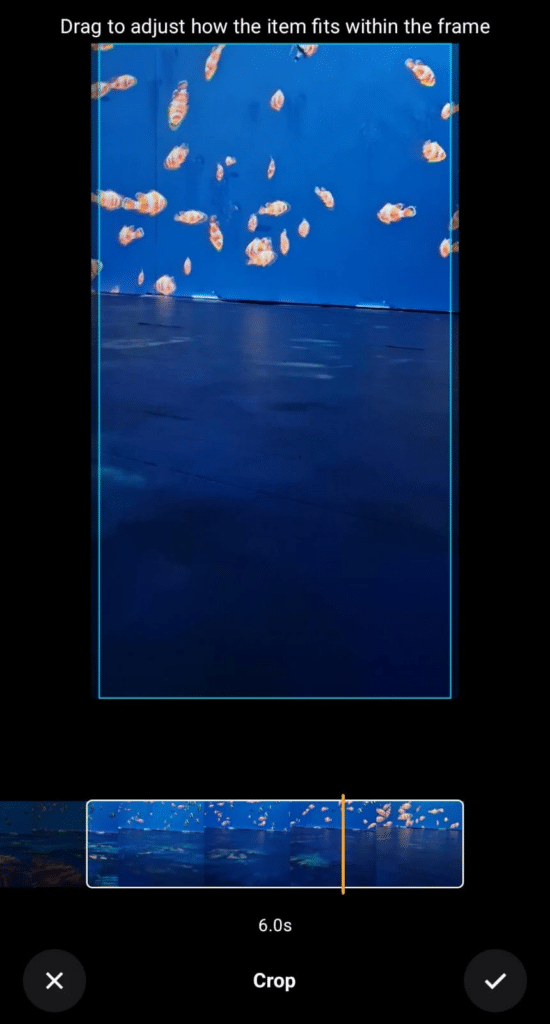
Après avoir sélectionné vos extraits, déterminez la partie de la vidéo que vous souhaitez utiliser en faisant glisser le curseur sur l’extrait. Une fois que vous êtes satisfait, cliquez sur « Suivant« Suivant » pour voir à quoi cela ressemble.
Si le modèle comporte un effet d’écran vert, vous pouvez sélectionner une photo sur votre téléphone pour la remplacer.
B. Ajouter du texte
Si votre modèle contient du texte, vous pouvez le modifier en vous rendant dans la section onglet « Texte » et en cliquant sur le bouton «Modifier». Vous pouvez y choisir parmi différentes polices, couleurs et alignements, ainsi que la durée d’affichage du texte à l’écran. Vous pouvez également explorer les options prédéfinies de CapCut.
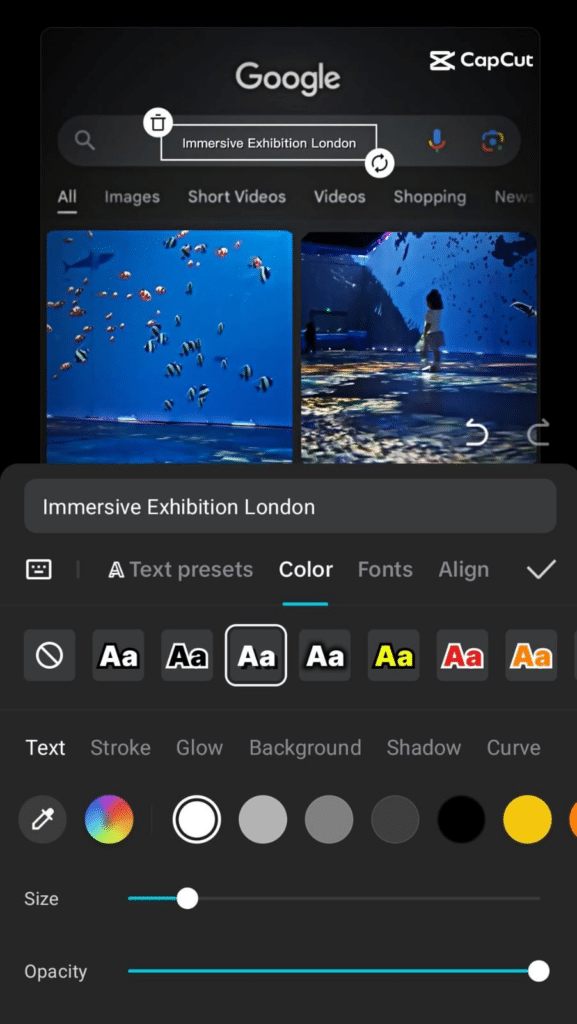
CONSEIL DE PRO: N’oubliez pas que la mise en forme du texte dans CapCut peut nécessiter quelques essais avant d’obtenir le résultat souhaité ; n’hésitez donc pas à ajuster et réajuster au besoin.
C. Réglez le son
Enfin, vous pouvez conserver le son d’origine du modèle ou choisir une autre piste audio dans la bibliothèque sonore de CapCut.
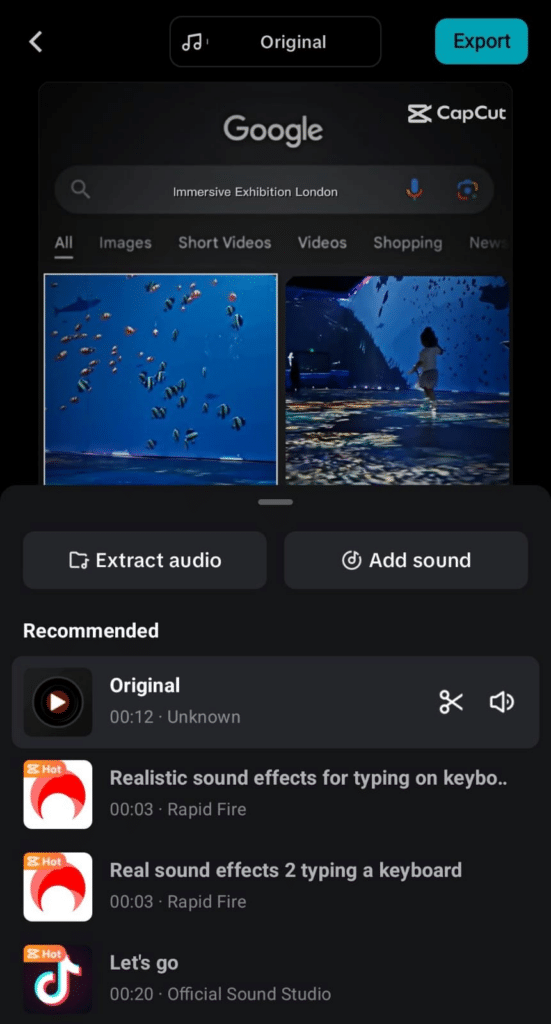 De plus, vous pouvez importer un autre fichier audio depuis votre appareil ou extraire la piste audio d’une de vos autres vidéos.
4. Exportez le modèle vers TikTok
Une fois le processus de création de la vidéo terminé, cliquez sur le bouton «Exporter» situé dans le coin supérieur droit pour enregistrer votre vidéo dans la résolution qui vous convient. Pour un résultat optimal, sélectionnez l’option «Exporter sans filigrane CapCut ».
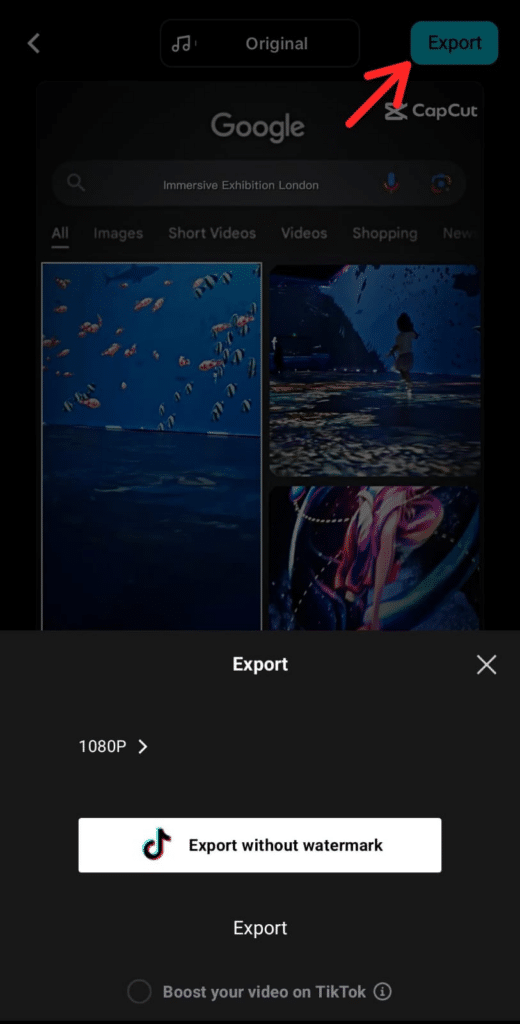
Pour information : CapCut vous permet d’exporter des vidéos dans une résolution allant jusqu’à 4K sans frais supplémentaires. Toutefois, pour les plateformes telles que TikTok, nous vous recommandons d’exporter votre vidéo en 1080p, qui est la résolution recommandée pour l’application. Une fois l’exportation terminée, vous pouvez facilement télécharger la vidéo sur votre PC ou votre appareil mobile.
5. Réalisez la vidéo dans l’application TikTok
Maintenant que vous êtes de retour dans l’application TikTok, vous pouvez modifier votre vidéo encore plus loin. Par exemple, vous pouvez poursuivre le processus d’édition en ajoutant d’autres filtres, des autocollants ou des légendes automatiques.
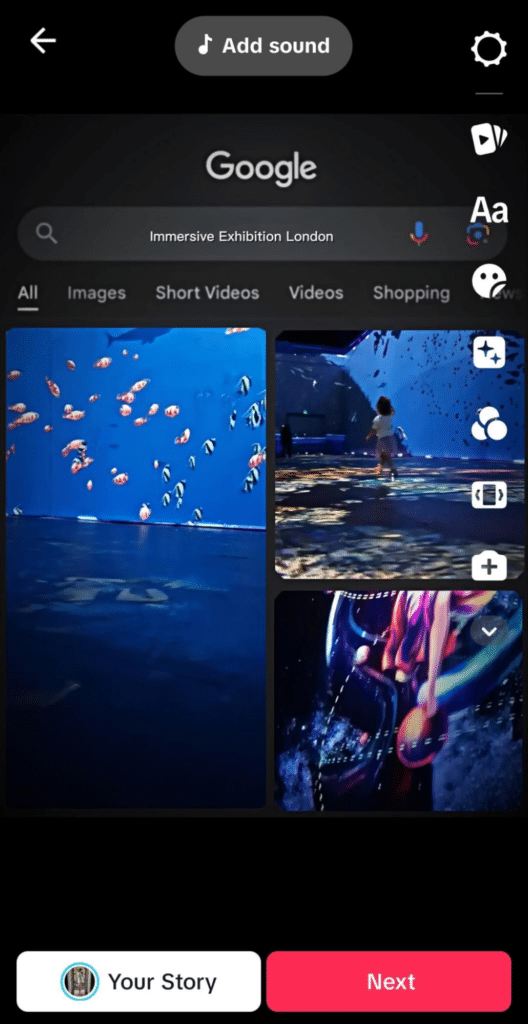
Si votre modèle ne comporte pas de son ou si vous souhaitez le remplacer, vous pouvez appuyer sur «Ajouter un son».
CONSEIL DE PRO : Vous vous souvenez que nous vous avions conseillé tout à l’heure d’enregistrer la bande-son de la vidéo TikTok dans vos favoris TikTok ? C’est le moment idéal pour l’utiliser.
Vous pouvez également choisir un son TikTok qui correspond le mieux à vos besoins. Cela permet aux autres utilisateurs de trouver votre vidéo lorsqu’ils effectuent une recherche à partir de ce son, tout en mentionnant le créateur original.
Vous pouvez ensuite soit désélectionner l’option «Son d’origine» pour ne conserver que le nouveau son, soit appuyer sur l’icône de volume située en bas de l’écran pour régler le volume des deux sons.
Ensuite, appuyez sur «Suivant ». Sur l’écran suivant, vous pouvez Saisissez votre légende, ajoutez des hashtags ou des mentions pertinentes, puis modifiez les paramètres de confidentialité si nécessaire avant de publier votre vidéo.
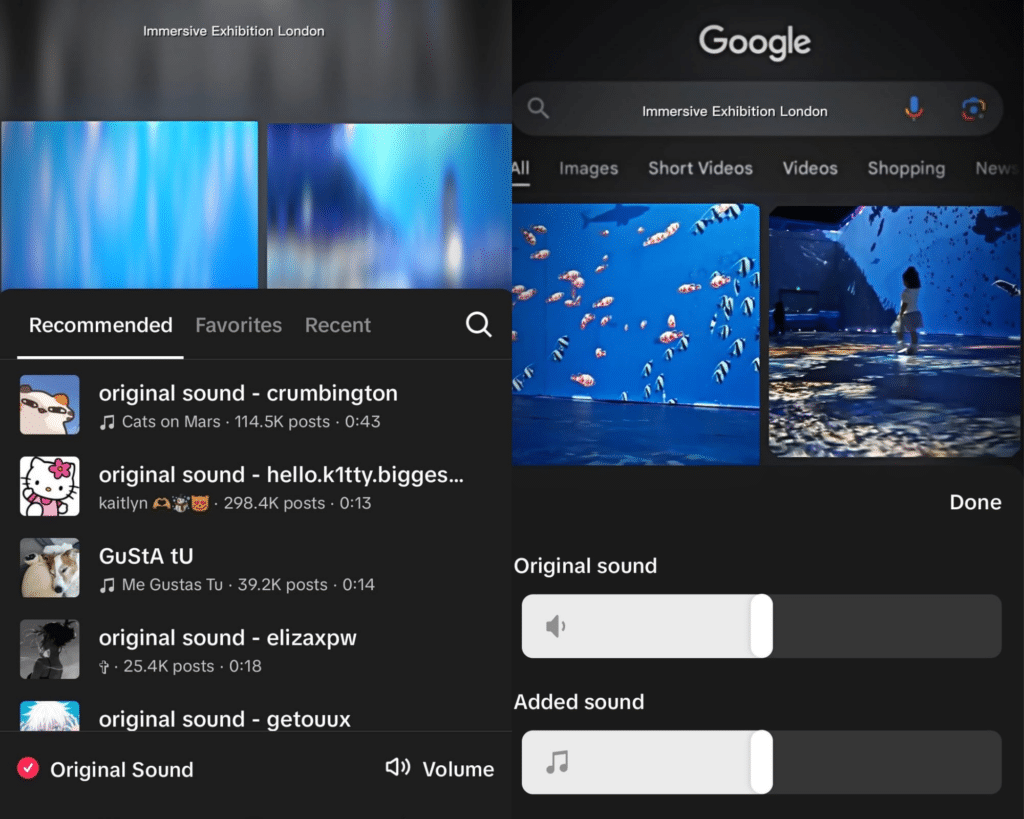
Sélectionnez ensuite « Brouillons » pour enregistrer votre vidéo afin de la publier plus tard, ou « Publier » pour la mettre en ligne immédiatement.