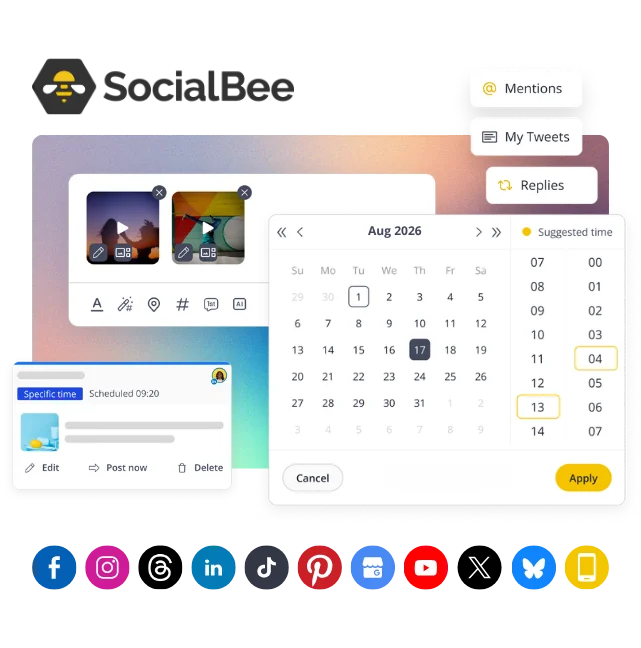


Si vous vous demandez comment créer un diaporama sur TikTok, la procédure est plus simple qu’il n’y paraît. Il existe deux types de diaporamas sur TikTok : les diaporamas « à faire défiler », qui permettent aux utilisateurs de passer d’une image à l’autre à leur rythme, et les diaporamas de type vidéo, qui ne peuvent pas être fait défiler et qui sont lus automatiquement avec de la musique ou des transitions.
Pour influencer l’algorithme de TikTok en votre faveur, utilisez des diaporamas défilants lorsque vous souhaitez que les spectateurs s’attardent sur chaque photo, par exemple pour des tutoriels, des détails sur des produits ou des comparaisons « avant-après ». Optez pour des diaporamas non défilants lorsque la narration ou la synchronisation avec la musique prime, comme pour les résumés d’événements ou les séries de photos esthétiques.
Dans ce guide, vous apprendrez, étape par étape, comment créer ces deux versions. Vous découvrirez également d’autres astuces destinées aux créateurs pour les modifier plus rapidement, y ajouter des sons tendance et programmer leur publication automatique grâce à SocialBee.
À la fin de ce cours, vous serez prêt à créer des diaporamas qui donneront l’impression d’avoir été conçus avec soin, et non de manière aléatoire.

Qu’est-ce qu’un diaporama sur TikTok ?
Un diaporama TikTok (ou publication « carrousel » TikTok) est un format de publication qui vous permet de partager jusqu’à 35 photos sous la forme d’une présentation de type vidéo. Il en existe deux types : les diaporamas « à faire défiler », dans lesquels les utilisateurs font défiler manuellement chaque image à leur rythme, et les diaporamas « sans défilement », qui s’affichent automatiquement sous forme de courts clips vidéo accompagnés d’une musique de fond ou d’effets sonores.
Vous pouvez importer des photos de haute qualité depuis votre pellicule, ajouter des transitions et personnaliser vos visuels à l’aide de superpositions de texte, de filtres ou de modèles TikTok. Si vous souhaitez élargir votre audience, essayez d’associer votre diaporama à un son tendance qui a déjà du succès sur la plateforme.
L’application TikTok gère les sons différemment selon le format : les diaporamas non défilants vous permettent de synchroniser votre contenu avec des morceaux tendance ou d’ajouter une voix off, tandis que les diaporamas défilants utilisent un son plus simple ou une musique de fond qui est diffusée en continu.
Diaporamas « à faire défiler » et « non défilables » sur TikTok
Les diaporamas à défilement par glissement s’apparentent aux carrousels d’Instagram. Ils permettent aux visiteurs de parcourir plusieurs images à leur rythme, tandis que les diaporamas sans défilement par glissement se lancent automatiquement, à la manière d’une courte vidéo accompagnée d’une musique de fond ou d’effets sonores.
Étant donné qu’un diaporama à faire défiler Cela permet aux utilisateurs de parcourir les diapositives à leur propre rythme. C’est donc idéal pour les tutoriels, les recettes, les photos de produits accompagnées de prix ou de détails, ainsi que pour les publications « avant-après » où les internautes peuvent avoir envie de revenir en arrière pour comparer.
Un diaporama non défilable, en revanche, est idéal pour raconter une histoire, mettre en valeur des moments forts, montrer des transformations, créer des transitions ou pour toute publication que vous souhaitez synchroniser avec une chanson spécifique. Comme il se lit automatiquement à la manière d’une courte vidéo, vous pouvez créer un rythme dans lequel toutes les photos défilent en synchronisation avec la musique.
Dimensions des images pour les diaporamas TikTok
La taille recommandée pour un diaporama sur TikTok est de 1 080 × 1 920 pixels, avec un format d’image de 9:16. Ce format vertical occupe tout l’écran du téléphone et correspond à la manière dont TikTok affiche les vidéos et les publications en mode Photo dans le fil d’actualité.
Vous pouvez par exemple mettre en ligne des photos au format horizontal, mais TikTok ajoutera des bandes noires au-dessus et en dessous, ce qui les rend moins immersives que les diapositives verticales en plein écran.
Voici les dimensions et les formats d’image pris en charge pour les diaporamas TikTok :
- 1 080 × 1 920 px (format 9:16) – Dimensions recommandées pour les diaporamas sur TikTok. Ce format vertical occupe tout l’écran et correspond aux dimensions natives des vidéos TikTok.
- 1 080 × 1 350 px (format 4:5) – Format portrait pris en charge. Il occupe plus d’espace que les images carrées, mais ne remplit pas entièrement l’écran.
- 1 080 × 1 080 px (format 1:1) – Format carré. Pris en charge, mais s’affichera avec un espace au-dessus et en dessous dans le fil d’actualité vertical.
- 1 920 × 1 080 px (format 16:9) – Format horizontal. Autorisé, mais l’image apparaîtra plus petite, avec un espace noir au-dessus et en dessous.
Remarque : TikTok prend en charge les formats les formats d’image JPG, JPEG et PNG pour les publications sous forme de diaporama.
Les avantages de la publication de diaporamas sur TikTok
Ouvrez TikTok et vous remarquerez rapidement combien de publications sont de simples diaporamas à faire défiler plutôt que des vidéos complètes. Pas de montage fastidieux ni de production complexe : il suffit de mettre en ligne plusieurs photos, d’ajouter un petit texte et de choisir une musique. Les diaporamas sont parfaits si vous ne souhaitez pas passer des heures à monter une vidéo en détail.
Et pourtant, ils fonctionnent bien. Non pas parce qu’ils s’appuient sur des accroches tape-à-l’œil ou des tendances TikTok, mais parce qu’ils sont pratiques. Les diaporamas simplifient la création de contenu tout en maintenant l’intérêt des utilisateurs, ce qui est précisément ce que l’algorithme récompense.
Voici quelques-uns des avantages liés à la publication de diaporamas sur TikTok :
- Ils sont plus faciles à réaliser que les vidéos. Vous n’avez pas besoin de filmer quoi que ce soit. Vous pouvez même réutiliser vos photos préférées qui n’ont jamais été publiées dans un post classique. Ajoutez du texte et de la musique, et le tour est joué.
- Ils permettent de retenir l’attention des gens plus longtemps. Lorsque les utilisateurs font défiler les diapositives, ils passent plus de temps sur votre publication, et TikTok a tendance à mettre en avant les contenus qui retiennent l’attention.
- Ils sont parfaits pour les contenus expliquant les étapes une à une. Les tutoriels, les conseils, les transformations et les récits fonctionnent bien, car chaque diapositive peut se concentrer sur un point précis.
- Ils vous aident à publier plus régulièrement. Comme elles sont rapides à réaliser, il est plus facile de rester actif, et la régularité est essentielle sur TikTok.
- Ils sont parfaits pour mettre en valeur des produits ou des résultats. Vous pouvez mettre en avant différents angles, éléments ou images « avant-après » sans avoir besoin de réaliser un tournage complet.
Comment créer un diaporama sur TikTok (guide étape par étape)
Il n’y a pas qu’une seule façon de publier des photos sur TikTok.
Vous pouvez créer un carrousel que les utilisateurs peuvent faire défiler à leur rythme. Vous pouvez transformer vos images en une vidéo à lecture automatique synchronisée avec de la musique. Vous pouvez également tout planifier à l’avance et programmer la publication à l’aide d’une application tierce telle que SocialBee.
Chaque format répond à un objectif légèrement différent. Voyons maintenant comment créer des diaporamas sur TikTok en utilisant ces trois méthodes.
Option 1 : Comment créer un diaporama non défilable sur TikTok
Si vous souhaitez que l’ensemble de votre diaporama soit lu automatiquement, comme une vidéo (au lieu que les spectateurs doivent faire défiler les diapositives), vous devrez utiliser des modèles ou les fonctionnalités de synchronisation audio.
Voici comment créer un diaporama TikTok sur lequel on ne peut pas faire défiler les images :
- Ouvrez TikTok et appuyez sur le bouton «+» pour créer une nouvelle publication.
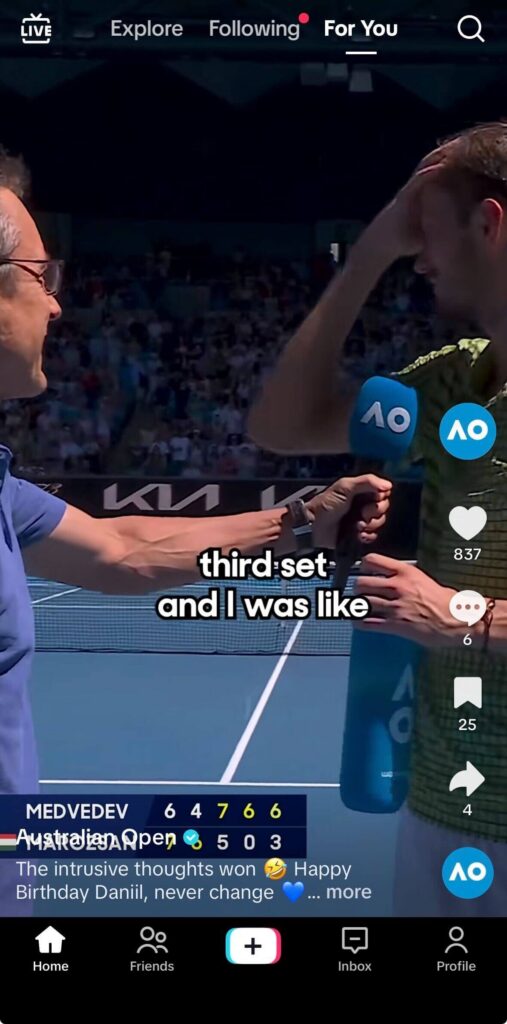
- À l’endroit où s’affichent les options du mode vidéo (10 m, 60 s, 15 s), faites glisser votre doigt jusqu’à ce que le mode photo apparaisse, ou «PHOTO».
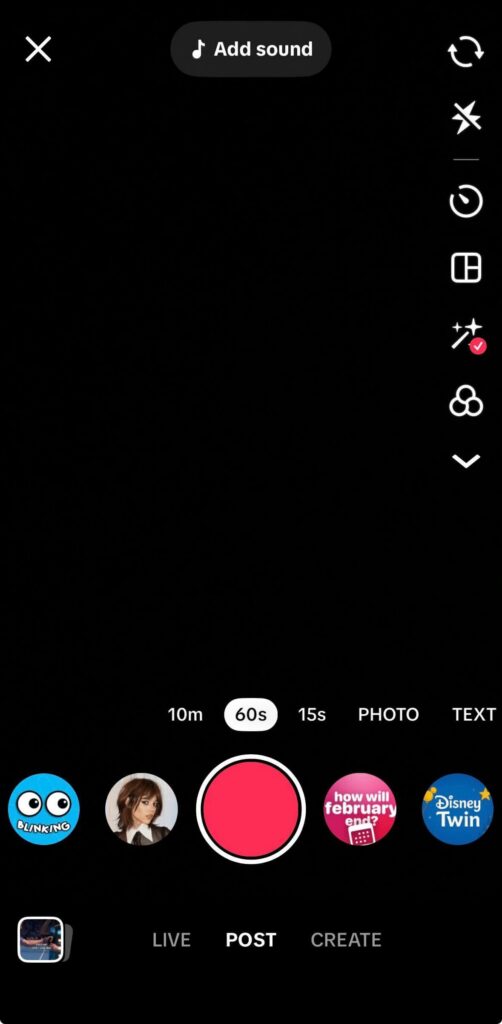
- Appuyez sur le bouton rouge pour prendre une photo ou sur l’icône représentant une image située dans le coin inférieur gauche de l’écran de votre téléphone pour ouvrir votre galerie.
- Sélectionnez plusieurs images (jusqu’à 35 photos de haute qualité). Assurez-vous qu’elles sont classées dans l’ordre dans lequel vous souhaitez que les visiteurs les voient avant de passer à l’étape suivante. , puis appuyez sur «Suivant».
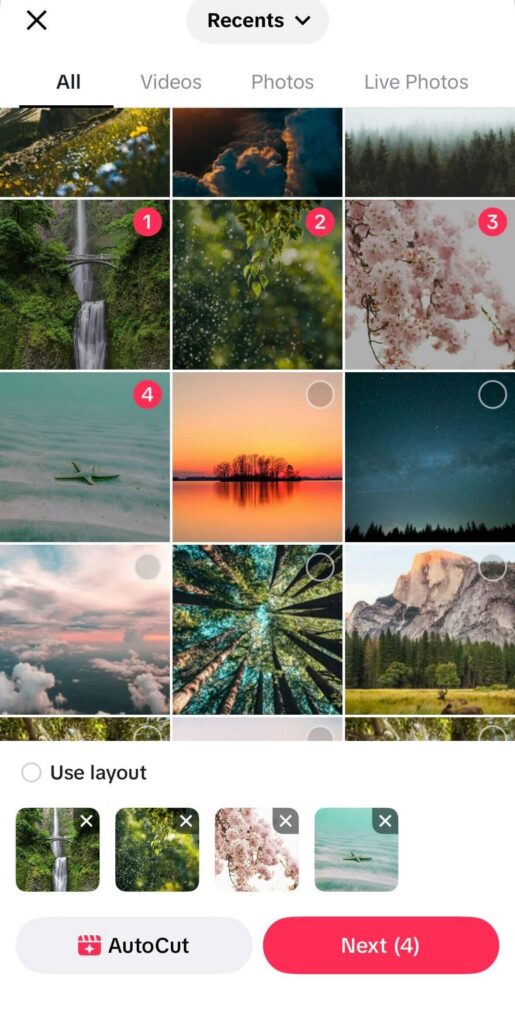
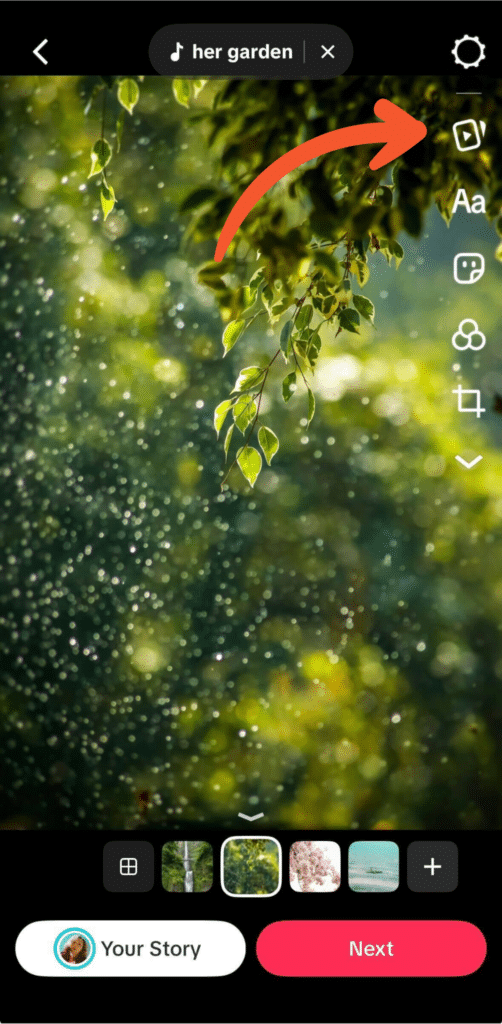
- Ajoutez de brèves annotations ou légendes pour expliquer les étapes ou fournir du contexte. Veillez à ce que le texte soit court et facile à lire. Vous pouvez également ajouter des filtres, des autocollants, des effets ou un bruit de fond, si nécessaire.
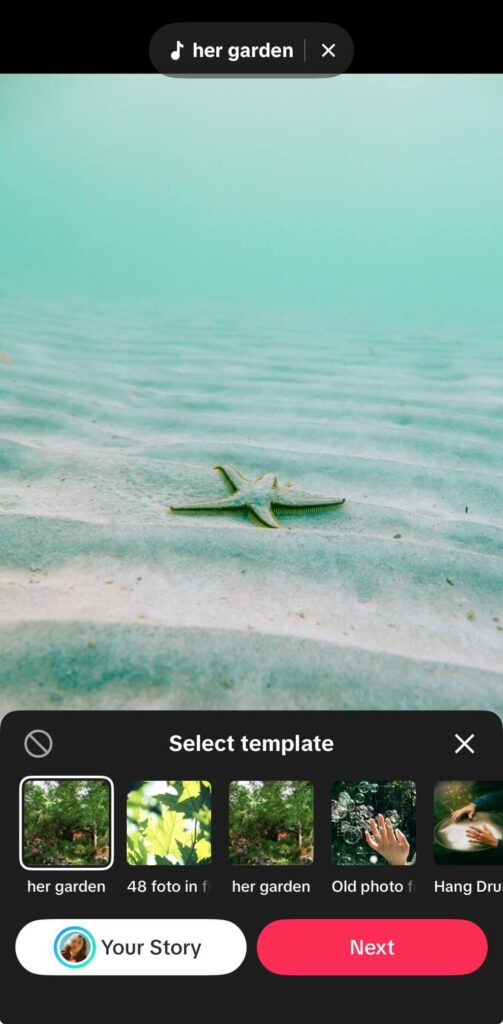
- Appuyez sur les icône « Modèles » dans le menu situé à droite de l’écran, puis choisissez un modèle qui anime automatiquement vos images.
- Si aucun des modèles ne vous convient, appuyez sur le cercle barré (option « Aucun »), puis sur le « X » pour quitter.
- Dès que vous appuyez sur l’icône « Modèles », votre diaporama est traité et des fonctionnalités d’édition supplémentaires deviennent disponibles.
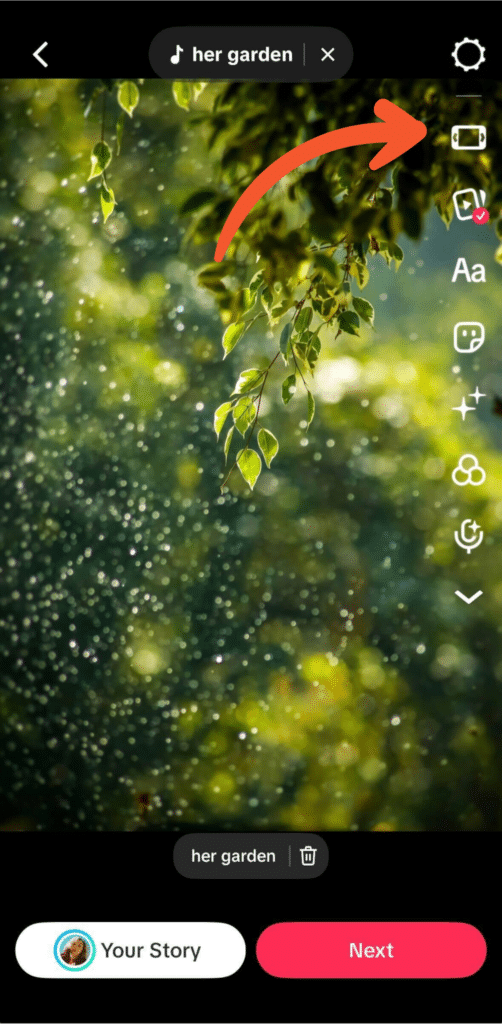
- Au-dessus de l’icône « Modèles », appuyez sur l’icône d’édition. Pour que vos photos défilent automatiquement, faites défiler les options situées en bas de l’écran et appuyez sur « Synchronisation du son» (coin inférieur droit). Vos images s’afficheront désormais automatiquement au rythme de la piste audio que vous avez choisie.
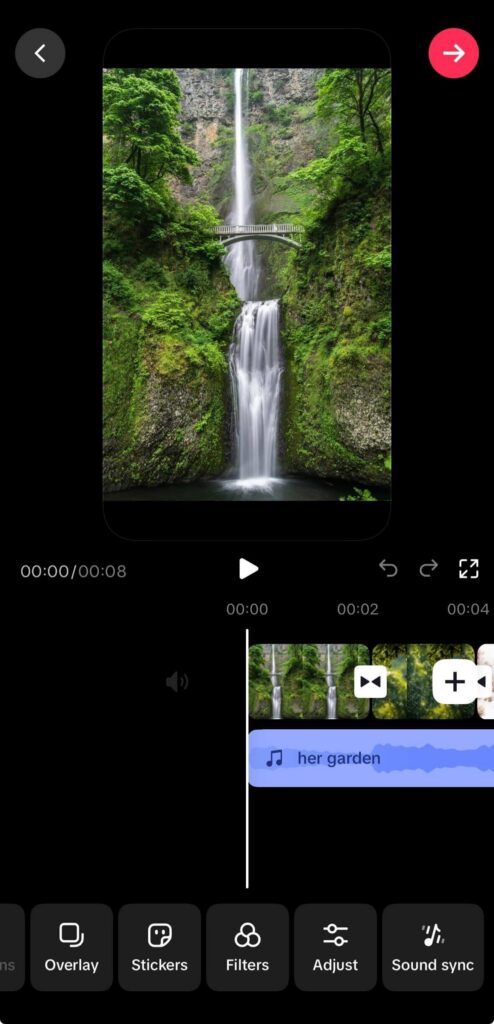
- Appuyez sur la flèche située dans le coin supérieur droit de votre écran.
- Ajoutez un titre, une légende et des hashtags.
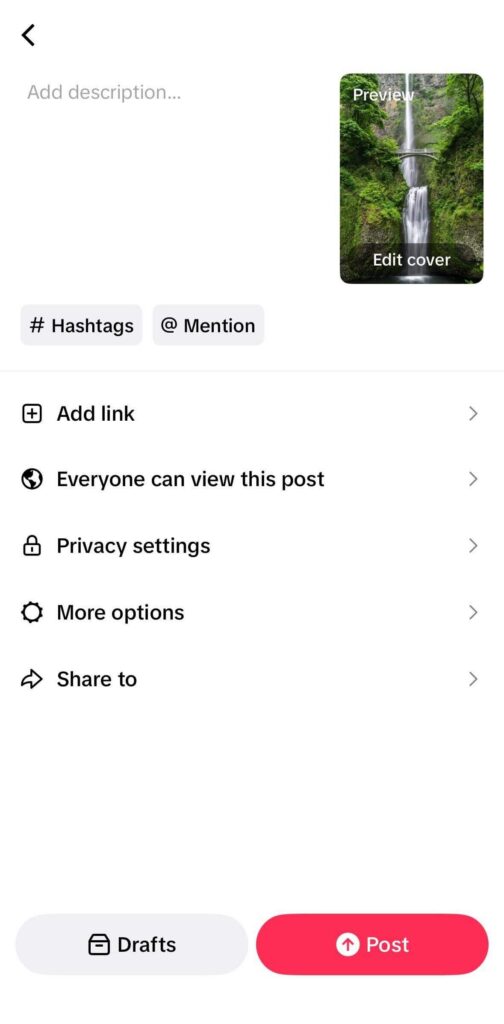
- Vérifiez vos paramètres de confidentialité et de publication avant d’appuyer sur « Publier ». Ajoutez un lieu ou des liens si nécessaire. Vérifiez une dernière fois l’aperçu de votre publication.
- Appuyez sur « Publier » lorsque vous êtes prêt à publier.
Et voilà ! Vous pouvez facilement créer des publications captivantes sans avoir à filmer quoi que ce soit de nouveau. Les diaporamas constituent le moyen le plus simple de partager des photos sans en faire toute une production.
Option 2 : Comment créer une publication sous forme de carrousel sur TikTok
Parfois, vous ne recherchez pas l’animation, mais le contrôle. Un diaporama à faire défiler permet aux visiteurs de parcourir vos images à leur propre rythme.
Voici comment créer des carrousels sur TikTok :
- Ouvrez TikTok et appuyez sur le bouton «+» pour créer une nouvelle publication.
- Lorsque les options s’affichent (10 m, 60 s, 15 s), faites défiler jusqu’à ce que le mode photo apparaisse, ou «PHOTO».
- Appuyez sur l’icône représentant une image située dans le coin inférieur gauche de l’écran de votre téléphone pour ouvrir votre galerie.
- Ajoutez des photos (jusqu’à 35) dans l’ordre dans lequel vous souhaitez qu’elles apparaissent, puis appuyez sur «Suivant».
- Si vous changez d’avis, appuyez longuement sur une photo pour la faire glisser et la déposer dans le bon ordre au bas de l’écran.
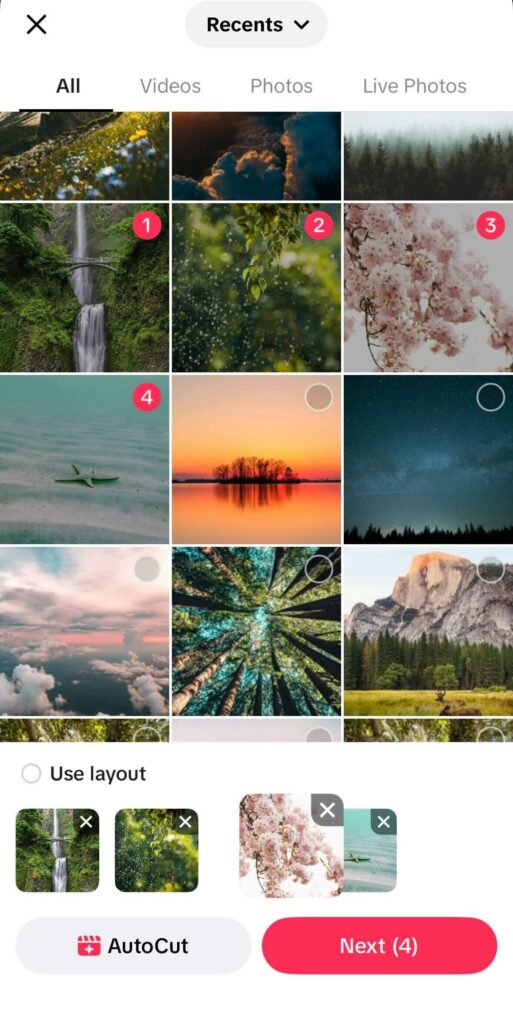
- Choisissez des photos présentant le même format et un style similaire. Veillez à ce que l’éclairage, le cadrage et la qualité soient homogènes, afin que votre diaporama forme un ensemble cohérent.
- Si vous changez d’avis, appuyez longuement sur une photo pour la faire glisser et la déposer dans le bon ordre au bas de l’écran.
- TikTok choisit automatiquement un son, mais vous pouvez ajouter une musique adaptée ou bien enregistrer une voix off. De plus, vous pouvez ajouter des légendes pour donner du contexte, appliquer les filtres ou effets de votre choix, puis appuyer sur «Suivant »lorsque votre diaporama est prêt.
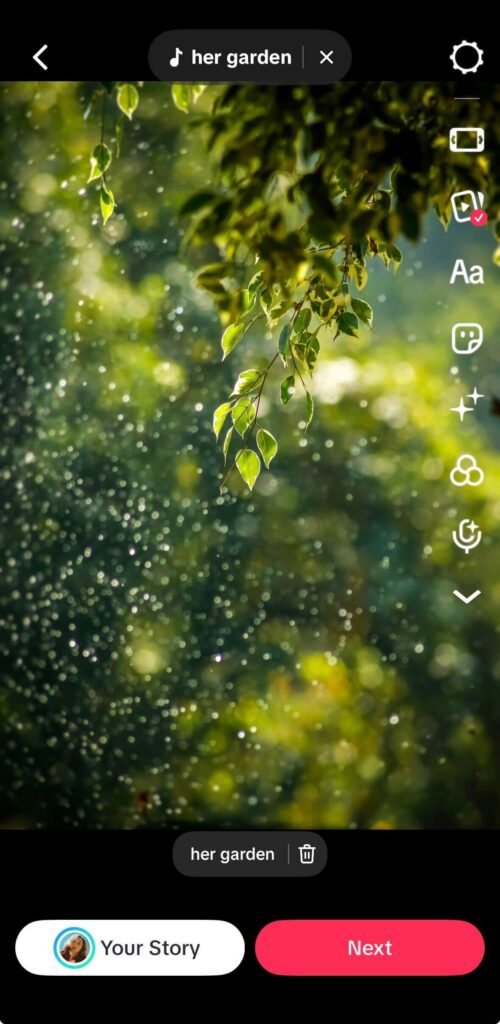
- Ajoutez un titre, une légende et des hashtags, vérifiez vos paramètres de confidentialité et de publication, ajoutez un lieu ou un lien si nécessaire, puis prévisualisez le tout avant de publier.
- Appuyez sur «Publier» lorsque vous êtes prêt à publier.
Option 3 : Comment créer, programmer et partager un diaporama sur TikTok avec SocialBee
La création de diaporamas TikTok directement dans l’application est une solution viable si vous publiez de manière occasionnelle, mais elle s’avère peu efficace lorsque vous gérez plusieurs comptes ou que vous travaillez en équipe. L’outil de programmation natif de TikTok ne prend en charge que les publications vidéo et nécessite un compte « Creator » ou « Business » ; par conséquent, il n’est absolument pas possible de programmer des publications sous forme de carrousel au sein de la plateforme.
Avec SocialBee, vous pouvez programmer des carrousels TikTok depuis vos profils personnels et professionnels, les planifier à l’avance, collaborer avec vos collègues grâce à des processus de validation et des notes, organiser votre contenu dans un calendrier visuel et suivre les performances grâce aux outils d’analyse intégrés.
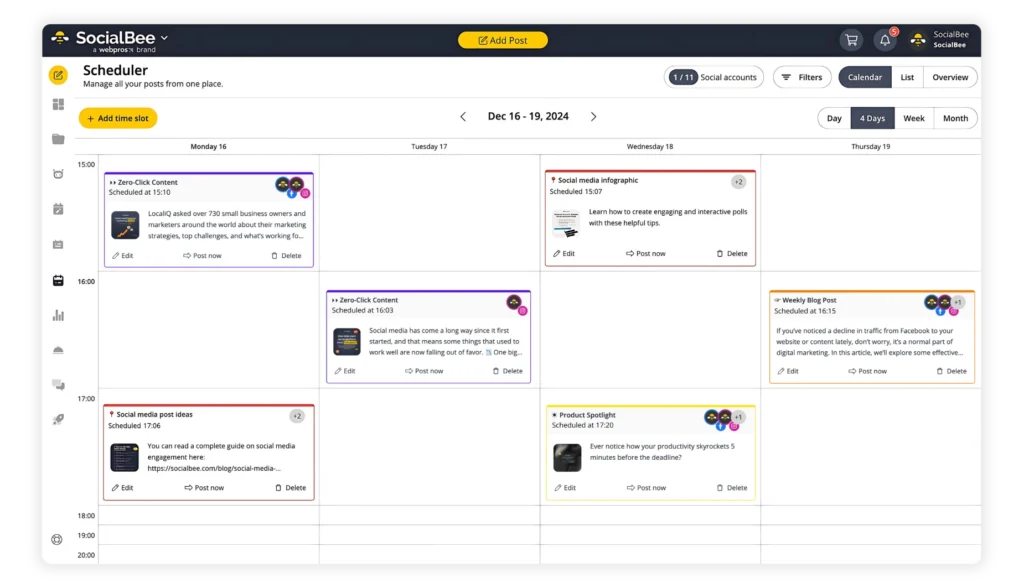
Au lieu de publier manuellement, vous gérez TikTok dans le cadre d’un système de contenu évolutif.
Voici comment créer, programmer et publier un diaporama TikTok depuis SocialBee :
- Depuis votre tableau de bord, cliquez sur « Créer un article » en haut de la page pour ouvrir l’éditeur de publication.
- Dans la barre latérale de gauche, sélectionnez le profil TikTok à partir duquel vous souhaitez publier.
- SocialBee activera automatiquement l’option option « Personnaliser chacun » option, qui vous permet d’accéder aux paramètres spécifiques à TikTok. Lorsque vous y êtes invité, cliquez sur « Continuez. »
- Choisissez le paramètre de confidentialité de votre publication dans le menu déroulant. Vous pouvez le définir sur « Public», «Amis que l’on suit mutuellement» ou «Moi uniquement».
- Utilisez les boutons disponibles pour activer ou désactiver les commentaires, les duos et les stitches.
- (Facultatif) Activez la option « Affichage du contenu » et choisissez le libellé approprié : «Votre marque », «Contenu de branding», ou les deux. Cela permettra d’appliquer automatiquement la balise de mention appropriée, telle que « Contenu promotionnel» ou «Partenariat rémunéré.»
- Importez des photos pour votre carrousel. Vous pouvez inclure jusqu’à 12 images lorsque vous publiez directement sur TikTok.
- Cliquez sur l’icône en forme de crayon sur n’importe quelle image pour la modifier : recadrez-la, retournez-la ou redimensionnez-la selon vos besoins.
- Rédigez votre légende dans la zone de texte ou utilisez l’assistant IA pour générer une légende adaptée à TikTok.
- Trouvez des hashtags pertinents à l’aide du générateur de hashtags (icône représentant une baguette magique et un hashtag). Vous pouvez également enregistrer des groupes de hashtags pour vos futures publications en cliquant sur le bouton « #».
- Personnalisez votre légende à l’aide d’options de mise en forme telles que le gras, l’italique ou le barré, et ajoutez des emojis si nécessaire.
- Attribuez la publication à une catégorie afin d’organiser votre contenu TikTok par campagne, thème ou format.
- Choisissez la date de publication de votre message :
- Sélectionnez « Publier maintenant » pour publier immédiatement.
- Choisissez « Publier à une heure précise » pour le programmer plus tard. SocialBee vous proposera les meilleurs horaires de publication en fonction de vos performances passées.
- Activer « Remettre en file d’attente après publication » pour recycler automatiquement le contenu, ou activez « Expiration de la publication » pour le supprimer après la date choisie.
- Consultez le panneau d’aperçu en direct situé à droite et effectuez les dernières modifications si nécessaire.
- Définissez le statut de l’article :
- Basculer « Ceci est approuvé » pour publier ou programmer l’article.
- Sélectionnez « Il s’agit d’un brouillon » si le document doit encore être relu.
- Cliquez sur « Créer une publication ». SocialBee publiera automatiquement votre carrousel à l’heure prévue.
5 idées de contenu pour créer des carrousels TikTok captivants (avec des exemples)
Si vous ne savez pas trop quoi publier ensuite, il peut être utile de vous appuyer sur des formats qui ont déjà fait leurs preuves. Au lieu de réinventer la roue à chaque fois, vous pouvez vous inspirer d’idées de carrousels TikTok qui ont fait leurs preuves et qui incitent naturellement les utilisateurs à continuer à faire défiler la page.
Voici cinq idées simples de carrousels TikTok que vous pouvez utiliser pour créer des diaporamas plus captivants :
- Partagez des statistiques à faire défiler ou des anecdotes amusantes, à raison d’une par diapositive.
- Présentez la progression en dévoilant chaque étape, une à une.
- Présentez différentes variantes que les gens pourront comparer.
- Mettez en évidence une transformation « avant-après » très nette.
- Racontez une petite histoire sur plusieurs diapositives.
1. Partagez des statistiques et des anecdotes amusantes que les gens ont vraiment envie de découvrir en faisant défiler leur écran
Les diaporamas TikTok constituent un moyen simple de rendre les statistiques intéressantes plutôt qu’ennuyeuses. En consacrant une diapositive à chaque chiffre, les utilisateurs peuvent se concentrer sur une seule idée à la fois. Le contenu est ainsi plus facile à suivre, ce qui les incite davantage à continuer à faire défiler les diapositives.
Commencez par un accroche-regard percutant sur la première diapositive, par exemple « 3 chiffres qui ont changé ma façon de publier » ou « Des chiffres marketing qui pourraient vous surprendre ». Consacrez ensuite une diapositive à chaque chiffre. Veillez à ce que le texte soit concis et facile à lire : un chiffre marquant, une brève explication, puis une phrase expliquant en quoi cela est important.
Vous n’avez même pas besoin d’utiliser de vraies données. Duolingo l’a fait pour plaisanter, en parodiant Spotify Wrapped. Au lieu de statistiques réelles sur les utilisateurs, ils ont partagé des « fausses statistiques » exagérées telles que « Vous faites partie des 0,001 % des plus grands bavards » et « Si espionner le profil Duolingo de votre ex était un sport, vous remporteriez une médaille d’or. »
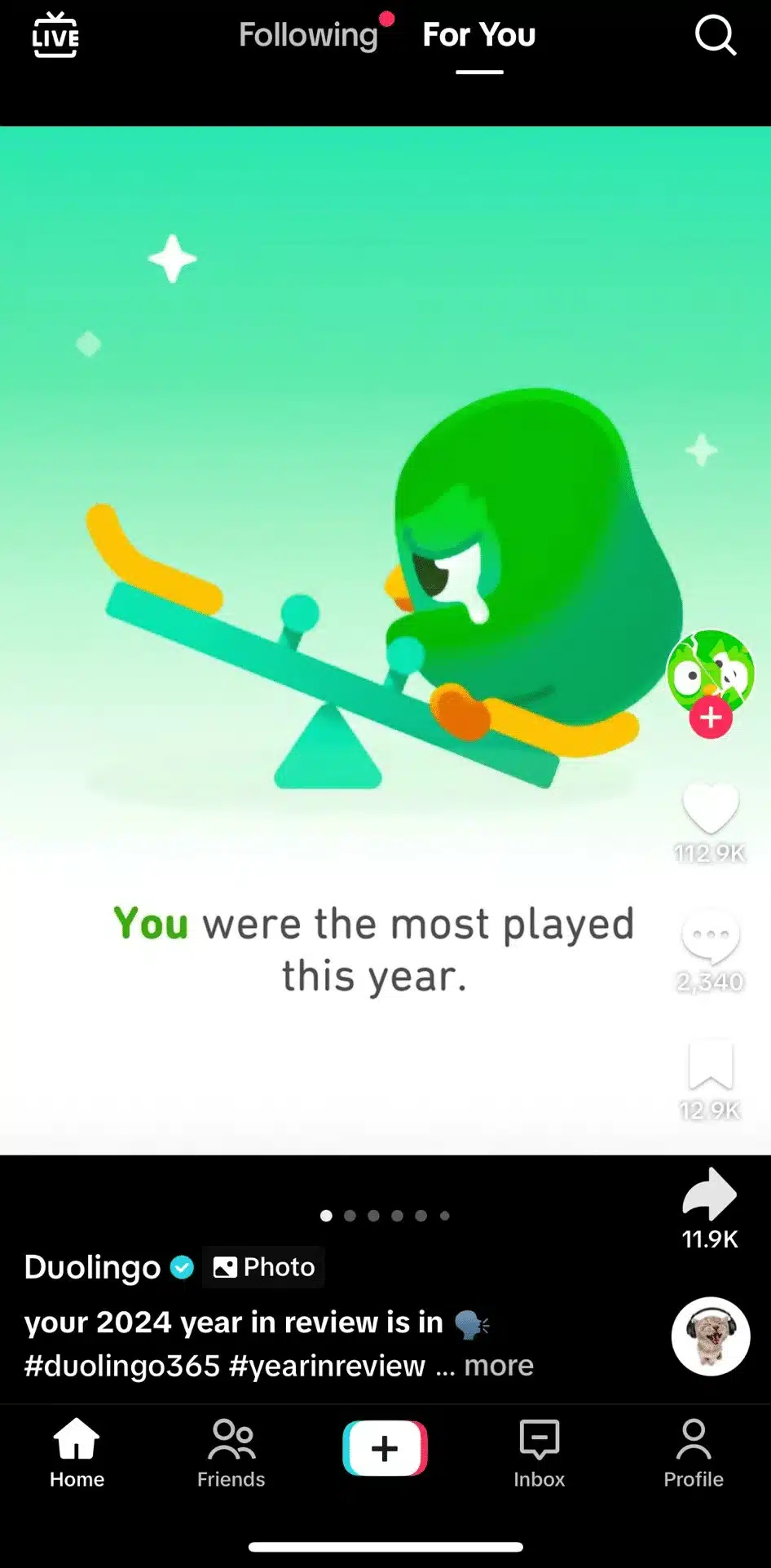
Chaque diapositive comportait une chute, ce qui donnait envie aux gens de faire défiler pour voir la suivante.
2. Présenter l’avancement ou les étapes d’un processus
Une autre idée simple de diaporama consiste à montrer une évolution. Les gens ont naturellement envie de voir comment quelque chose change du début à la fin. Un diaporama facilite cela, car chaque diapositive peut représenter une étape.
Vous pouvez présenter un « avant » et un « après ». Une construction en cours. Une recette étape par étape. Un projet de création, de l’esquisse à la version finale. L’essentiel est que chaque diapositive fasse avancer le récit.
Chipotle s’y est pris de manière astucieuse. L’entreprise ne s’est pas contentée de publier une photo d’un burrito bowl. Elle a commencé par une accroche : « Peut-on finir ce bol en 20 bouchées ? », puis a utilisé chaque diapositive pour montrer le bol à différentes étapes. Bouchée après bouchée, le bol se transformait. Cela créait du suspense, tout en illustrant clairement la progression.
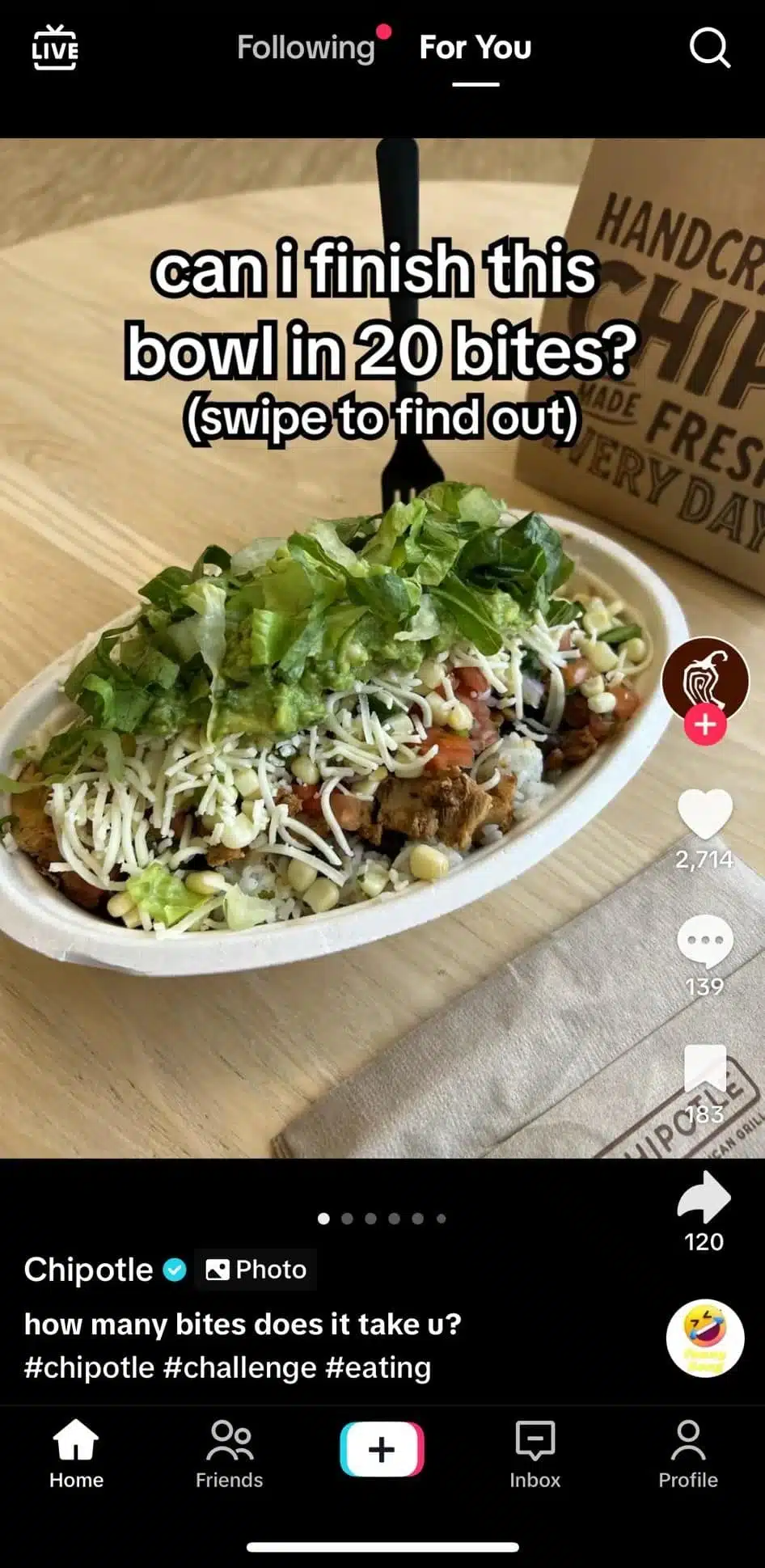
C’est pour cela que ça a marché. Ce n’étaient pas des photos prises au hasard. C’était une séquence. Lorsque les gens voient quelque chose évoluer, ils continuent à faire défiler pour découvrir le résultat final.
3. Présentez les différentes variantes ou options que les utilisateurs peuvent comparer
Une autre excellente idée de diaporama sur TikTok consiste à présenter différentes versions d’une même chose. Les utilisateurs adorent comparer les différentes options. Cela leur donne le sentiment de participer.
Vous pouvez utiliser ce format pour présenter des variantes de produits, des combinaisons de tenues, des ébauches de logos, des concepts d’emballage, des options de couleurs ou même différentes idées de titres. Chaque diapositive présente une version.
Crocs a adopté cette approche en présentant la même paire de chaussures agrémentée de breloques et de combinaisons de couleurs différentes. La mise en page est restée simple, mais chaque diapositive présentait une nouvelle variante. Cela a permis de transformer une simple présentation de produits en un contenu défilable et interactif.
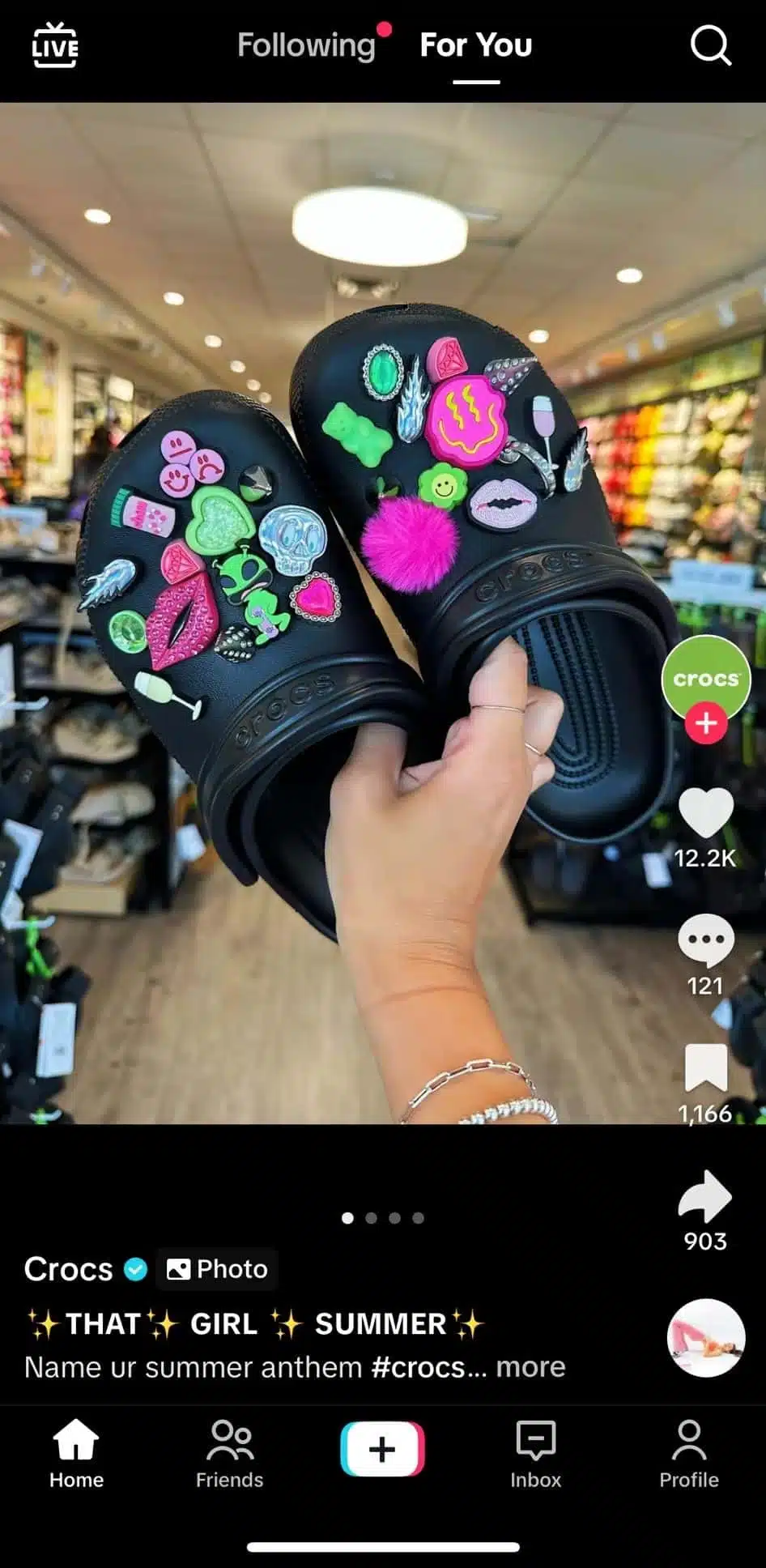
Vous pouvez aller plus loin en posant une question sur la première diapositive, par exemple « Laquelle choisissez-vous ? » ou « La version A, B ou C ? ». Lorsque les gens commencent à choisir leurs préférences, ils sont plus enclins à laisser un commentaire.
4. Partagez une transformation « avant-après »
Les diaporamas « avant-après » sont simples, mais ils sont efficaces. Les gens ont naturellement envie de voir le changement. Lorsque vous présentez l’« avant » sur une diapositive et l’« après » sur la suivante, la différence apparaît clairement et est facile à comprendre.
Pas besoin d’un montage sophistiqué. Il suffit de montrer le point de départ, puis le résultat. Si cela s’avère pertinent, vous pouvez même ajouter une diapositive intermédiaire pour illustrer la progression au fur et à mesure.
Dans l’exemple ci-dessous, la première diapositive présente la cliente au début, avec son objectif affiché à l’écran : « Je souhaite perdre de la graisse corporelle et développer mes fessiers. » Cela permet de situer immédiatement le contexte. Lorsque les spectateurs font défiler les images et découvrent la transformation, l’histoire leur semble complète. Ils savent quel était l’objectif et peuvent constater le résultat par eux-mêmes.
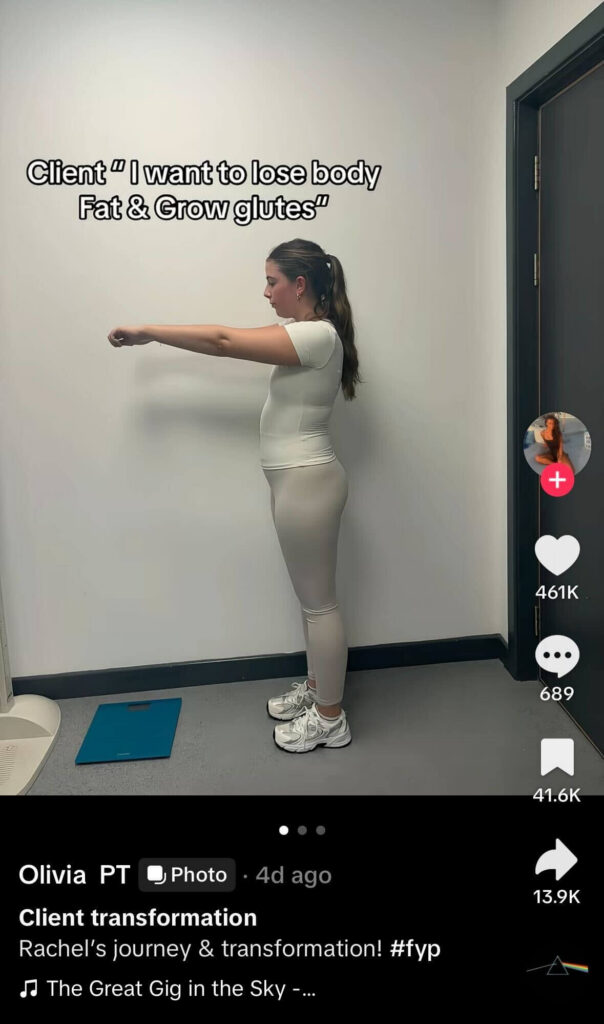
Ce format fonctionne parce qu’il est simple et visuel. Les internautes n’ont pas besoin de lire une longue légende pour comprendre ce qui a changé. Ils le voient d’un coup d’œil. Et lorsque le changement est évident, ils sont plus enclins à continuer à regarder, à enregistrer la publication ou à demander comment cela a été réalisé.
5. Racontez une petite histoire que les gens auront envie de lire jusqu’au bout
Les diaporamas sont parfaits pour raconter des histoires ou partager des souvenirs. Ils vous offrent la possibilité de construire des récits plus riches, diapositive après diapositive.
Au lieu de tout dévoiler en un seul message, vous répartissez le récit sur plusieurs diapositives. Chaque glissement de doigt révèle une nouvelle information.
Commencez par un titre percutant sur la première diapositive. Quelque chose qui suscite la curiosité. Il doit inciter les gens à se dire : « Attendez, que s’est-il passé ? »
L’exemple ci-dessous illustre bien ce principe. La première diapositive indique : « La décision inattendue du héros de Bondi après être devenu multimillionnaire. » Ce titre n’explique pas tout. Il laisse une part de mystère. Vous avez envie de faire défiler pour découvrir en quoi consistait cette « décision inattendue ».

À partir de là, chaque diapositive apporte davantage de contexte. Qui il est. Ce qui s’est passé. Ce qui a changé. Lorsque les spectateurs parviennent à la dernière diapositive, ils ont suivi une histoire complète, étape par étape.
7 conseils pour créer un diaporama TikTok captivant
1. Commencez par afficher votre vignette la plus percutante
La première image de votre diaporama TikTok sert à capter l’attention. Considérez-la comme la vignette de votre vidéo, car elle doit immédiatement attirer l’attention. Commencez par un visuel très contrasté, une affirmation inattendue ou une question qui incite les gens à s’arrêter un instant.
« Voici le plus grand secret concernant l’algorithme de TikTok : ce n’est pas seulement ce que vous faites, mais aussi le moment où vous le faites. Les trois premières secondes sont décisives. » déclare Robert Santerre, spécialiste du marketing sur TikTok.
Par exemple, « Pouvez-vous deviner quel design a remporté le concours ? » est plus efficace qu’une simple photo générique du logo. Lorsque vous préparez votre séquence, partez du principe que la moitié de vos spectateurs décideront de continuer à regarder ou non dès les deux premières secondes.
2. Adaptez votre rythme à votre objectif
C’est le rythme qui fait la différence entre un diaporama ordinaire et un diaporama qui donne l’impression d’avoir été conçu avec soin. Veillez à ce que la durée d’affichage de vos photos et les transitions s’harmonisent avec votre musique de fond. Un rythme rapide convient bien aux présentations de produits ou aux défis, tandis qu’un tempo plus lent est plus adapté à la narration ou aux tutoriels.
Prévisualisez plusieurs fois vos vidéos sous forme de diaporama TikTok avant de les publier et supprimez les plans qui traînent en longueur, car un rythme soutenu donne toujours de meilleurs résultats.
3. Veillez à ce que le texte soit concis et cohérent
La plupart des utilisateurs visionneront votre diaporama sur un appareil mobile ; veillez donc à ce que chaque légende et chaque texte superposé soit lisible d’un seul coup d’œil. Limitez-vous à six à dix mots par diapositive, utilisez des polices de grande taille et veillez à ce que leur emplacement soit cohérent d’une diapositive à l’autre.
Si votre contenu comporte des instructions, présentez-les sous forme d’étapes simples plutôt que dans des paragraphes trop denses. Une mise en page soignée permet de faire passer votre message sans détourner l’attention des éléments visuels.
Votre vidéo elle-même ne doit pas non plus être trop longue, comme le souligne Mike Yanda, expert en croissance sur TikTok : « Le temps de visionnage est ce qui compte le plus pour obtenir des vues sur TikTok, et il ne s’agit pas seulement de la durée pendant laquelle les utilisateurs regardent la vidéo, mais du pourcentage de la vidéo qu’ils ont visionné. Créer des vidéos plus courtes vous permettra en effet d’obtenir un pourcentage de temps de visionnage plus élevé et facilitera votre ascension virale ainsi que votre développement au début. »
4. Choisissez des transitions qui servent le récit
Les transitions ne sont pas seulement décoratives ; elles donnent le ton à votre diaporama. Optez pour des fondus simples pour les tutoriels ou les publications informatives où la clarté est primordiale, et pour des transitions plus dynamiques pour les contenus émotionnels ou divertissants.
Limitez-vous à un ou deux styles par publication afin de préserver la cohérence de la vidéo. En cas de doute, optez pour la subtilité : cela donne généralement un rendu plus professionnel.
5. Utilisez votre légende pour compléter l’histoire
Les images de votre diaporama attirent l’attention, mais la légende apporte le contexte. Utilisez-la pour expliquer l’idée derrière votre publication, énumérer les informations clés (comme les prix ou les liens vers les produits) ou inviter les internautes à laisser un commentaire. Ajoutez naturellement des hashtags pertinents dans votre légende afin d’aider l’algorithme de TikTok à mettre votre contenu en avant auprès du bon public.
6. Testez les deux formats de diaporama
Le comportement du public varie souvent en fonction du format. Au lieu de publier un seul post par idée, essayez de publier à la fois une version « à faire défiler » et une version « non défilante » d’un diaporama similaire afin de déterminer laquelle génère des durées de visionnage plus longues et un engagement plus fort.
Certains spectateurs préfèrent faire défiler des images fixes à leur propre rythme, tandis que d’autres s’impliquent davantage avec des transitions automatiques synchronisées sur la musique. Utilisez vos statistiques TikTok pour comparer les résultats et affiner votre montage.
Votre public pourrait préférer un format à l’autre ; il est donc judicieux de tester les deux.
7. Réutilisez vos meilleurs diaporamas
Dès qu’un diaporama TikTok rencontre le succès, prolongez sa durée de vie. Exportez-le et adaptez-le à d’autres formats verticaux tels que les Reels d’Instagram, les Idea Pins de Pinterest ou les Shorts de YouTube. Adaptez les légendes et la bande-son au style de chaque plateforme, tout en conservant les mêmes visuels et la même structure.
La réutilisation de diaporamas très performants vous permet de toucher de nouveaux publics sans avoir à repartir de zéro.
Foire aux questions
1. Quel format de photo dois-je utiliser pour les diaporamas sur TikTok ?
Pour les diaporamas TikTok, utilisez des photos de haute qualité au format 9:16 (vertical) afin de vous adapter à l’affichage en plein écran de TikTok. Optez pour le format JPEG ou PNG et évitez les images horizontales, car elles risqueraient d’être recadrées de manière étrange ou de laisser des espaces vides gênants.
2. Les diaporamas TikTok peuvent-ils inclure des vidéos ?
Oui, TikTok vous permet d’ajouter des vidéos en plus des photos dans vos diaporamas. Vous pouvez ainsi associer des images fixes à des extraits vidéo afin de créer un contenu plus dynamique et plus intéressant.
Il vous suffit de sélectionner les deux lorsque vous créez votre diaporama. Passez de l’onglet « Images » à l’onglet « Vidéos » et sélectionnez tous les fichiers multimédias que vous souhaitez importer.
3. Puis-je prévisualiser mon diaporama sur l’application TikTok avant de le publier ?
Oui, TikTok vous permet de prévisualiser votre diaporama avant sa mise en ligne. Après avoir sélectionné vos photos et vidéos, vous pouvez régler les transitions, la durée et la musique, puis voir le résultat final.
Cela vous permet de vous assurer que tout est parfait et vous donne la possibilité de corriger d’éventuelles erreurs avant de partager votre contenu avec votre public.
4. Qu’est-ce que le mode photo de TikTok ?
Le « Mode photo » de TikTok est une fonctionnalité qui vous permet de publier des photos plutôt que des vidéos.
Vous pouvez publier une seule photo ou plusieurs photos dans un carrousel avec ou sans défilement, et celles-ci s’afficheront dans le fil d’actualité exactement comme des vidéos TikTok classiques. Vous pouvez également ajouter de la musique, du texte, des autocollants, des filtres et des effets, comme vous le feriez avec une vidéo.
Voici comment publier des images sur TikTok à l’aide du mode photo :
- Ouvrez l’application TikTok et appuyez sur le bouton «+» situé en bas de l’écran pour créer une nouvelle publication.
- À l’endroit où s’affichent les options (10 m, 60 s, 15 s), faites glisser votre doigt jusqu’à ce que vous sélectionniez «Photo».
- Appuyez sur l’icône en forme de carré représentant un média, située dans le coin inférieur gauche, pour ouvrir la galerie de votre téléphone.
- Sélectionnez votre ou vos photos, puis appuyez sur «Suivant».
- Modifiez votre publication en y ajoutant de la musique, du texte, des autocollants, des filtres ou des effets.
- Appuyez sur «Suivant», ajoutez votre légende et vos hashtags, modifiez vos paramètres de confidentialité si nécessaire, puis appuyez sur «Publier».
5. Comment supprimer une photo de mon diaporama sur TikTok ?
Si vous n’avez pas encore publié le diaporama : Sur l’écran d’édition, toutes les images que vous avez sélectionnées s’affichent en bas de l’écran. Appuyez longuement sur l’image que vous souhaitez supprimer ; une option de suppression apparaîtra alors. Appuyez dessus pour supprimer la photo.
Si vous avez déjà publié le diaporama :
- Rendez-vous sur votre profil et ouvrez le diaporama.
- Appuyez sur les trois points situés à côté de la publication
- Faites glisser votre doigt jusqu’à ce que vous voyiez le «Supprimer et modifier à nouveau», puis sélectionnez-la.
- Appuyez sur «Modifier» dans le coin supérieur droit.
- Vous serez redirigé vers l’écran d’édition, où toutes vos images s’affichent en bas de la page.
- Appuyez longuement sur la photo que vous souhaitez supprimer, puis appuyez sur le bouton « Supprimer ».
Important : Si vous choisissez «Supprimer et rééditer« » supprimera définitivement votre publication d’origine. Cela signifie que tous les « J’aime », commentaires, partages et vues associés à cette publication seront perdus et ne seront pas transférés vers la version mise à jour.
6. Quelles sont les fonctionnalités d’édition proposées par TikTok pour les diaporamas ?
L’éditeur de TikTok vous offre la plupart des outils que vous utiliseriez pour créer une vidéo. Après avoir ajouté des photos depuis votre pellicule, vous pouvez ajouter des autocollants, du texte en superposition, des filtres, des effets spéciaux et régler la durée à partir de la barre du bas.
Vous pouvez également modifier les images de couverture, réorganiser les photos, découper des extraits si vous intégrez du contenu vidéo, et synchroniser les images avec le son pour créer un diaporama plus personnalisé. Que vous souhaitiez créer des diaporamas aux mises en page épurées ou concevoir quelque chose de plus dynamique, l’éditeur TikTok vous permet d’ajuster facilement les éléments visuels et de réaliser une vidéo en toute simplicité, sans avoir recours à des applications tierces.
7. Quel type de musique pouvez-vous utiliser dans un diaporama TikTok ?
Vous pouvez utiliser des sons tendance, des enregistrements audio originaux, des voix off ou de la musique libre de droits dans votre diaporama TikTok. Lorsque vous créez un diaporama dans l’application, appuyez sur « Ajouter un son » en haut de l’écran et utilisez la barre de recherche pour trouver un morceau de musique adapté à votre contenu.
Si vous publiez depuis un compte personnel, vous aurez généralement accès aux chansons tendance. Les comptes professionnels sont limités à la bibliothèque musicale commerciale de TikTok, qui propose principalement de la musique libre de droits.
Pour les diaporamas à lecture automatique, vous pouvez synchroniser vos photos avec un morceau de musique grâce à la synchronisation audio, afin que vos images s’enchaînent avec des transitions fluides. Pour les diaporamas à défilement, la musique est diffusée en arrière-plan tandis que les spectateurs parcourent les diapositives à leur propre rythme.
Le choix de la bande-son appropriée dépend de votre objectif. Si vous souhaitez réaliser une vidéo sur TikTok qui suscite des émotions ou qui ait un aspect cinématographique, la musique joue un rôle essentiel. Si vous partagez des tutoriels ou des vidéos expliquant une procédure étape par étape, une simple musique de fond ou une voix off s’avère souvent plus efficace.
Il est temps de créer votre propre diaporama TikTok
La création d’un diaporama TikTok se résume à trois étapes simples : choisissez votre format, personnalisez vos visuels et vos légendes, puis programmez votre publication au moment opportun. Que vous créiez des tutoriels, des présentations de produits ou des récits de marque, l’essentiel réside dans la cohérence et une structure claire.
Si vous créez des diaporamas pour plusieurs marques ou comptes, programmez-les à partir d’un seul calendrier dans SocialBee afin de garantir la cohérence de tous les éléments, des légendes à la durée.
Commencez votre essai gratuit de 14 jours pour gérer toutes vos vidéos de diaporama TikTok depuis un seul et même endroit et accédez à des fonctionnalités essentielles qui faciliteront la publication de vos contenus sur les réseaux sociaux.
Choisissez votre prochaine lecture :