

Si tienes una página de empresa, sabes que una sola foto no basta para llamar la atención. Desde el lanzamiento de un producto hasta la recapitulación de un evento, publicar varias fotos en Facebook te ayuda a contar una historia completa, mostrar detalles y conseguir más participación.
De hecho, entre los tipos de publicación en Facebook, las publicaciones con fotos generan el mayor engagement para las páginas de branding (≈ 0.11%).
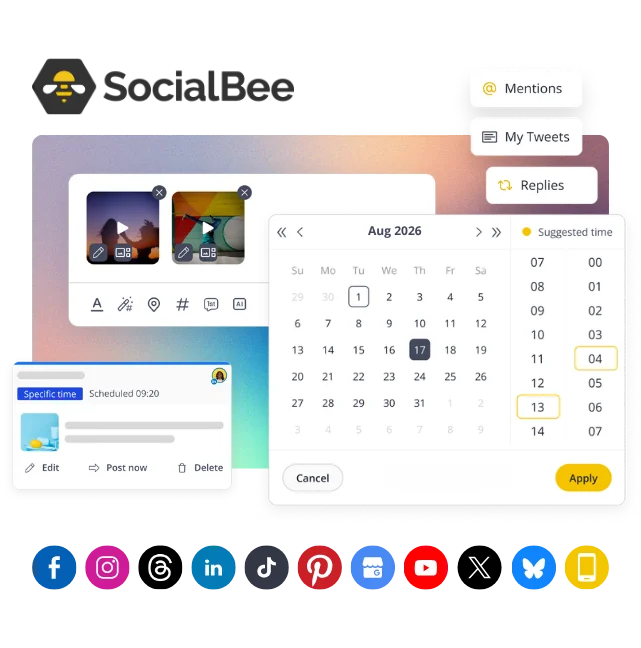
Tanto si trabajas desde un ordenador, como si utilizas la aplicación móvil de Facebook o programas contenidos a través de herramientas como SocialBeesubir varias fotos a la vez es una forma rápida de hacer que tus publicaciones destaquen.
En esta guía, te explicaremos paso a paso cómo publicar varias fotos en Facebook y compartiremos algunos consejos útiles para que tus imágenes tengan un aspecto pulido, acorde con la marca y listo para convertir.

Cómo publicar varias fotos en Facebook: 3 maneras fáciles
No necesitas ningún truco especial para publicar varias fotos en Facebook, la plataforma te ofrece unas cuantas formas sencillas de hacerlo, tanto si trabajas desde el ordenador, la aplicación de Facebook o una herramienta de programación como SocialBee. Cada opción te permite añadir fotos, editarlas y compartir varias imágenes rápidamente, para que puedas mantener tu contenido coherente y acorde con la marca.
Aquí tienes 3 formas de compartir varias fotos en Facebook:
- Publica varias fotos en Facebook a través del escritorio
- Publica varias fotos en Facebook utilizando la aplicación móvil
- Publica varias fotos en Facebook a través de SocialBee
Cómo publicar varias fotos en Facebook a través del escritorio
Si trabajas desde un ordenador, es fácil subir varias fotos a tu perfil o página de Facebook. Si quieres compartir varias fotos de un evento o subir más de una foto para una campaña, aquí tienes dos formas de hacerlo.
Método 1: Cómo publicar varias fotos en Facebook con el botón «Foto/Vídeo
- Ve a tu página de inicio o a tu perfil de Facebook y busca el cuadro de actualización de estado «¿Qué tienes en mente?» en la parte superior de tu sección de noticias (es el mismo proceso tanto si subes una imagen como si subes más).
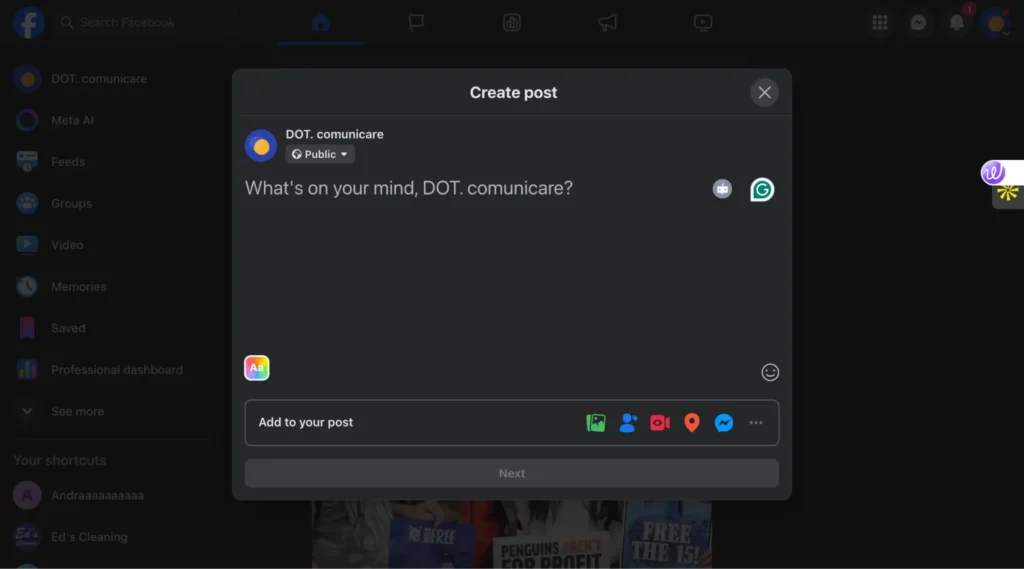
- Para empezar a publicar fotos, haz clic en el icono «Foto/Vídeo» (parece una pequeña pila de fotos).
- En la ventana que aparece, puedes
- Haz clic y arrastra varias fotos y vídeos directamente al cuadro Crear publicación, o bien
- Pulsa Seleccionar varias en el explorador de archivos y, a continuación, mantén pulsada la tecla Ctrl (Windows) o Comando (Mac) mientras haces clic en cada imagen que quieras añadir.
- Haz clic en Abrir para subir las fotos seleccionadas.
- Ordena tus fotos en la disposición correcta arrastrándolas por la pantalla.
- Añade un pie de foto, etiqueta a personas o productos, y edita, recorta o ajusta las imágenes según necesites.
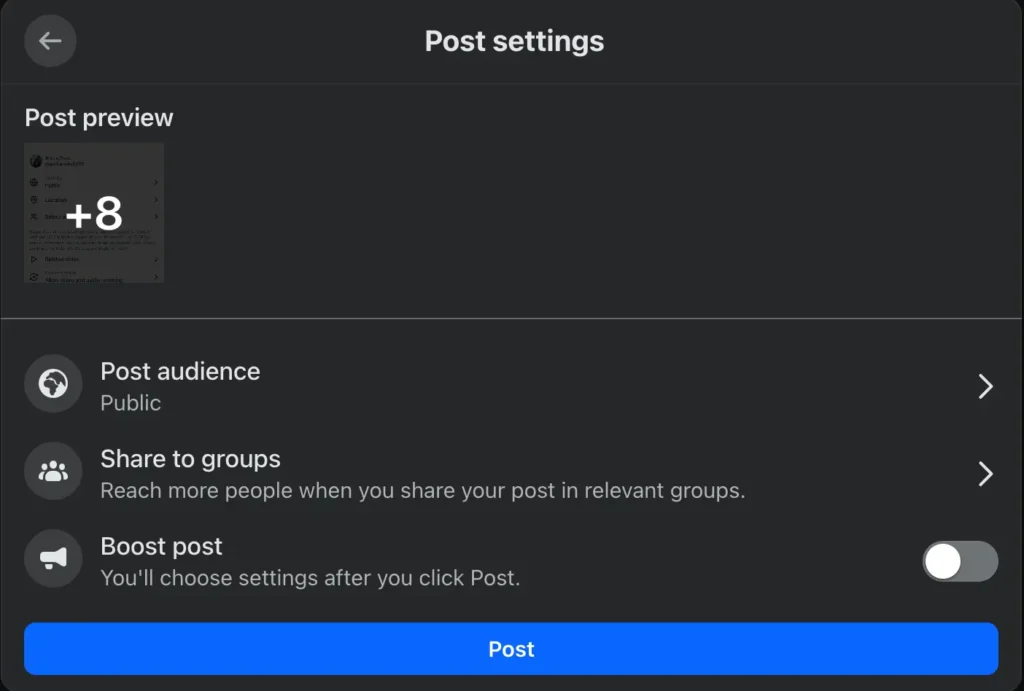
- Cuando todo tenga buen aspecto, haz clic en el botón Publicar de la parte superior derecha para compartir varias fotos con tu público. El contenido se compartirá como una publicación normal en Facebook.
Consejo profesional: También puedes subir fotos o vídeos juntos en la misma publicación para conseguir una actualización más atractiva.
Método 2: Cómo publicar varias fotos en Facebook creando un álbum
- Ve a tu perfil, haz clic en Fotos y, a continuación, selecciona Álbumes en el menú superior.
- Haz clic en Crear Álbum y dale un nombre que se ajuste a tu campaña o evento.
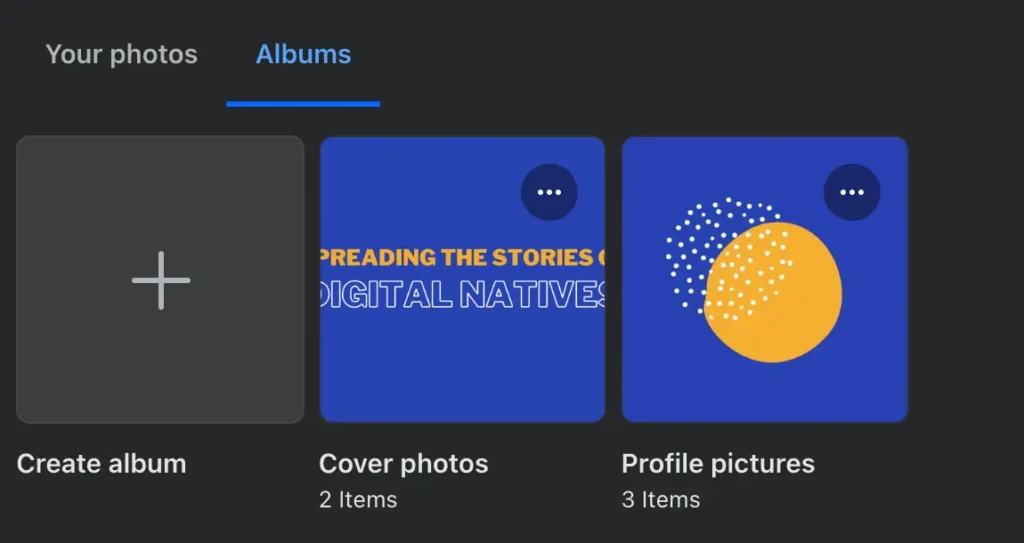
- Haz clic en Subir fotos o vídeos y, a continuación, navega por tus carpetas para subir realmente las fotos.
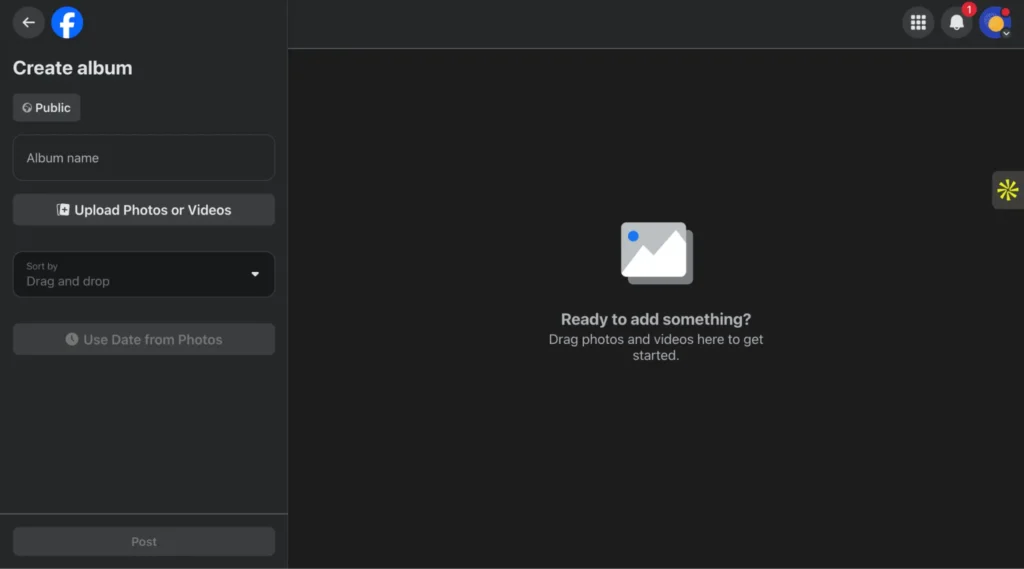
- Mantén pulsada la tecla Ctrl o Comando mientras haces clic para añadir varias fotos a la vez.
- Haz clic en Abrir para subir todas las fotos, y luego ajusta, cambia o elimina alguna antes de publicarla. La primera foto también aparecerá como portada.
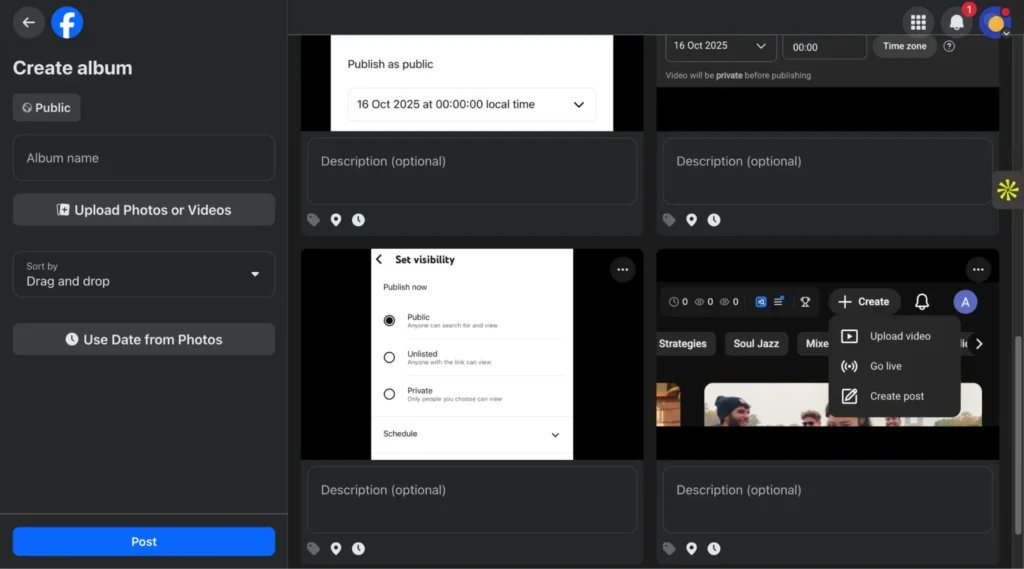
- Añade una descripción, elige tu configuración de privacidad y haz clic en Publicar para compartir tu nuevo álbum.
Cómo publicar varias fotos en Facebook con la aplicación móvil
- Abre la aplicación de Facebook y pulsa la casilla «¿Qué tienes en mente?» en la parte superior de tu feed.
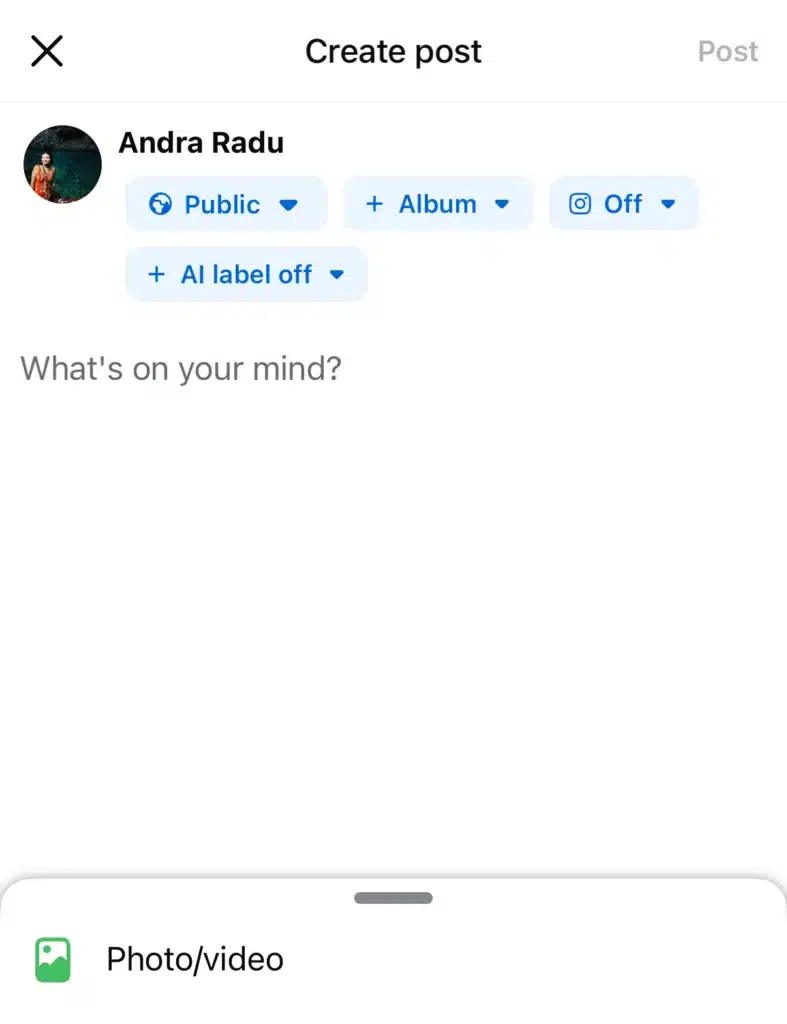
- Pulsa Foto/Vídeo para acceder a la galería de tu teléfono.
- Toca Seleccionar varias (si está visible) o simplemente toca cada foto que quieras incluir. Puedes añadir varias fotos o incluso combinar fotos o vídeos en una publicación.
- Cuando hayas seleccionado todas las fotos, pulsa Siguiente para continuar.
- Edita tus fotos antes de publicarlas:
- Aplica filtros, recorta o ajusta el brillo de cada foto.
- Pulsa Elegir diseño para cambiar cómo aparecen tus fotos en el marco.
- Para cambiar el orden, mantén pulsada y arrastra una foto para reorganizarla.
- Etiqueta a personas, añade texto o inserta una ubicación para personalizar tu publicación. Cuando hayas terminado, vuelve a pulsar Siguiente.
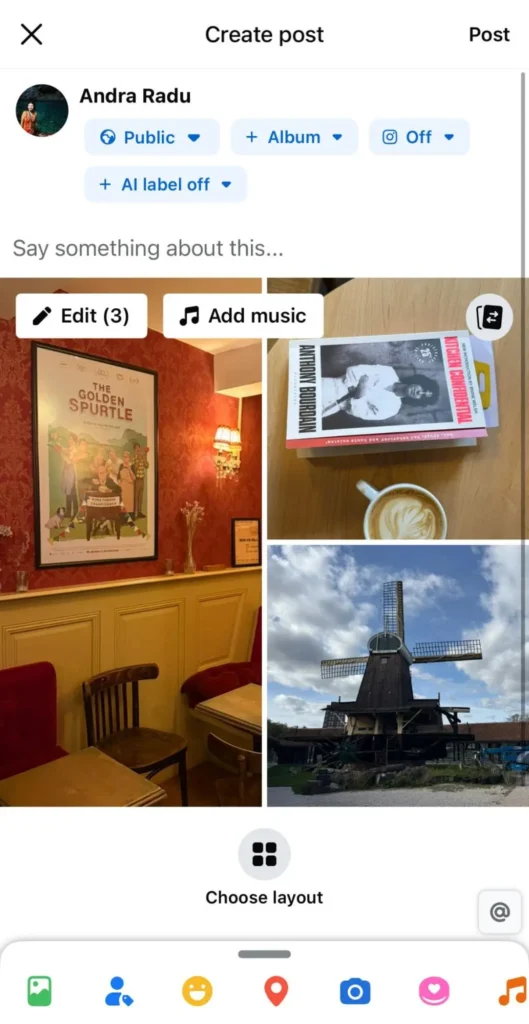
- Añade un pie de foto, visualiza la vista previa y pulsa Publicar o Compartir para subir todas las fotos a la vez.
Consejo: Si quieres editar o eliminar alguna foto más tarde, sólo tienes que abrir la publicación desde tu perfil, hacer clic en los tres puntos y utilizar las funciones actualizadas de Facebook para eliminar o cambiar imágenes concretas.
Cómo publicar varias fotos en Facebook con SocialBee
Si gestionas regularmente contenidos para una marca o empresa, utiliza una herramienta de gestión de redes sociales en Facebook como SocialBee puede ahorrarte tiempo y ayudarte a mantener la coherencia. En lugar de confiar en el programador nativo de Facebook (que sólo te permite planificar publicaciones para una página cada vez y ofrece opciones de edición limitadas), SocialBee te ofrece un control total sobre tu calendario de contenidos, elementos visuales y seguimiento del rendimiento en varios perfiles.
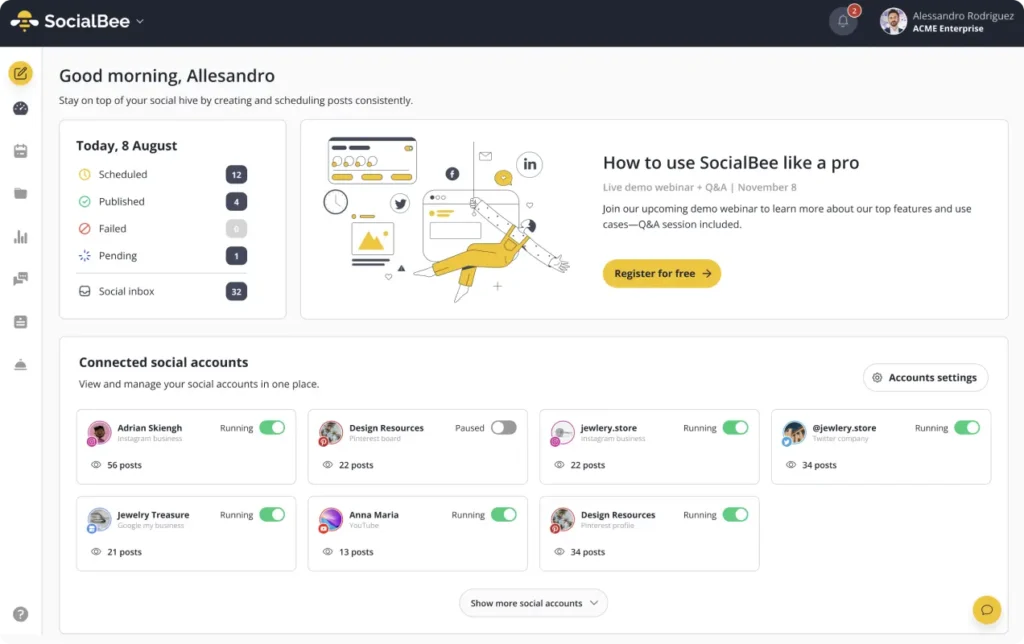
Con SocialBee, puedes crear, programar y publicar varias fotos (o incluso vídeos) en tu página de Facebook, perfil o grupotodo desde un solo panel.
Estos son los pasos que debes seguir para compartir varias publicaciones en Facebook con SocialBee:
- Haz clic en Añadir publicación en tu panel de SocialBee para abrir el Editor de publicaciones.
- Selecciona dónde quieres publicar: elige tu página de Facebook, grupo o cualquier otro perfil social conectado. Si quieres, puedes compartir en varias plataformas a la vez.
- Añade el contenido de tu publicación. Escribe tu pie de foto y, a continuación, sube varias fotos o vídeos desde tu ordenador. Si quieres utilizar un diseño de Canva, puedes abrir tu biblioteca dentro de SocialBee, previsualizar las opciones e importar el visual que quieras incluir. También puedes buscar visuales gratuitos directamente desde Unsplash.
- Mejora la accesibilidad y los elementos visuales de tus publicaciones:
- Añade texto alternativo a tus imágenes.
- Elige o sube una miniatura para tus vídeos.
- Utiliza la IA para acelerar las cosas:
- Genera pies de foto y sugerencias de imágenes con el generador de IA de SocialBee.
- Personaliza instantáneamente tu publicación para cada plataforma o ajusta manualmente el texto, los emojis o los hashtags.
- Optimiza tus hashtags:
- Utiliza el generador de hashtags integrado para obtener sugerencias relevantes.
- Guárdalos y reutilízalos a través de tus colecciones de hashtags.
- Una vez añadidos tus medios, puedes editar, recortar, reordenar o etiquetar personas y páginas.
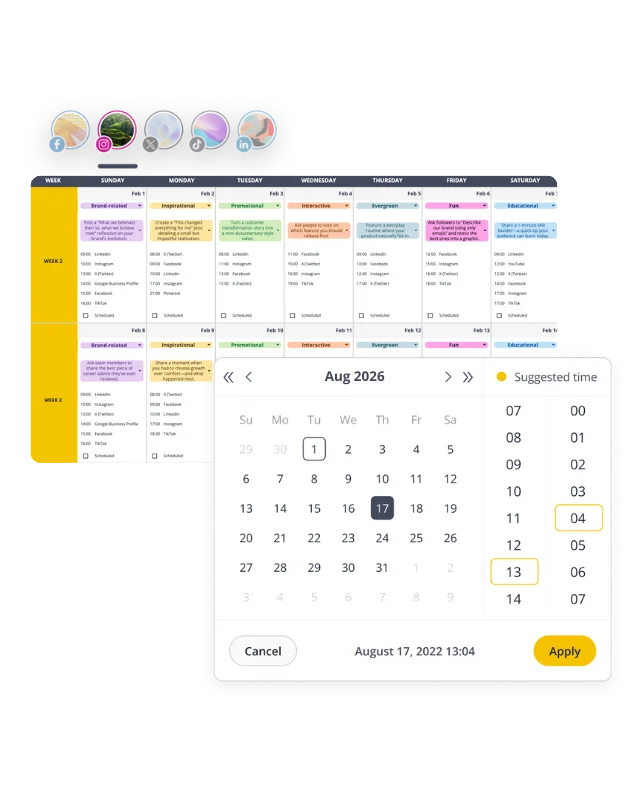
- En la sección «Cuándo publicar» haz clic en Añadir una hora de publicación. Elige la fecha y la hora en que quieres que tu publicación se publique. También puedes añadir varias horas de publicación para volver a compartir la misma publicación más tarde y conseguir una mayor visibilidad.
- Asigna tu entrada a una categoría para facilitar el seguimiento y el equilibrio de contenidos.
- Guarda tu entrada como Aprobado o como Borrador para que los miembros del equipo puedan revisarlo y hacer comentarios antes de publicarlo.
- Utiliza las mejores horas de publicación sugeridas por SocialBee para que te ayuden a programar cuando tu audiencia es más activa.
- Cuando todo tenga buen aspecto, haz clic en Guardar y establece el estado de tu publicación en Aprobado para que SocialBee pueda publicarla automáticamente.
- También puedes optar por compartir tu publicación al instante, programarla para una hora concreta, retuitearla o establecer que caduque cuando termine una campaña.
- Siempre puedes ver, editar o eliminar las publicaciones programadas más tarde desde la vista de calendario si necesitas hacer actualizaciones.