


Rechercher des tweets ou des comptes spécifiques sur X (Twitter) Cela peut s’avérer difficile si vous ne savez pas où chercher. La recherche avancée vous permet d’affiner plus facilement vos résultats et de vous concentrer sur ce qui compte le plus.
Ce guide vous expliquera comment utiliser la recherche avancée de X (Twitter) pour découvrir les tendances, suivre les conversations et recueillir des informations utiles.
Prêt à passer à la vitesse supérieure en matière de recherche ? C’est parti !


Qu’est-ce que la recherche avancée sur X (Twitter) ?
La recherche avancée de X (Twitter) est un outil qui vous permet de trouver des tweets ou des comptes spécifiques à l’aide de filtres.
Vous pouvez effectuer une recherche par mots-clés, hashtags, mentions ou dates afin d’obtenir exactement les résultats dont vous avez besoin. C’est très pratique pour affiner vos recherches lorsque vous recherchez quelque chose de précis.
Comment accéder à la recherche avancée sur Twitter
Il est très simple d’accéder à la recherche avancée de Twitter (X) ! Voici comment procéder :
Comment accéder à la recherche avancée de Twitter sur ordinateur :
- Accédez à la page « Recherche avancée »:
- Rendez-vous sur twitter.com/search-advanced directement.
- Recherche via la recherche standard:
- Effectuez une recherche simple à l’aide de la barre de recherche située en haut de la page d’accueil de Twitter.
- Sur la page des résultats de recherche, cliquez sur le menu à trois points ou sur « Filtres de recherche » situé à droite.
- Sélectionnez « Recherche avancée » pour affiner votre recherche.

Comment accéder à la recherche avancée de Twitter sur l’application mobile :
La recherche avancée de Twitter n’est pas directement disponible en tant que fonctionnalité distincte dans l’application mobile, mais vous pouvez utiliser des filtres :
- Effectuez une recherche à l’aide de la barre de recherche standard de l’application Twitter.
- Appuyez sur l’icône « Filtres » pour affiner votre recherche (par exemple, par personne, date ou type de contenu).
- Pour bénéficier de toutes les fonctionnalités, ouvrez la « Recherche avancée » dans un navigateur mobile à l’aide de twitter.com/search-advanced.
Conseil : pour profiter pleinement de la fonctionnalité de recherche avancée de Twitter, utilisez la version pour ordinateur ou connectez-vous à Twitter depuis le navigateur Web de votre téléphone. Vous disposerez ainsi de toutes les options de filtrage, telles que les mots-clés, les comptes, les dates et les indicateurs d’engagement.
Comment utiliser l’outil de recherche avancée sur votre compte X (Twitter)
Voici quelques-uns des filtres que vous pouvez utiliser pour rechercher des tweets :
- Mots-clés
- Comptes
- Date
- Engagement
- Autres opérateurs de recherche X
Recherche par mots-clés
Lorsque vous utilisez l’outil de recherche avancée sur X (Twitter), vous pouvez affiner vos résultats de recherche en indiquant des mots-clés.
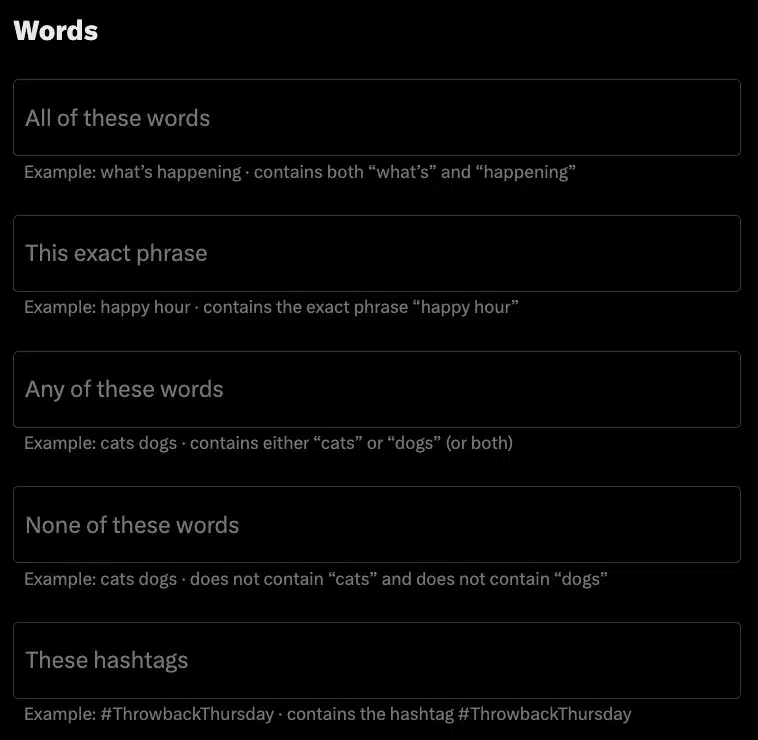
Voici comment fonctionne chaque option de filtrage par mot-clé :
- Tous ces mots: Ce filtre vous permet de trouver les tweets contenant tous les mots indiqués, quel que soit leur emplacement. Recherchez « match de championnat de football » pour afficher les tweets contenant à la fois les mots « football », « championnat » et « match », quel que soit leur ordre.
- Cette expression exacte: Utilisez cette fonction pour trouver des tweets contenant une expression exacte dans l’ordre indiqué. Recherchez « soldes d’inauguration » pour obtenir les tweets contenant spécifiquement l’expression complète « soldes d’inauguration », exactement telle qu’elle est saisie.
- N’importe lequel de ces mots: Cette option permet de récupérer les tweets contenant au moins l’un des mots indiqués. Recherchez « ordinateur portable, tablette, smartphone » pour trouver les tweets qui mentionnent « ordinateur portable », « tablette » ou « smartphone », en affichant les résultats qui contiennent l’un de ces termes.
- Aucun de ces mots: Ce filtre exclut les tweets contenant certains mots que vous ne souhaitez pas voir. Recherchez « nouveau restaurant » -pizza -sushi » pour trouver des tweets sur les nouveaux restaurants qui ne mentionnent ni « pizza » ni « sushi ».
- Ces hashtags: Utilisez cette fonction pour trouver des tweets contenant des hashtags spécifiques. Recherchez #MondayMotivation pour voir les tweets contenant le hashtag « #MondayMotivation ».
Rechercher des comptes
La Recherche de comptes Ce filtre vous permet de trouver du contenu lié à des utilisateurs Twitter spécifiques. Vous pouvez rechercher les tweets publiés par certains comptes en utilisant l’option « De ces comptes ». Par exemple, en saisissant @X affichera les tweets de ce compte.
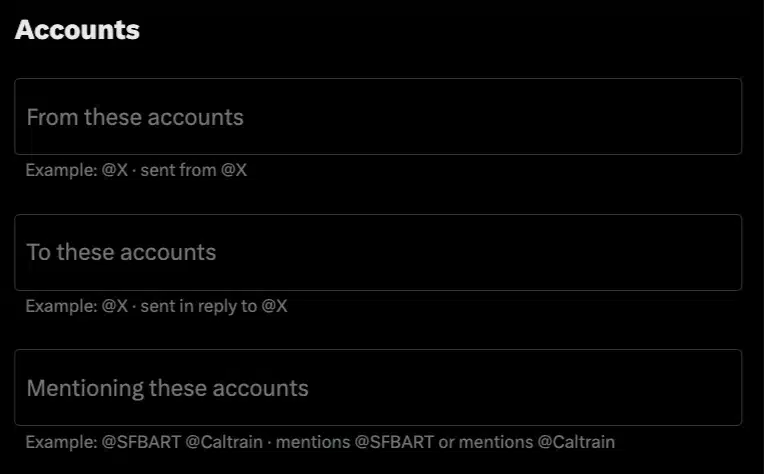
Le filtre « À ces comptes » vous permet de trouver les tweets envoyés en réponse ou adressés à un compte, comme lorsque vous effectuez une recherche à :@X pour afficher les messages adressés à @X.
Enfin, l’option « Mentionnant ces comptes » permet de trouver les tweets qui mentionnent un ou plusieurs comptes dans leur texte, par exemple @SFBART @Caltrain pour trouver des tweets mentionnant l’un ou l’autre de ces comptes, voire les deux. C’est très pratique pour suivre les conversations ou les mentions impliquant des utilisateurs spécifiques.
Recherche par date
La filtre de recherche par date sur X (Twitter) vous permet de trouver les tweets publiés au cours d’une période donnée.
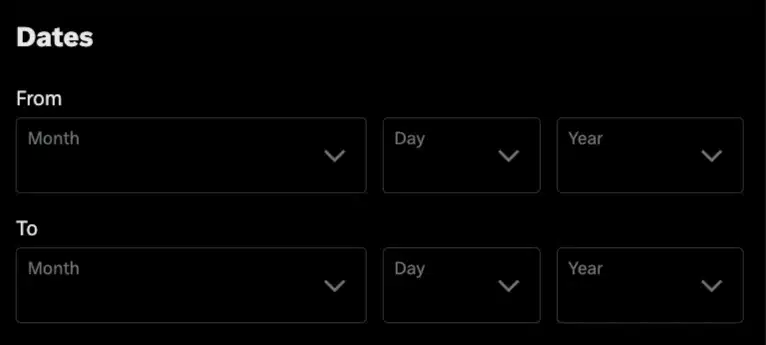
Vous pouvez définir :
- À partir de: Sélectionnez le mois, le jour et l’année de départ pour définir le début de votre période de recherche.
- Pour: Sélectionnez le mois, le jour et l’année de fin pour définir la date limite de votre recherche.
Recherche de fiançailles
La Recherche d’engagement Ce filtre vous permet de trouver des tweets en fonction du nombre d’interactions qu’ils ont suscitées. Utilisez l’option « Nombre minimum de réponses » pour trouver des tweets comportant un certain nombre de réponses, par exemple 280, ce qui est utile pour suivre les discussions les plus populaires.
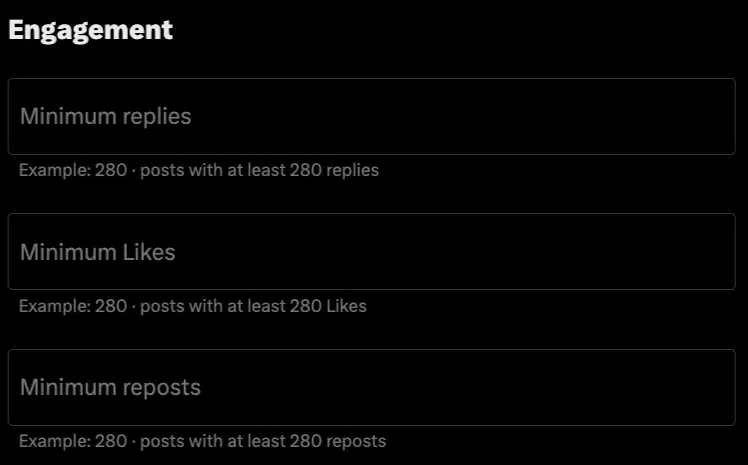
Le filtre « Nombre minimum de mentions « J’aime » » affiche les tweets ayant reçu un nombre spécifique de mentions « J’aime », par exemple 280, ce qui est très utile pour identifier les publications les plus appréciées. Enfin, l’option « Nombre minimum de partages » vous permet de trouver les tweets ayant été partagés au moins un certain nombre de fois, par exemple 280, ce qui peut s’avérer utile pour repérer les contenus viraux ou largement partagés.
Autres opérateurs de recherche sur X (Twitter)
La section « Recherche avancée » propose d’autres paramètres vous permettant de filtrer les tweets. Vous pouvez choisir d’afficher à la fois les tweets originaux et les réponses, ou uniquement les réponses. L’option « Afficher uniquement les réponses » est utile si vous recherchez des conversations ou des échanges liés à un sujet précis.
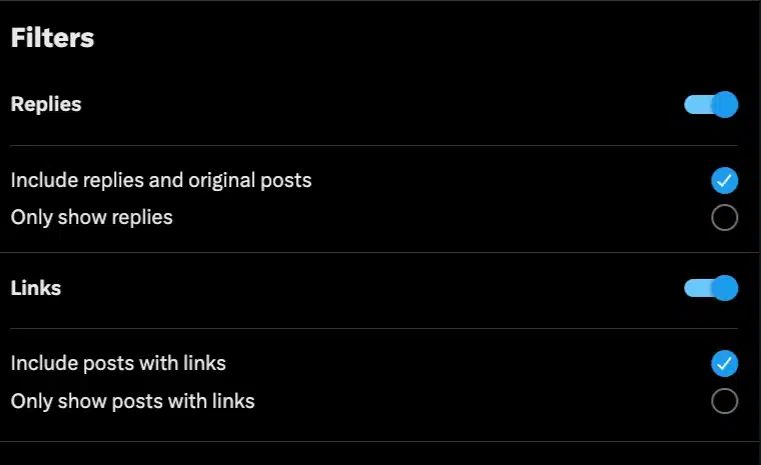
Vous pouvez également choisir d’afficher tous les tweets ou de filtrer les résultats pour ne conserver que ceux contenant des liens. L’option « Afficher uniquement les publications contenant des liens » est idéale pour trouver des tweets partageant des articles, des vidéos ou d’autres ressources.
Les meilleurs cas d’utilisation de la barre de recherche avancée de Twitter
Voici 7 des meilleurs cas d’utilisation des filtres avancés pour rechercher des tweets :
- Découvrez ce que les clients demandent
- Découvrez les tweets les plus populaires
- Recherchez ce que les gens disent généralement
- Identifiez les influenceurs pertinents dans votre secteur d’activité
- Trouvez des idées d’articles de blog
- Obtenez une couverture médiatique pour votre marque
- Suivez le sentiment à l’égard de vos concurrents
1. Vérifiez ce que les clients demandent
Utilisez la barre de recherche avancée pour découvrir ce dont vos clients ont besoin ou ce qu’ils recherchent. En recherchant des expressions telles que « recommandations pour [produit] » ou « où acheter [service] », vous pourrez découvrir ce que les internautes recherchent ou les difficultés qu’ils rencontrent.
Pensez également aux recherches portant sur des alternatives à certains produits ou sur des moyens d’atteindre un objectif sans avoir un produit précis en tête. Cela peut vous aider à identifier les difficultés courantes ou les domaines dans lesquels votre produit ou service peut intervenir pour apporter une solution.
Par exemple, lorsque des clients demandent « Quelle est la meilleure façon d'[atteindre un objectif] ? » au lieu de mentionner un produit spécifique, cela peut indiquer une opportunité de proposer du contenu informatif, des comparaisons ou des solutions alternatives.
2. Retrouvez les tweets les plus populaires
En examinant les tweets qui recueillent beaucoup de « J’aime » ou de retweets, vous découvrez ce qui touche vraiment votre public. C’est une méthode simple pour déterminer quels sujets ou quels styles lui plaisent le plus.
Les tweets les plus populaires du moment peuvent vous donner des idées pour vos prochaines publications. Si vous remarquez que les tweets contenant des images ou abordant certains sujets suscitent davantage d’intérêt, vous pouvez créer davantage de contenu de ce type afin de maintenir l’intérêt de vos abonnés.
3. Découvrez le contenu généré par les utilisateurs
Recherchez le nom de votre marque, des hashtags ou des mots-clés liés à vos produits pour découvrir ce que les internautes partagent à votre sujet. Ajoutez des mots tels que « utilise », « avis » ou « adore » pour affiner votre recherche. Par exemple, rechercher des mots-clés spécifiques tels que « nom de marque + avis » ou « #NomDeVotreMarque » peut vous aider à repérer les publications de clients qui parlent de votre produit.
Voici un exemple de contenu généré par les utilisateurs pour Dyson :

Lorsque vous tombez sur une publication intéressante, n’hésitez pas à l’aimer, à laisser un commentaire ou à demander si vous pouvez la partager. Mettre en avant les expériences réelles de vos clients est un moyen simple et efficace d’instaurer la confiance et de montrer votre produit en situation d’utilisation.
4. Identifiez les influenceurs pertinents de votre secteur d’activité
Recherchez des mots-clés ou des hashtags liés à votre secteur d’activité et ajoutez des filtres tels que « min_likes:100 » ou « min_retweets:50 » afin de trouver les publications qui suscitent un fort engagement. Les comptes à l’origine de ces publications sont probablement des influenceurs dans votre domaine.
Une fois que vous les aurez repérés, abonnez-vous à leurs profils, interagissez avec leurs tweets et cherchez des moyens de collaborer avec eux. Les influenceurs peuvent vous aider à toucher un public plus large et à renforcer la crédibilité de votre marque ; commencez donc à nouer des relations en commentant ou en partageant leurs publications.
5. Trouvez des idées d’articles de blog
Recherchez sur Twitter des questions ou des sujets tendance pour trouver l’inspiration pour vos articles de blog. Des expressions telles que « comment [sujet] » ou « les meilleurs conseils [secteur] » révèlent souvent des questions courantes ou des difficultés auxquelles les gens sont confrontés.
Par exemple, une recherche sur « comment réduire ses factures d’énergie » pourrait vous donner des idées de contenu pour un blog consacré à l’efficacité énergétique. Ces recherches vous aident à rédiger du contenu pertinent et utile.
6. Obtenez une couverture médiatique pour votre marque
Utilisez la recherche avancée pour surveiller les mentions de votre marque et repérer les tweets susceptibles de déboucher sur une couverture médiatique.
Recherchez des mots spécifiques tels que « avis », « article » ou « couverture » associés au nom de votre marque afin de trouver des tweets pertinents. Par exemple, la recherche « NomDeLaMarque + avis » peut vous permettre de savoir si des journalistes ou des blogueurs parlent déjà de vous.
Vous pouvez également rechercher des comptes spécifiques, tels que des journalistes ou des médias, afin de vérifier s’ils ont mentionné votre marque ou traité de sujets connexes. Interagissez avec ces tweets en y répondant ou en prenant contact avec leurs auteurs.
7. Suivez le sentiment à l’égard de vos concurrents
Recherchez les noms de vos concurrents associés à des mots tels que « j’aime », « je déteste » ou « problème » afin de découvrir ce que les internautes disent à leur sujet au cours d’une période donnée. Par exemple, la requête « NomDuConcurrent problème » peut mettre en évidence les problèmes récurrents rencontrés par les clients, tandis que « NomDuConcurrent génial » souligne leurs points forts.
Cela vous permet d’avoir un bon aperçu de leurs points forts et de leurs points faibles. Si des clients se plaignent de la lenteur du service d’un concurrent, vous pouvez mettre en avant vos délais de réponse plus courts.
Foire aux questions