

Saviez-vous que les commentaires YouTube peuvent améliorer la visibilité de vos vidéos sur la plateforme ? Les commentaires ne sont pas seulement des retours d’expérience ; ils jouent un rôle important, pour de nombreuses raisons, dans la manière dont l’algorithme de YouTube décide de mettre en avant une vidéo en particulier.
Cet article est votre guide de référence pour comprendre, utiliser et gérer les commentaires sur YouTube. Vous apprendrez comment interagir efficacement avec votre public et comment gérer ces interactions.
Préparez-vous à repenser votre approche de la gestion vos vidéos YouTube!

Comment publier des commentaires sur YouTube
Commençons par le début, d’accord ? Comment pouvez-vous poster votre commentaire dans la section des commentaires ?
Pour publier vos propres commentaires sur YouTube, suivez cette procédure simple :
- Connectez-vous à votre compte YouTube.
- Choisissez la vidéo sur laquelle vous souhaitez laisser un commentaire. Saisissez son titre dans la barre d’adresse.
- Faites défiler la page jusqu’à la section des commentaires, saisissez votre commentaire, puis cliquez sur « Commenter » pour le publier.
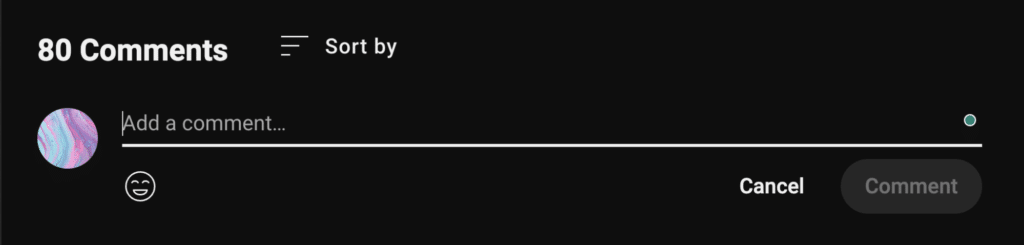
N’oubliez pas que vos commentaires sont publics et que toute personne qui visionne la vidéo peut les lire. Veillez à toujours respecter les règles de la communauté et à adopter un ton respectueux dans vos échanges.
Veuillez noter que l’auteur de la vidéo peut choisir de supprimer les commentaires publiés sous sa vidéo.
Comment désactiver les commentaires sur YouTube
Les commentaires sur YouTube sont généralement activés par défaut, à quelques exceptions près :
- Les vidéos portant la mention « destinées aux enfants » voient automatiquement les commentaires désactivés, et ce paramètre ne peut pas être modifié.
- Les commentaires sont également désactivés sur les vidéos privées. Pour limiter la visibilité de votre vidéo sans désactiver les commentaires YouTube, vous pouvez la définir comme « non répertoriée », ce qui la rendra invisible dans les résultats de recherche et les flux publics.
- Les utilisateurs réels âgés de moins de 13 ans disposant d’un compte supervisé ne peuvent ni consulter ni publier de commentaires sur aucune vidéo.
La possibilité de désactiver les commentaires sur YouTube peut s’avérer utile pour les créateurs qui souhaitent gérer les interactions sur leur chaîne ou sur certaines vidéos en particulier.
1. Désactiver les commentaires sur une vidéo spécifique sur mobile
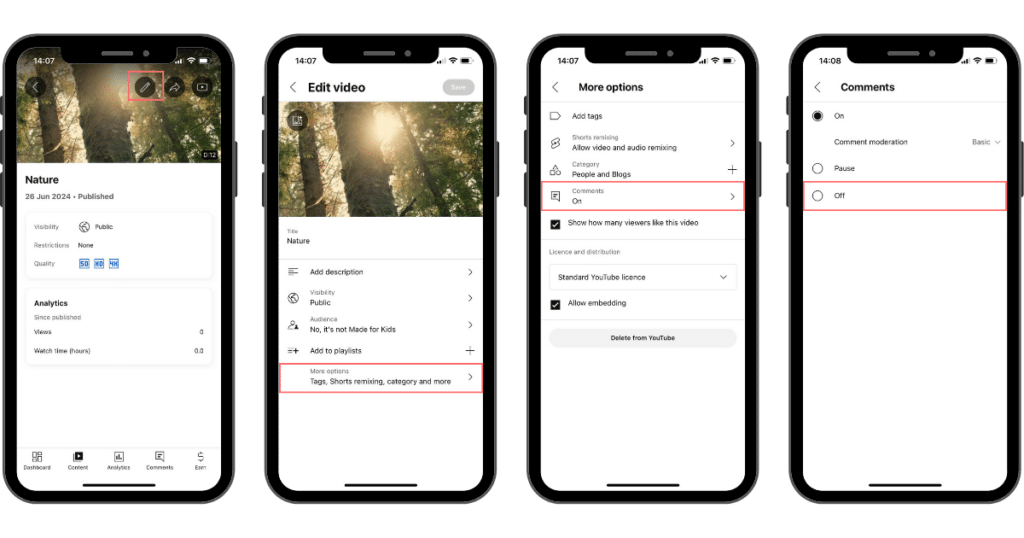
Pour désactiver les commentaires d’une vidéo spécifique à l’aide de YouTube Studio sur votre appareil mobile, procédez comme suit :
- Ouvrez l’application YouTube Studio.
- Appuyez sur « Contenu », situé dans le coin inférieur gauche de l’écran.
- Appuyez sur la vidéo pour laquelle vous souhaitez désactiver les commentaires.
- Sélectionnez « Modifier » (représenté par une icône en forme de crayon) en haut de l’écran.
- Accédez à « Plus d’options » en bas de la liste, puis appuyez sur « Commentaires ».
- Enfin, sélectionnez l’option « Désactivé » pour désactiver les commentaires sur cette vidéo en particulier.
Pour désactiver les commentaires d’une vidéo spécifique à l’aide de l’application mobile YouTube, procédez comme suit :
- Ouvrez l’application YouTube.
- Appuyez sur « Vous », situé dans le coin inférieur droit de l’écran.
- Faites défiler la page vers le bas et sélectionnez « Vos vidéos » pour afficher la liste des vidéos que vous avez mises en ligne.
- Appuyez sur l’icône ⋮ située à côté de la vignette de la vidéo que vous souhaitez modifier, puis sélectionnez « Modifier » (représenté par une icône en forme de crayon).
- Faites défiler jusqu’en bas du menu d’édition et appuyez sur la rubrique « Commentaires ».
- Enfin, sélectionnez l’option « Désactivé » pour désactiver les commentaires sur cette vidéo en particulier.
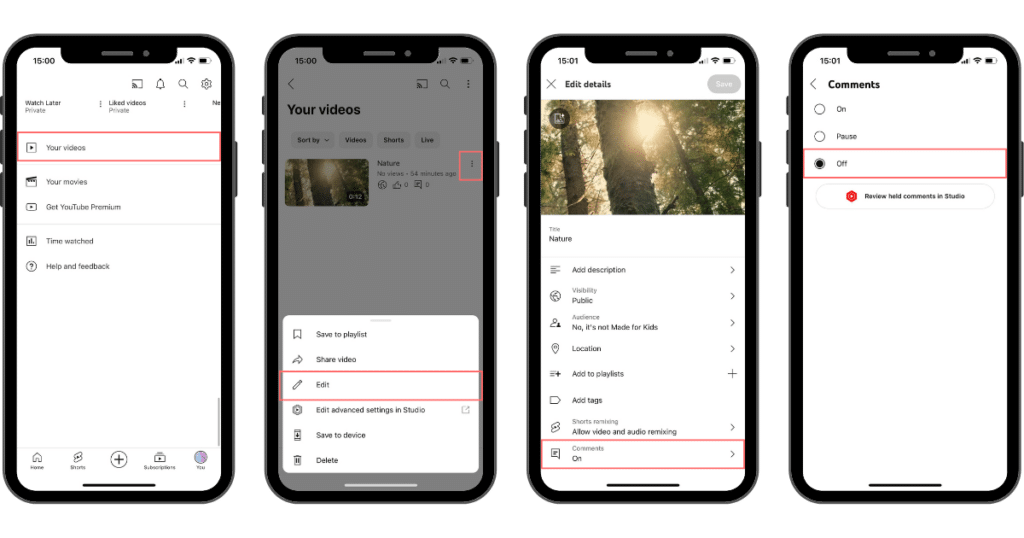
2. Désactiver les commentaires sur une vidéo spécifique sur ordinateur
Pour désactiver les commentaires sur une vidéo spécifique à l’aide de l’application de bureau YouTube Studio, procédez comme suit :
- Commencez par vous connecter à YouTube Studio. Cliquez sur « Contenu » dans le menu de gauche pour afficher la liste de vos vidéos.
- Cliquez sur la vignette ou le titre de la vidéo pour laquelle vous souhaitez modifier les paramètres relatifs aux commentaires. Vous accéderez ainsi à la page « Détails ».
- Faites défiler la page vers le bas et cliquez sur « Afficher plus » après « Audience » pour faire apparaître des options supplémentaires.
- Continuez à faire défiler la page vers le bas jusqu’à ce que vous arriviez à la section « Commentaires et notes ».
- Vous trouverez ici l’option « Modération des commentaires ». Sélectionnez « Désactivé » pour désactiver les commentaires sur cette vidéo, puis cliquez sur « Enregistrer ».
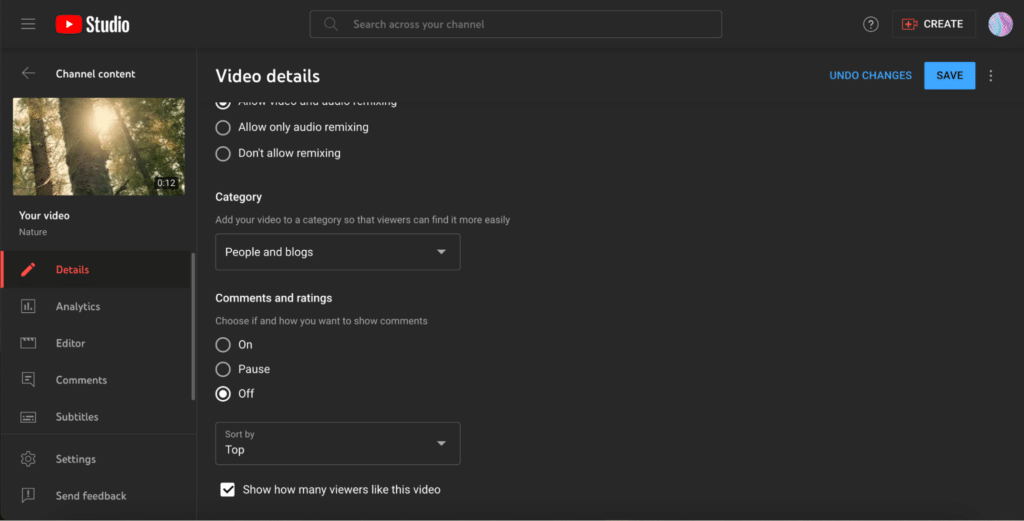
En suivant ces étapes, vous pourrez gérer les commentaires sur chaque vidéo, ce qui vous permettra de contrôler le niveau d’engagement et d’interaction sur votre chaîne YouTube.
3. Désactiver les commentaires sur l’ensemble d’une chaîne
Désactiver les commentaires sur vos vidéos YouTube peut vous aider à éviter le spam ou l’attention indésirable, ce qui permet de préserver une ambiance plus positive sur votre chaîne et de rester concentré sur votre contenu.
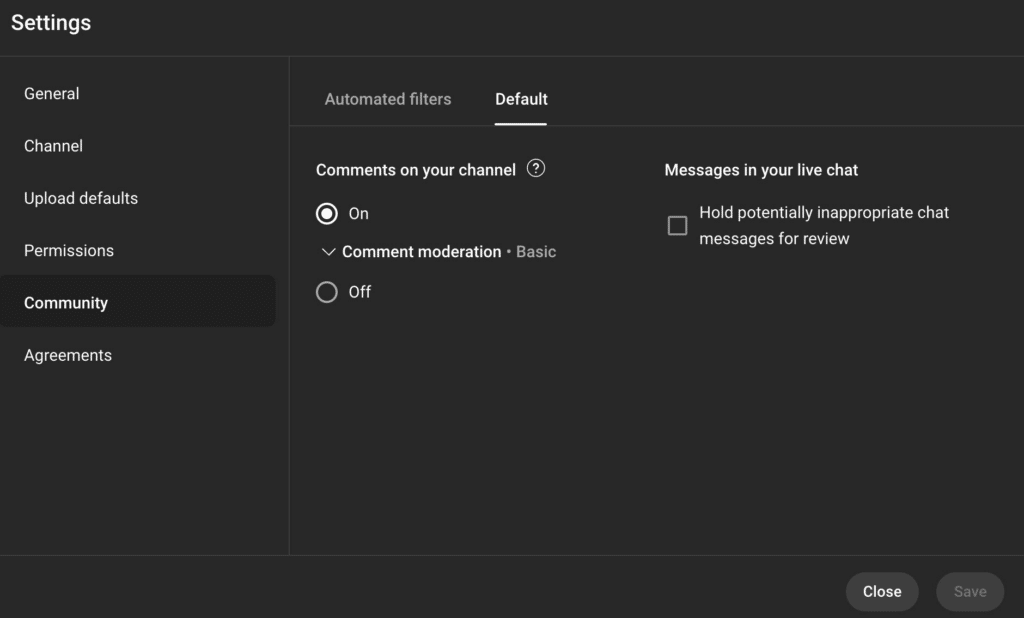
Voici comment désactiver les commentaires sur l’ensemble d’une chaîne YouTube :
- Une fois dans YouTube Studio, repérez et cliquez sur « Paramètres » dans le coin inférieur gauche de l’écran.
- Dans le menu « Paramètres », cliquez sur « Communauté » dans la partie gauche.
- Cliquez sur l’onglet « Par défaut ». Vous pouvez y définir les paramètres par défaut de vos commentaires pour toutes les nouvelles vidéos.
- Sélectionnez « Désactivé » pour l’option « Modération des commentaires » afin de désactiver les commentaires YouTube.
Comment activer les commentaires sur YouTube
Activer les commentaires sur vos vidéos YouTube peut considérablement renforcer l’engagement de vos spectateurs et vous apporter des retours d’expérience précieux.
1. Activer les commentaires sur une vidéo spécifique sur mobile
Pour activer les commentaires sur une vidéo spécifique à l’aide de l’application mobile YouTube, procédez comme suit :
- Ouvrez l’application YouTube Studio.
- Appuyez sur « Contenu », situé dans le coin inférieur gauche de l’écran.
- Appuyez sur la vidéo pour laquelle vous souhaitez activer les commentaires.
- Sélectionnez « Modifier » (représenté par une icône en forme de crayon) en haut de l’écran.
- Accédez à « Plus d’options » en bas de la liste, puis appuyez sur « Commentaires ».
- Enfin, sélectionnez l’option « Activé » pour activer les commentaires sur cette vidéo en particulier.
2. Activer les commentaires sur une vidéo spécifique sur ordinateur
Pour activer les commentaires sur une vidéo spécifique à l’aide de l’application de bureau YouTube Studio, procédez comme suit :
- Une fois dans YouTube Studio, cliquez sur « Contenu » dans le menu situé à gauche de l’écran pour afficher la liste de vos vidéos.
- Cliquez sur la vignette ou le titre de la vidéo pour laquelle vous souhaitez modifier les paramètres relatifs aux commentaires. Vous accéderez ainsi à la page « Détails ».
- Faites défiler la page vers le bas et cliquez sur « Afficher plus » après « Audience » pour faire apparaître des options supplémentaires.
- Continuez à faire défiler la page vers le bas jusqu’à ce que vous arriviez à la section « Commentaires et notes ».
- Vous trouverez ici l’option « Modération des commentaires ». Sélectionnez « Activé » pour autoriser les commentaires sur cette vidéo, puis cliquez sur « Enregistrer ».
3. Activer les commentaires sur l’ensemble d’une chaîne
Voici comment activer les commentaires sur l’ensemble d’une chaîne YouTube :
- Une fois dans YouTube Studio, repérez et cliquez sur « Paramètres » dans le coin inférieur gauche de l’écran.
- Dans le menu « Paramètres », cliquez sur « Communauté » dans la partie gauche.
- Cliquez sur l’onglet « Par défaut ». Vous pouvez y définir les paramètres de commentaire par défaut pour toutes les nouvelles vidéos.
- Sélectionnez « Activé » pour l’option « Commentaires sur votre chaîne ».
Comment supprimer des commentaires sur YouTube
Pour supprimer un commentaire sur YouTube depuis n’importe quel appareil, voici un guide rapide qui vous permettra de maintenir la section des commentaires de votre chaîne bien rangée :
- Faites défiler la page jusqu’à la section des commentaires située sous votre vidéo.
- Sur un ordinateur, passez la souris sur le commentaire et cliquez sur les trois points verticaux ou sur l’icône « Plus » ; sur un appareil mobile, appuyez sur les trois points verticaux situés à côté du commentaire.
- Sélectionnez « Supprimer » ou « Effacer » dans le menu qui s’affiche.
Comment consulter l’historique de vos commentaires sur YouTube
Vous pouvez facilement accéder à tous les commentaires que vous avez laissés sur des vidéos et de courts métrages, même si la vidéo a été supprimée.
Voici comment consulter votre historique YouTube :
1. Consultez votre historique YouTube sur votre mobile
Si vous utilisez un appareil mobile et que vous souhaitez consulter les commentaires que vous avez laissés sur des vidéos YouTube, vous pouvez rapidement accéder à l’historique de vos commentaires via l’application YouTube.
Voici comment consulter tous les commentaires YouTube que vous avez laissés depuis votre téléphone :
- Une fois dans la Bibliothèque, appuyez sur l’icône en forme de roue dentée située dans le coin supérieur droit de votre écran pour « Gérer l’historique complet ».
- Sélectionnez « Interactions », puis rendez-vous dans « Commentaires et réponses ».
2. Consultez votre historique YouTube sur votre ordinateur
Pour ceux qui préfèrent naviguer sur YouTube depuis un ordinateur de bureau, voici comment consulter l’historique de vos commentaires :
- Cliquez sur les trois lignes (menu « hamburger ») situées dans le coin supérieur gauche pour ouvrir le menu, puis cliquez sur « Historique ».
- Sur la page de l’historique YouTube, vous verrez une option permettant de filtrer votre historique. Cliquez sur « Gérer tout l’historique », puis sélectionnez « Commentaires » dans le menu des types d’historique.
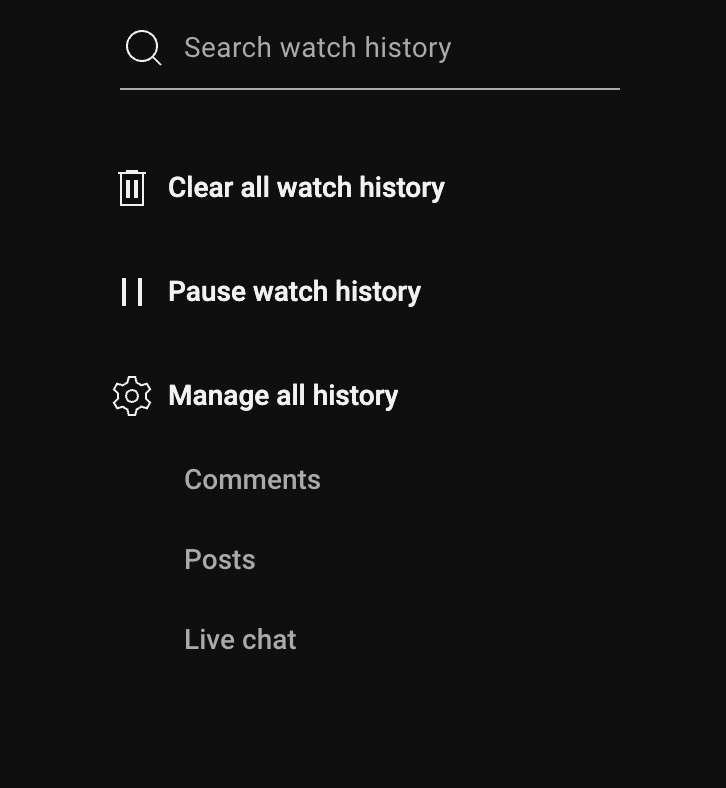
En utilisant ces méthodes, vous pouvez facilement repérer des commentaires spécifiques ou consulter les interactions sur n’importe quelle vidéo sur laquelle vous avez laissé un commentaire, ce qui constitue un moyen pratique de gérer votre empreinte numérique sur YouTube.
Comment répondre aux commentaires sur YouTube
Répondre aux commentaires sur YouTube est une démarche simple qui peut vous aider à interagir avec le public de vos vidéos et à créer une communauté autour de votre chaîne.
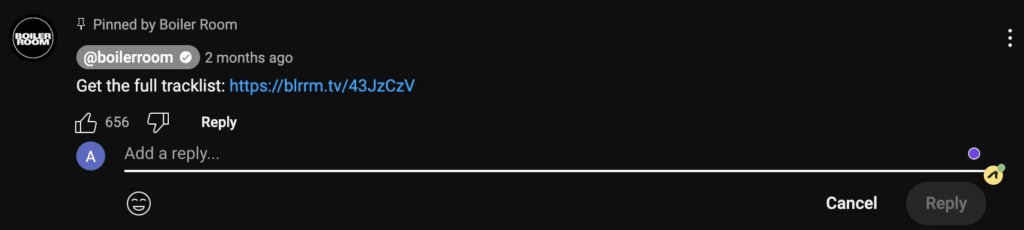
Voici comment répondre aux commentaires YouTube aussi bien sur ordinateur que sur mobile :
- Une fois que vous êtes sur la vidéo à laquelle vous souhaitez répondre, faites défiler la page vers le bas jusqu’aux commentaires.
- Repérez le commentaire auquel vous souhaitez répondre, cliquez sur « Répondre », saisissez votre message dans le champ prévu à cet effet, puis cliquez sur le bouton « Répondre » pour publier votre réponse.
Comment consulter vos notifications de commentaires sur YouTube
Si vous souhaitez rester au courant de vos interactions sur YouTube ou suivre les discussions auxquelles vous participez, il est indispensable de consulter vos notifications de commentaires.
Voici comment consulter vos notifications de commentaires YouTube :
- En haut à droite de la page, cliquez sur l’icône en forme de cloche de notification.
- Parcourez la liste pour trouver les notifications relatives aux commentaires.
Ces notifications vous avertiront de l’arrivée de nouvelles réponses, mentions ou commentaires sur vos vidéos, ce qui vous permettra de réagir rapidement et de poursuivre la conversation.
Comment modifier les commentaires sur YouTube
Il peut parfois vous arriver de vouloir corriger une faute de frappe, clarifier des commentaires précédents ou fournir des informations actualisées concernant un contenu que vous avez partagé dans un commentaire YouTube.
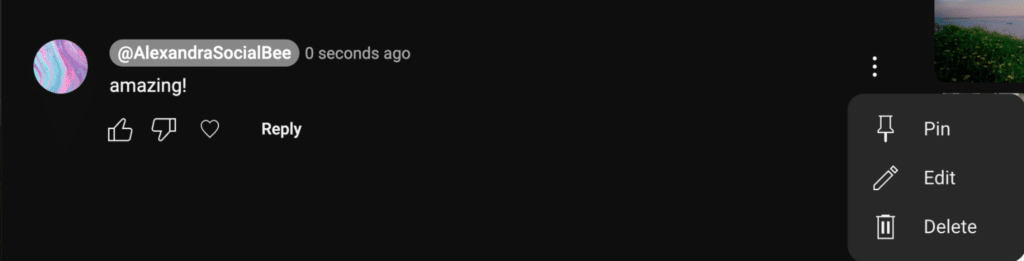
Voici comment modifier vos commentaires YouTube depuis un appareil mobile ou un ordinateur :
- Sélectionnez le commentaire que vous souhaitez modifier.
- Faites défiler la page jusqu’à votre commentaire, puis passez la souris dessus (ou appuyez dessus sur mobile) pour afficher l’icône « Plus d’options » (trois points).
- Cliquez ou appuyez sur cette icône, puis sélectionnez « Modifier ».
- Vous pourrez apporter des modifications directement dans le champ de commentaire. Une fois vos modifications effectuées, cliquez sur « Enregistrer » pour mettre à jour votre commentaire.
Comment épingler un commentaire sur YouTube
Si vous êtes propriétaire d’une chaîne et que vous souhaitez mettre en avant un commentaire spécifique sur l’une de vos vidéos YouTube, vous pouvez facilement l’épingler en haut de la section des commentaires.
Voici comment mettre en évidence un commentaire sur YouTube :
- Faites défiler la page vers le bas et cliquez sur les trois points verticaux situés à côté de la Mention que vous souhaitez mettre en avant.
- Sélectionnez « Épingler » parmi les options. Cela placera le commentaire en haut de votre section de commentaires, de sorte qu’il sera la première chose que les visiteurs verront.
Comment modérer les commentaires sur YouTube
La modération des commentaires sur votre chaîne YouTube est essentielle pour maintenir une communauté saine et dynamique. Bien que vous puissiez le faire via YouTube, SocialBee présente un atout majeur.
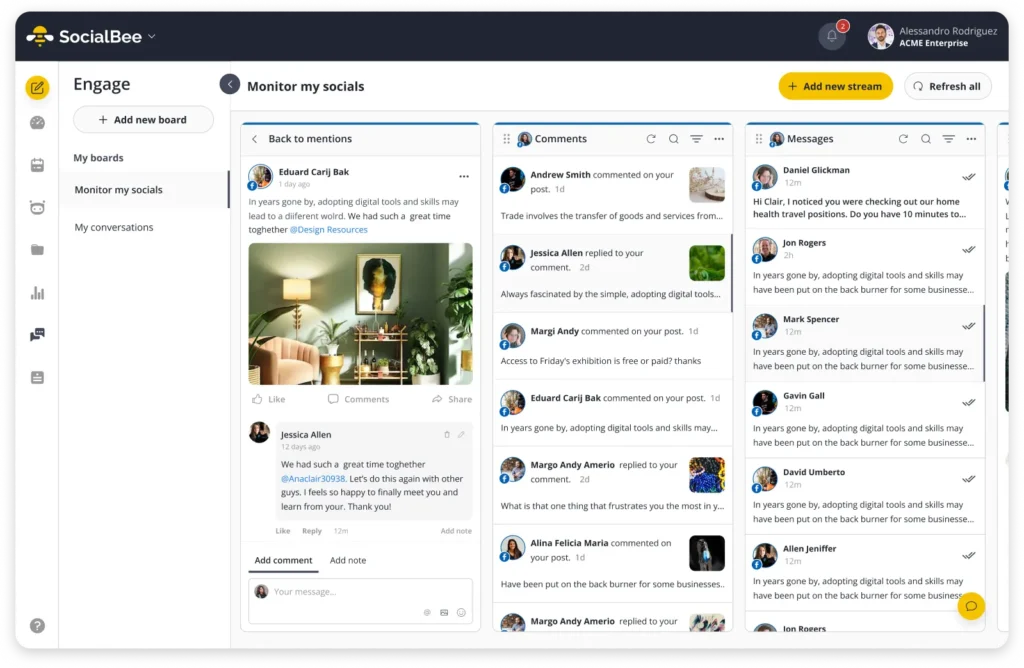
Il vous permet de gérer vos commentaires et tous vos comptes sur les réseaux sociaux depuis un seul et même endroit, ce qui simplifie les choses et vous fait gagner du temps. SocialBee constitue donc un excellent choix pour gérer votre présence en ligne.
Voici les deux méthodes permettant de modérer les commentaires sur YouTube :
1. Comment modérer les commentaires YouTube via YouTube
La gestion des commentaires directement depuis l’application YouTube est un moyen intuitif d’ interagir avec votre public et de préserver la qualité de votre communauté.
Voici les étapes à suivre pour modérer les commentaires via le tableau de bord YouTube :
- Choisissez une vidéo et faites défiler la page jusqu’à la section des commentaires. Vous y verrez l’horodatage de chaque commentaire, ce qui vous permettra de savoir à quel moment il a été publié.
- Appuyez sur les trois points situés à côté d’un commentaire pour le supprimer, le signaler en cas de violation des règles ou masquer l’utilisateur qui l’a publié sur votre chaîne.
2. Comment modérer les commentaires YouTube via SocialBee
SocialBee est un outil performant de gestion des réseaux sociaux, basé sur l’intelligence artificielle, qui offre une connexion directe à votre chaîne YouTube. Cette connexion vous permet de gérer et de répondre aux commentaires sur l’ensemble de vos vidéos depuis un seul et même endroit, ce qui facilite le suivi de l’engagement.
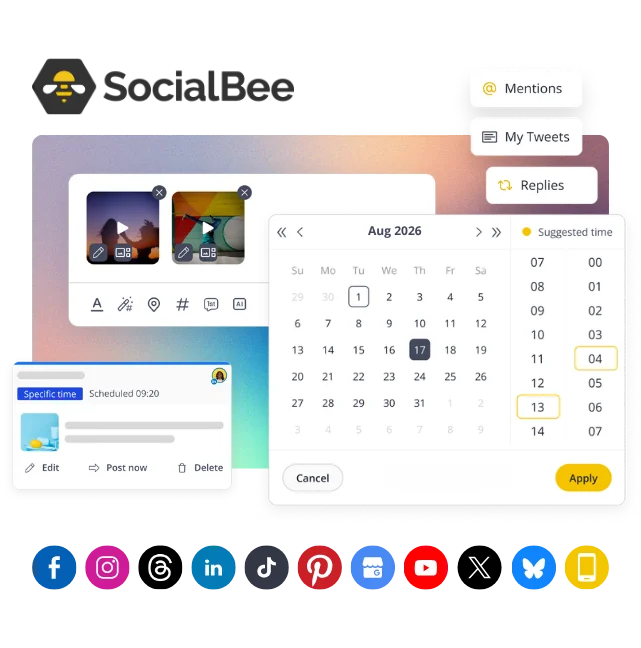
De plus, SocialBee propose une gamme de fonctionnalités qui vous permettent de programmer et de publier du contenu, comme des vidéos classiques et des YouTube Shorts, directement sur votre chaîne. Cela vous permet de maintenir une présence en ligne cohérente tout en gérant efficacement votre communauté YouTube.