

Si vous avez déjà essayé de respecter un calendrier de publication régulier sur Pinterest, vous savez à quel point il est facile de prendre du retard. Vous prévoyez de publier une seule image, mais quelques heures plus tard, vous êtes toujours en train de rédiger des descriptions, d’ajouter des liens et de passer d’un tableau à l’autre. Apprendre à programmer vos publications sur Pinterest change complètement la donne.
Pinterest se nourrit d’un contenu frais et régulier. Chaque fois que vous publiez, vous fournissez à l’algorithme de nouveaux indices sur le thème de votre compte Pinterest, sur votre public cible et sur les tableaux qui vous tiennent le plus à cœur. La programmation vous aide à garantir cette régularité tout en restant organisé, qu’il s’agisse de campagnes, de saisons ou de lancements de produits.
Dans ce guide, vous apprendrez comment programmer des publications sur Pinterest directement depuis l’application (aussi bien sur ordinateur que sur mobile), comment gérer le contenu programmé et comment optimiser la programmation de vos publications sur Pinterest grâce à SocialBee. Vous y découvrirez également quelques stratégies simples pour améliorer votre visibilité, stimuler l’engagement et planifier votre contenu plus efficacement.

Pourquoi il est important de programmer ses publications sur Pinterest
Pinterest est un moteur de découverte visuelle qui compte plus d’un demi-milliard d’utilisateurs actifs à travers le monde . Les utilisateurs ouvrent l’application Pinterest pour rechercher des idées, planifier leurs achats et trouver l’inspiration. Cela signifie que le timing et la régularité sont tout aussi importants que la qualité. Lorsque votre contenu est publié régulièrement, l’algorithme de Pinterest apprend à faire confiance à votre compte, ce qui augmente votre audience et votre visibilité au fil du temps.
La programmation de vos publications sur Pinterest vous offre trois avantages majeurs:
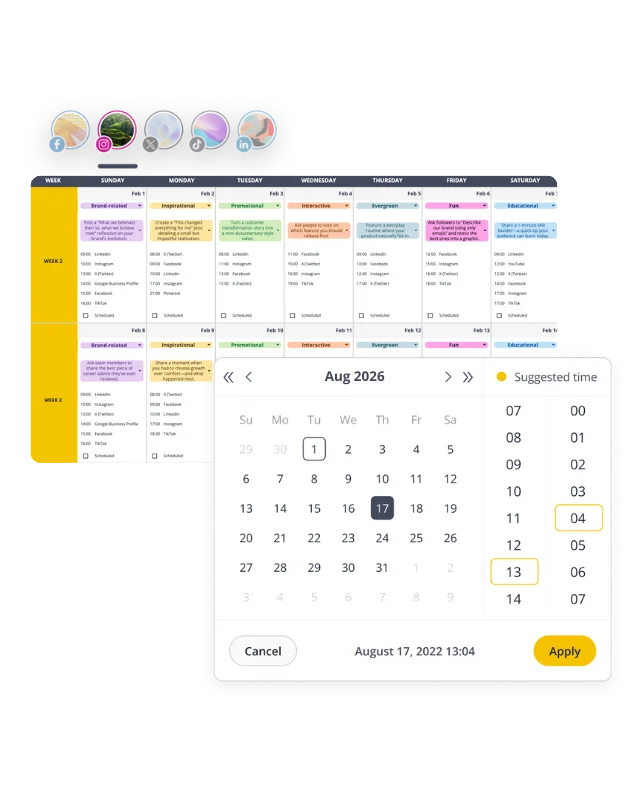
Tout d’abord, cela permet de maintenir votre profil actif sans effort supplémentaire. Au lieu de publier manuellement chaque jour, vous pouvez planifier le contenu d’une semaine ou d’un mois entier en une seule fois. Ce rythme régulier vous aide à rester visible, même les jours où vous vous concentrez sur d’autres aspects de votre activité.
Deuxièmement, cela vous fait gagner du temps et réduit le stress. Grâce à un outil de planification, vous pouvez créer vos épingles par lots, importer des visuels, ajouter des liens et des descriptions, puis programmer la publication automatique de toutes ces épingles. Finis les rappels, les alarmes ou les connexions de dernière minute.
Enfin, cela facilite la planification à long terme. Si votre marque mène des campagnes saisonnières ou commercialise des produits intemporels, vous pouvez programmer ces épingles bien à l’avance. Cela permet de garantir que votre public voie le bon contenu au bon moment, sans avoir à vérifier constamment votre file d’attente.
Comment programmer des publications sur Pinterest directement depuis l’application
L’outil de programmation intégré à Pinterest est simple à utiliser et idéal lorsque vous avez simplement besoin de planifier quelques publications à l’avance. Vous pouvez programmer des épingles classiques, avec des images ou des vidéos, directement depuis la plateforme Pinterest, que ce soit sur ordinateur ou via l’application Pinterest.
Comment programmer la publication de Pins sur un ordinateur de bureau
Si vous préférez travailler sur un écran plus grand, suivez ces étapes pour programmer la publication d’épingles Pinterest à l’aide de la version bureau de l’application.
- Connectez-vous à votre compte professionnel Pinterest. Cliquez sur « Créer » dans le coin supérieur droit, puis sélectionnez « Créer une épingle » pour publier un nouveau contenu.
- Téléchargez vos fichiers multimédias. Vous pouvez mettre en ligne une image (au format JPG ou PNG) ou une vidéo (au format MP4 ou MOV). Les visuels verticaux présentant un rapport d’aspect de 2:3 offrent les meilleurs résultats ; veuillez donc en tenir compte lors de la conception de votre contenu.
- Remplissez vos informations. Indiquez le titre, la description et le texte alternatif de votre épingle, puis ajoutez le lien vers la page Web de votre choix. Il peut s’agir d’une page produit, d’un article de blog ou d’une page de destination vers laquelle vous souhaitez générer du trafic.
- Sélectionnez votre tableau. Utilisez le menu déroulant pour choisir le tableau Pinterest qui vous convient.
- Définissez la date. Cliquez sur « Publier plus tard », sélectionnez la date et l’heure de publication, puis cliquez sur « Programmer la publication ».
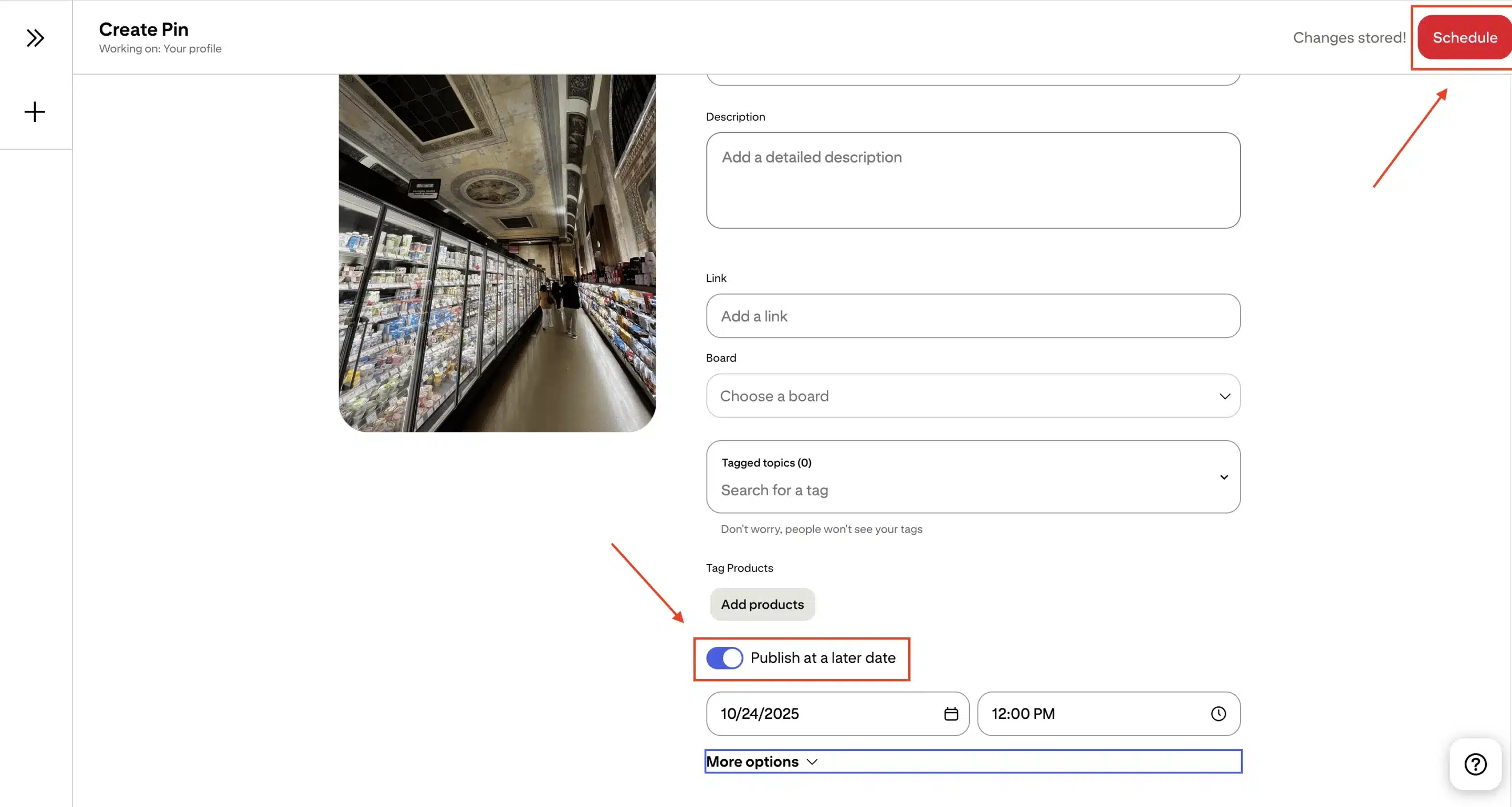
Et voilà, votre épingle est désormais programmée pour être publiée automatiquement. C’est un processus très simple qui vous fait gagner du temps, surtout si vous préparez plusieurs publications pour la semaine.
Cependant, la programmation native des publications sur Pinterest présente certaines limites. Vous ne pouvez programmer qu’une seule publication à la fois, et ce jusqu’à 30 jours à l’avance. Pour les marques qui publient fréquemment ou qui gèrent plusieurs tableaux, cela peut rapidement devenir chronophage, et un outil de gestion des réseaux sociaux serait plus adapté.
Comment programmer la publication de Pins sur mobile
L’application mobile de Pinterest propose la même fonctionnalité de programmation aux utilisateurs d’Android et d’iOS, à quelques petites différences près.
- Ouvrez l’application Pinterest et appuyez sur l’icône « + » pour créer une nouvelle publication.
- Téléchargez votre photo ou votre vidéo, puis indiquez le titre, la description et le lien de destination.
- Sélectionnez le tableau, faites défiler vers le bas, puis appuyez sur « Planifier une date ».
- Choisissez la date et l’heure, puis appuyez sur « Terminé ».
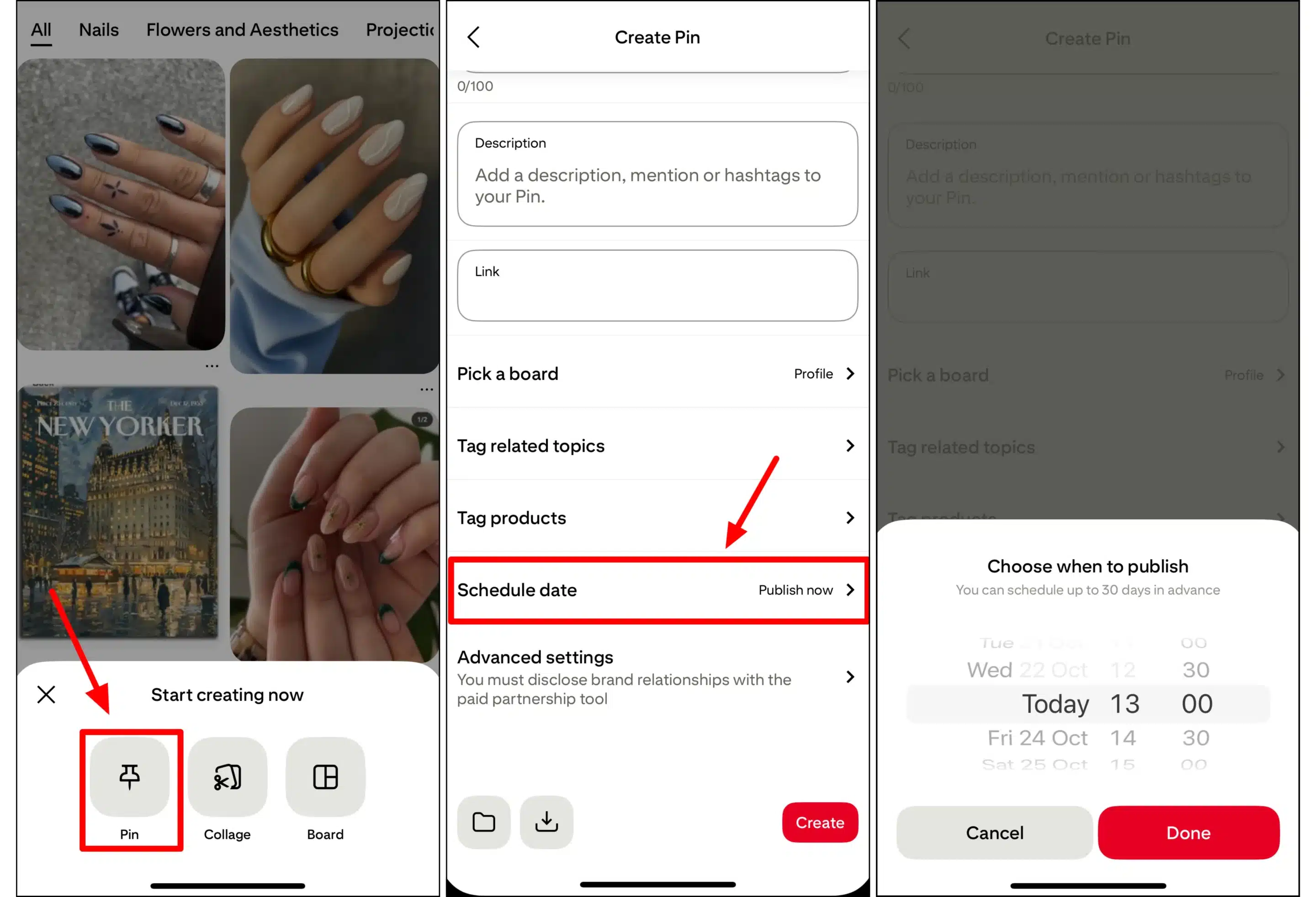
Ce processus sur mobile est idéal lorsque vous souhaitez planifier du contenu lors de vos déplacements, mais l’édition et la prévisualisation s’effectuent plus facilement sur un ordinateur de bureau. Si vous gérez plusieurs campagnes, vous préférerez sans doute l’interface complète de Pinterest, qui offre une vue plus globale.
Comment modifier ou consulter les épingles programmées
Une fois la programmation effectuée, vous pouvez retrouver votre contenu dans l’onglet « Créés » de votre profil Pinterest. Vous pouvez y consulter toutes vos épingles à venir, vérifier sur quels tableaux elles apparaîtront et apporter de légères modifications si nécessaire.
Vous pouvez généralement modifier le titre, la description et la date de publication avant de publier. Toutefois, certaines modifications apportées aux éléments multimédias, comme le remplacement d’une image ou d’une vidéo, peuvent ne plus être possibles une fois que l’épingle se trouve dans la file d’attente. Si un élément ne correspond plus à votre stratégie, vous pouvez supprimer la publication et la republier avec le nouveau contenu.
Une fois qu’une épingle a été publiée, vous pouvez toujours modifier les champs de texte ou supprimer complètement des épingles, mais n’oubliez pas que cela entraîne la suppression de toutes les données d’engagement associées. Il est préférable d’apporter vos corrections avant la publication de votre message.
Comment programmer des publications sur Pinterest avec SocialBee
L’outil de planification intégré à Pinterest ne couvre que les fonctionnalités de base. Vous pouvez programmer une épingle à la fois et planifier jusqu’à 30 jours à l’avance, ce qui devient rapidement chronophage si vous publiez souvent ou si vous gérez plusieurs tableaux ou marques. La plateforme ne dispose pas non plus d’outils de collaboration, d’assistance par IA ni d’analyses avancées ; chaque étape, de la rédaction des légendes à la conception des visuels, doit donc être effectuée manuellement.
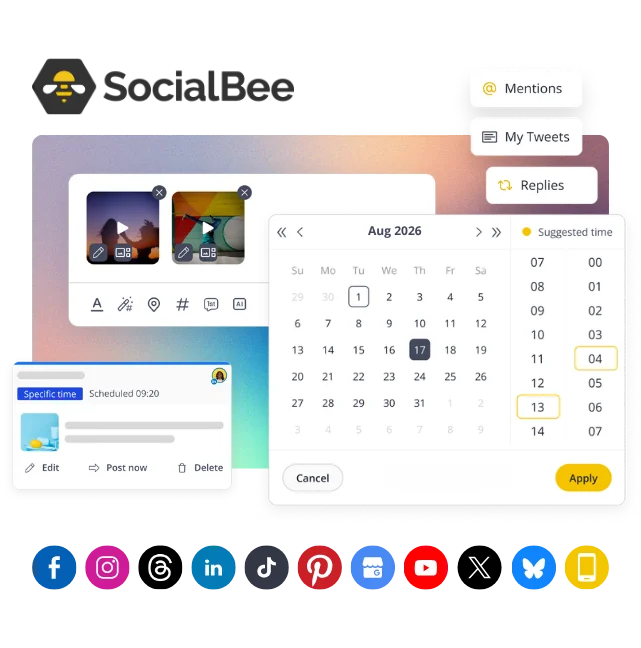
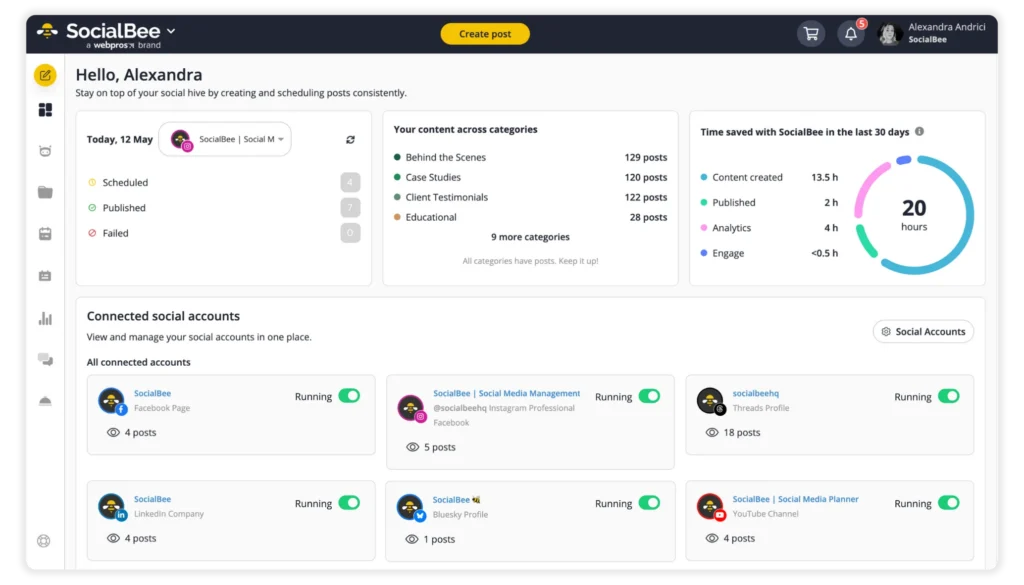
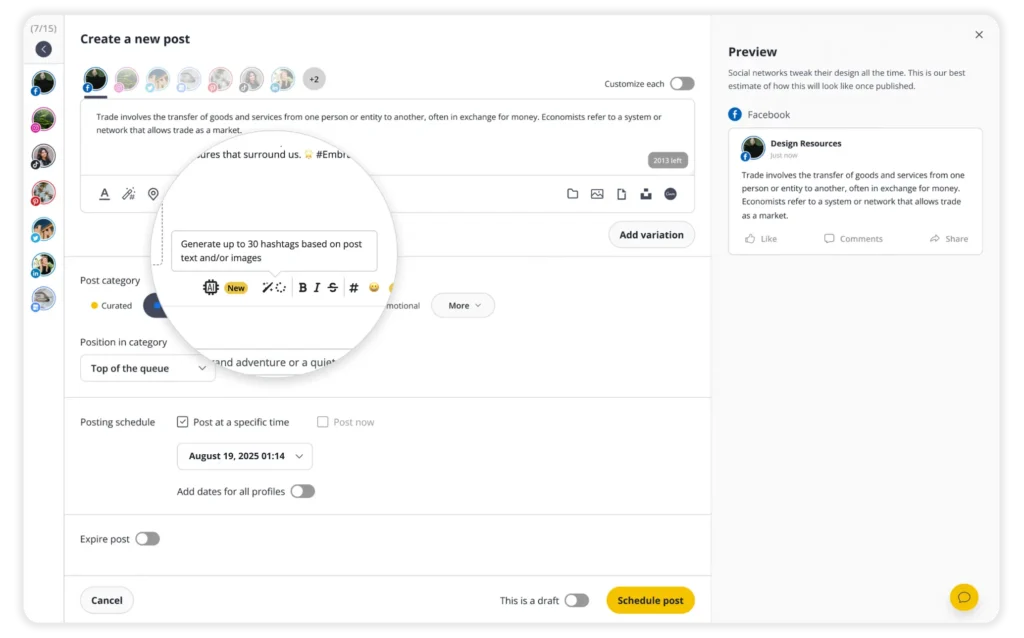
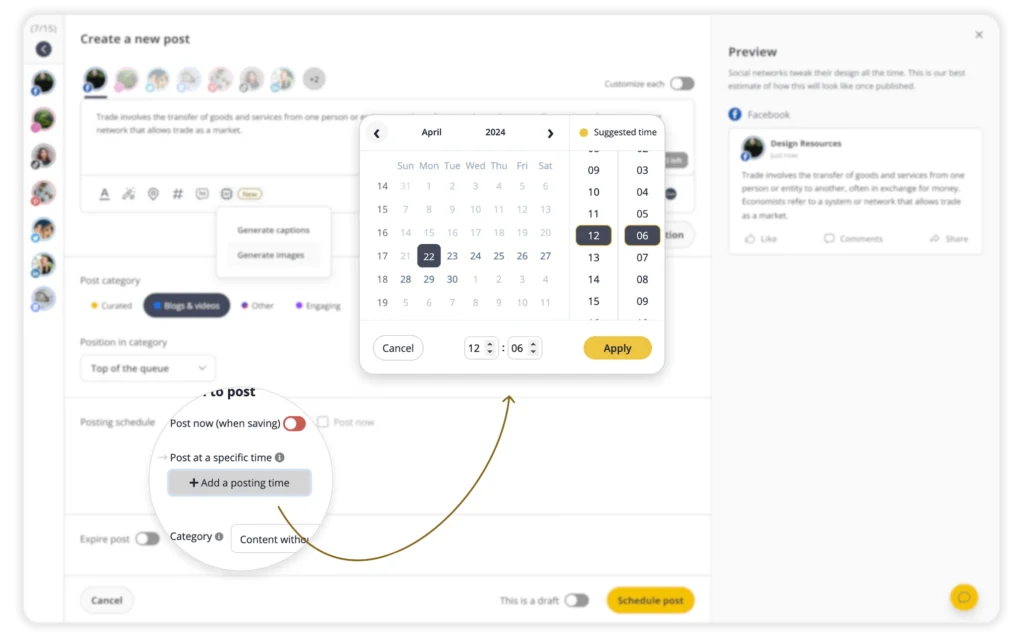
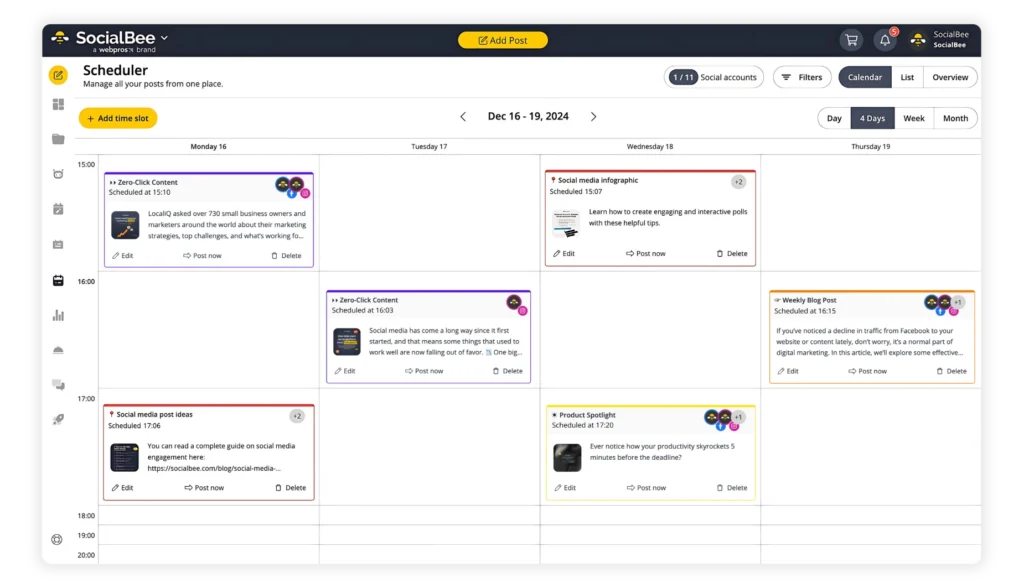
Avec SocialBee, vous n’êtes pas confronté à ces limites. Vous pouvez programmer plusieurs épingles sur différents tableaux et comptes simultanément, planifier des campagnes plusieurs mois à l’avance et collaborer avec vos collègues ou vos clients directement depuis ce même tableau de bord simple d’utilisation.
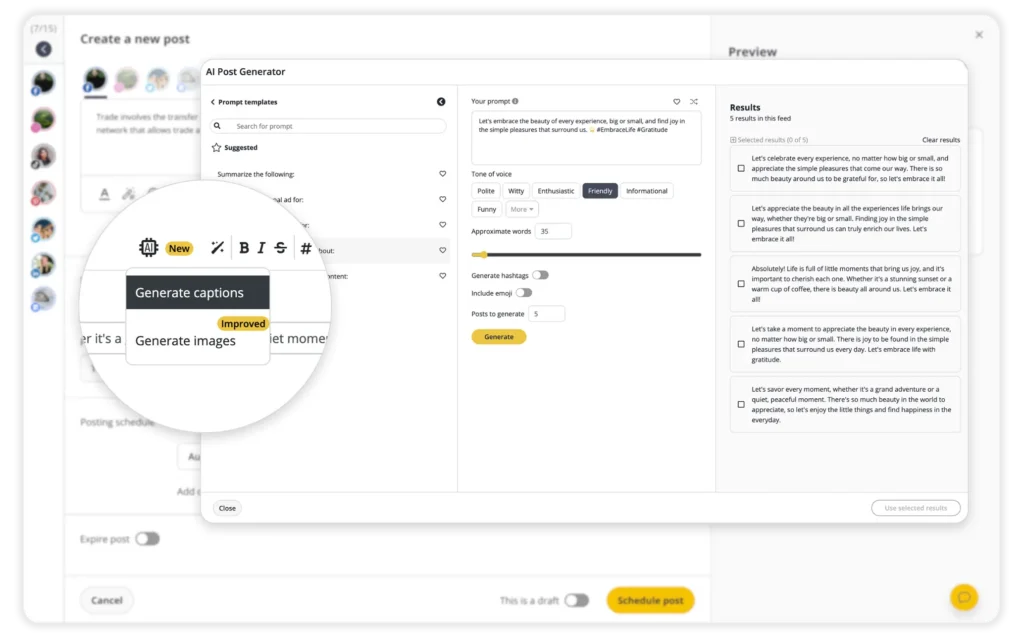
Vous bénéficiez également d’intégrations avec Canva et Unsplash pour importer rapidement des éléments visuels, d’outils d’IA qui vous aident à rédiger des descriptions plus percutantes, ainsi que d’analyses détaillées qui vous permettent de suivre les performances de vos épingles. Ces outils vous offrent un flux de travail plus complet que celui proposé par Pinterest seul.
Pour commencer à programmer la publication de Pins, connectez votre profil Pinterest à SocialBee en suivant les étapes suivantes :
- Accédez à votre tableau de bord SocialBee, faites défiler la page « Comptes » jusqu’en bas, puis cliquez sur « Ajouter un profil ».
- Sélectionnez Pinterest et autorisez SocialBee à accéder à votre compte.
- Une fois connecté, votre profil Pinterest s’affichera dans votre tableau de bord.
Conseils pour une stratégie efficace de planification sur Pinterest
Pour vous assurer que votre stratégie de programmation sur Pinterest donne les meilleurs résultats possibles :
- Maintenez un rythme de publication régulier
- Combiner différents types de broches
- Optimisez les descriptions et les mots-clés
- Analyser et ajuster en fonction des performances
1. Maintenez un rythme de publication régulier
L’algorithme de Pinterest privilégie les comptes actifs et réguliers. Une publication régulière indique à Pinterest que votre profil propose du contenu récent et pertinent, ce qui contribue à ce que vos épingles apparaissent plus souvent dans les résultats de recherche et sur le fil d’actualité des utilisateurs.
Pour la plupart des entreprises, publier 3 à 5 épingles par jour (réparties de manière régulière tout au long de la semaine) constitue un bon point de départ. Ce qui importe le plus, ce n’est pas le volume, mais la régularité : il vaut mieux publier quotidiennement de manière constante que de publier d’un seul coup des dizaines d’épingles, puis de ne plus rien publier pendant des semaines.
2. Mélanger différents types de broches
Une stratégie Pinterest efficace repose sur la diversité. Varier les formats de vos épingles permet de maintenir l’intérêt de votre fil d’actualité et vous aide à toucher différents segments d’audience. Étant donné que 80 % des utilisateurs hebdomadaires déclarent être inspirés par l’expérience d’achat sur la plateforme, celle-ci constitue un excellent moyen de séduire un large éventail de clients potentiels grâce à cette diversité.
Alternez entre :
- Des épingles de produits pour mettre en avant vos offres grâce à des liens directs.
- Des épingles de blog qui génèrent du trafic vers des contenus approfondis ou des tutoriels.
- Des épingles vidéo qui attirent l’attention et présentent des produits ou des processus en action.
Lorsque vous planifiez votre calendrier, veillez à trouver un équilibre qui corresponde à vos objectifs, qu’il s’agisse de ventes, de notoriété de la marque ou de branding.
3. Optimisez les descriptions et les mots-clés
Pinterest fonctionne comme un moteur de recherche visuel. Vos titres et descriptions influencent directement la fréquence à laquelle vos épingles apparaissent dans les résultats de recherche. Utilisez des titres, des légendes et des hashtags riches en mots-clés, adaptés aux meilleures pratiques en matière de référencement sur Pinterest.

Veillez à placer vos mots-clés cibles dans les premiers mots de votre titre et à les intégrer naturellement tout au long de votre légende. Par exemple, au lieu d’écrire « Nouvelles idées printanières pour votre garde-robe », écrivez « Idées de tenues printanières pour femmes – inspiration mode pour créer des associations ».
4. Analyser et ajuster en fonction des résultats
La planification n’est qu’une première étape ; c’est en analysant ce qui fonctionne et en itérant au fil du temps que l’on parvient à une véritable croissance.
« Si vous vous contentez de deviner sur Pinterest, vous ne réussirez pas… Les données sont la clé. C’est elles qui guident toutes vos actions », explique Jesse Cunningham, fondateur d’une agence de référencement proposant une gamme complète de services.
Suivez vos indicateurs clés :
- Interaction (repins, clics, commentaires)
- Favoris (qui témoignent d’un vif intérêt)
- Trafic sortant (vers votre site web ou votre boutique en ligne)
Recherchez des tendances parmi vos épingles les plus performantes. Quels visuels, quels thèmes ou à quels moments de la journée obtenez-vous les meilleurs résultats ?
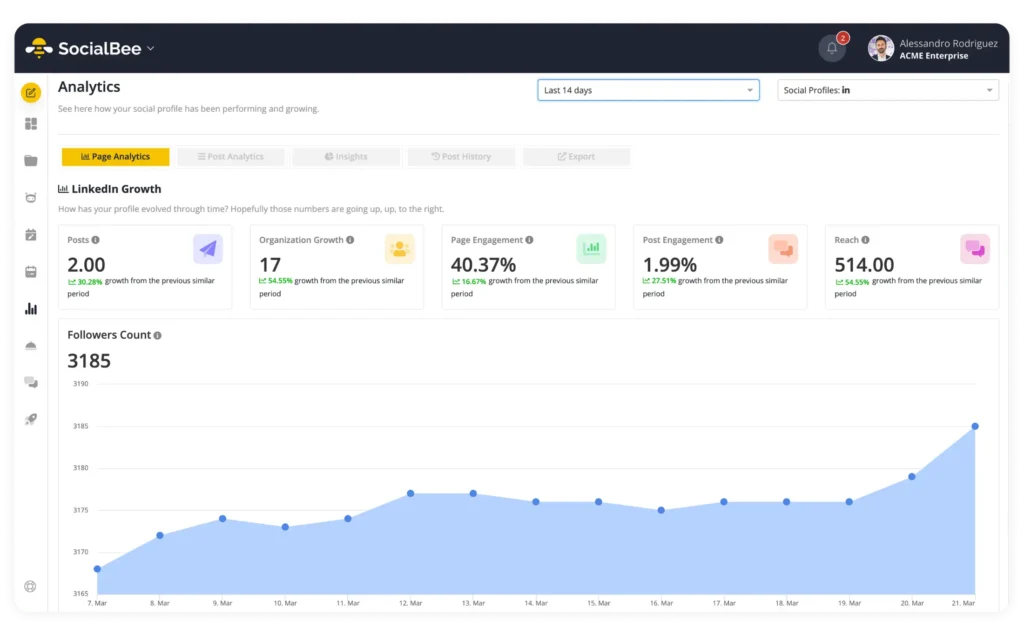
CONSEIL DE PRO: Les outils d’analyse intégrés à SocialBee vous aident à suivre l’engagement et à identifier ces tendances sur l’ensemble de vos tableaux. Vous pouvez également générer des rapports de performance au format PDF à partager avec vos clients ou vos collègues, ce qui vous permet d’examiner facilement les résultats, d’identifier les opportunités et d’affiner votre stratégie Pinterest mois après mois. |