

Si te has estado preguntando cómo hacer una presentación de diapositivas en TikTok, el proceso es más sencillo de lo que parece. Hay dos tipos de presentaciones de diapositivas en TikTok: las diapositivas en las que puedes deslizar el dedo para que los espectadores puedan ir pasando las imágenes a su propio ritmo, y las presentaciones tipo vídeo en las que no se puede deslizar el dedo y que se reproducen automáticamente con música o transiciones.
Para que el algoritmo de TikTok te favorezca, usa presentaciones en las que se pueda deslizar el dedo cuando quieras que los espectadores se detengan en cada foto, como en tutoriales, detalles de productos o imágenes de «antes y después». Elige presentaciones en las que no se pueda deslizar el dedo cuando lo que más importe sea contar una historia o sincronizar con la música, como en resúmenes de eventos o recopilaciones de fotos con un estilo concreto.
En esta guía, aprenderás paso a paso cómo crear ambas versiones, además de descubrir más consejos de creadores para editarlas más rápido, añadir sonidos de moda y programarlas para que se publiquen automáticamente con SocialBee.
Al final, estarás listo para empezar a crear presentaciones que den la sensación de estar bien pensadas, en lugar de parecer aleatorias.

¿Qué es un pase de diapositivas en TikTok?
Una presentación de diapositivas de TikTok (o publicación tipo carrusel de TikTok) es un formato de publicación que te permite compartir hasta 35 fotos en una presentación con formato de vídeo. Hay dos tipos: las presentaciones en las que puedes deslizar el dedo, en las que los espectadores van pasando manualmente por cada imagen a su propio ritmo, y las que no se pueden deslizar, que se reproducen automáticamente como pequeños vídeos con música de fondo o efectos de sonido.
Puedes subir fotos de alta calidad desde tu galería, añadir transiciones y personalizar los elementos visuales con texto superpuesto, filtros o plantillas de TikTok. Si quieres llegar a más gente, prueba a combinar tu presentación de diapositivas con un audio de tendencia que ya tenga tirón en la plataforma.
La app de TikTok gestiona los sonidos de forma diferente según el formato: las presentaciones de diapositivas en las que no se puede deslizar el dedo te permiten sincronizarlas con canciones de moda o añadir una voz en off, mientras que las presentaciones en las que sí se puede deslizar el dedo utilizan un audio más sencillo o música de fondo que suena de forma continua.
Presentaciones deslizables vs no deslizables en TikTok
Las presentaciones en las que puedes deslizar el dedo son parecidas a los carruseles de Instagram. Permiten a los espectadores ir pasando por varias fotos a su propio ritmo, mientras que las presentaciones en las que no puedes deslizar el dedo se reproducen automáticamente, como un vídeo corto con música de fondo o efectos de sonido.
Como es un presentación de diapositivas en la que puedes deslizar el dedo Te permite pasar las diapositivas a tu propio ritmo. Por eso es ideal para tutoriales, recetas, fotos de productos con precios o detalles, y publicaciones de «antes y después» en las que los espectadores quizá quieran volver atrás y comparar.
Un presentación de diapositivas en la que no puedes pasar las diapos con el dedo, por otro lado, funciona muy bien para contar historias, momentos destacados, transformaciones, transiciones o cualquier publicación que quieras sincronizar con una canción concreta. Como se reproduce automáticamente como si fuera un vídeo corto, puedes crear un ritmo en el que todas las fotos cambien al compás de la música.
Tamaños de las imágenes para las presentaciones de diapositivas de TikTok
El tamaño recomendado para las presentaciones de diapositivas de TikTok es 1080 × 1920 píxeles con una relación de aspecto de 9:16. Este formato vertical ocupa toda la pantalla del móvil y se adapta a cómo muestra TikTok los vídeos y las publicaciones del «Modo Foto» en el feed.
Puedes subir fotos horizontales, por ejemplo, pero TikTok añadirá un espacio negro por encima y por debajo de ellas, lo que hace que parezcan menos envolventes en comparación con las diapositivas verticales a pantalla completa.
Estos son los tamaños y relaciones de aspecto de las imágenes para las presentaciones de diapositivas de TikTok que se admiten:
- 1080 × 1920 píxeles (relación de aspecto 9:16) – Tamaño recomendado para las presentaciones de diapositivas en TikTok. Este formato vertical ocupa toda la pantalla y se ajusta a las dimensiones nativas de los vídeos de TikTok.
- 1080 × 1350 píxeles (relación de aspecto 4:5) – Admite el formato vertical. Ocupa más espacio que las imágenes cuadradas, pero no llena del todo la pantalla.
- 1080 × 1080 píxeles (relación de aspecto 1:1) – Formato cuadrado. Se admite, pero se mostrará con un espacio arriba y abajo en el feed vertical.
- 1920 × 1080 píxeles (relación de aspecto 16:9) – Formato horizontal. Se permite, pero la imagen se verá más pequeña y habrá un espacio negro arriba y abajo de la misma.
Nota: TikTok admite formatos de imagen JPG, JPEG y PNG para las publicaciones en forma de presentación de diapositivas.
Las ventajas de publicar presentaciones de diapositivas en TikTok
Abre TikTok y enseguida te darás cuenta de cuántas publicaciones son simples diapositivas que se pueden deslizar, en lugar de vídeos completos. Sin ediciones que te quiten mucho tiempo ni producciones complicadas: solo tienes que subir varias fotos, añadir un texto breve y ponerle música. Las presentaciones de diapositivas son ideales si no quieres pasar horas editando vídeos al detalle.
Y, sin embargo, funcionan muy bien. No porque se basen en ganchos llamativos o en tendencias de TikTok, sino porque son prácticos. Las presentaciones de diapositivas simplifican la creación de contenido sin dejar de captar la atención de la gente, que es justo lo que premia el algoritmo.
Estas son algunas de las ventajas de publicar presentaciones de diapositivas en TikTok:
- Son más fáciles de hacer que los vídeos. No hace falta que grabes nada. Incluso puedes aprovechar esas fotos que más te gustan y que nunca llegaste a publicar en una entrada normal. Añade texto y música, y ya está.
- Hacen que la gente se quede más tiempo. Cuando los usuarios se desplazan por las diapositivas, pasan más tiempo en tu publicación, y TikTok suele dar más visibilidad al contenido que capta la atención.
- Son geniales para contenidos paso a paso. Los tutoriales, los consejos, las transformaciones y las historias funcionan bien porque cada diapositiva puede centrarse en un punto concreto.
- Te ayudan a publicar con más regularidad. Como se hacen en un santiamén, es más fácil mantenerte activo, y la constancia es clave en TikTok.
- Son perfectos para mostrar productos o resultados. Puedes destacar diferentes ángulos, detalles o imágenes del «antes y después» sin necesidad de grabar un vídeo completo.
Cómo hacer una presentación de diapositivas en TikTok (guía paso a paso)
No hay una única forma de publicar fotos en TikTok.
Puedes crear un carrusel por el que la gente pueda desplazarse a su propio ritmo. Puedes convertir tus imágenes en un vídeo de reproducción automática sincronizado con música. O puedes planificarlo todo con antelación y programarlo con una app de terceros como SocialBee.
Cada formato tiene un objetivo ligeramente diferente. Ahora vamos a aprender a crear presentaciones de diapositivas en TikTok usando los tres métodos.
Opción 1: Cómo crear una presentación de diapositivas que no se pueda deslizar en TikTok
Si quieres que toda tu presentación se reproduzca automáticamente como un vídeo (en lugar de que los espectadores tengan que ir pasando las diapositivas), tendrás que usar plantillas o funciones de sincronización de sonido.
Aquí te explico cómo crear una presentación de diapositivas en TikTok en la que no se pueda deslizar:
- Abre TikTok y pulsa en el «+» para crear una nueva publicación.
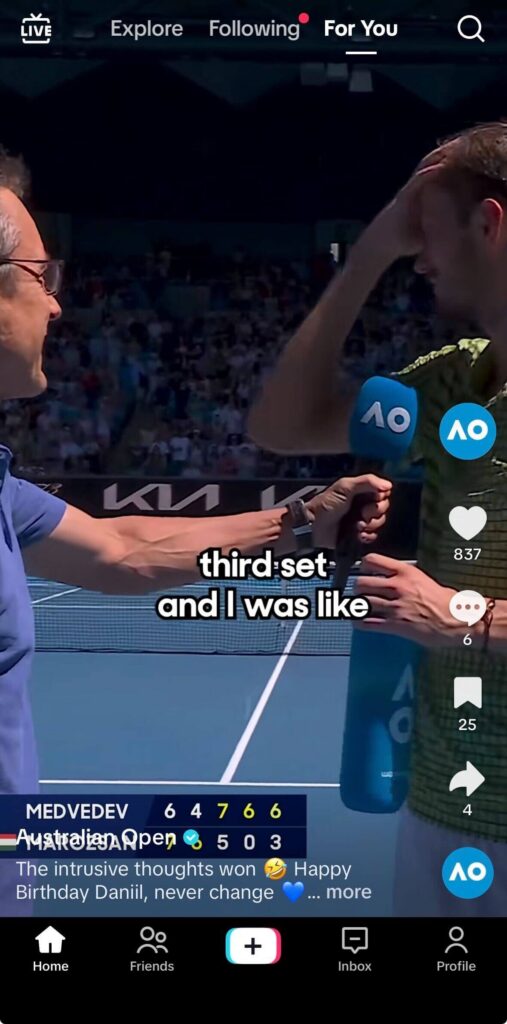
- Donde ves las opciones del modo vídeo (10 m, 60 s, 15 s), desliza el dedo hasta que veas el modo foto, o «FOTO».
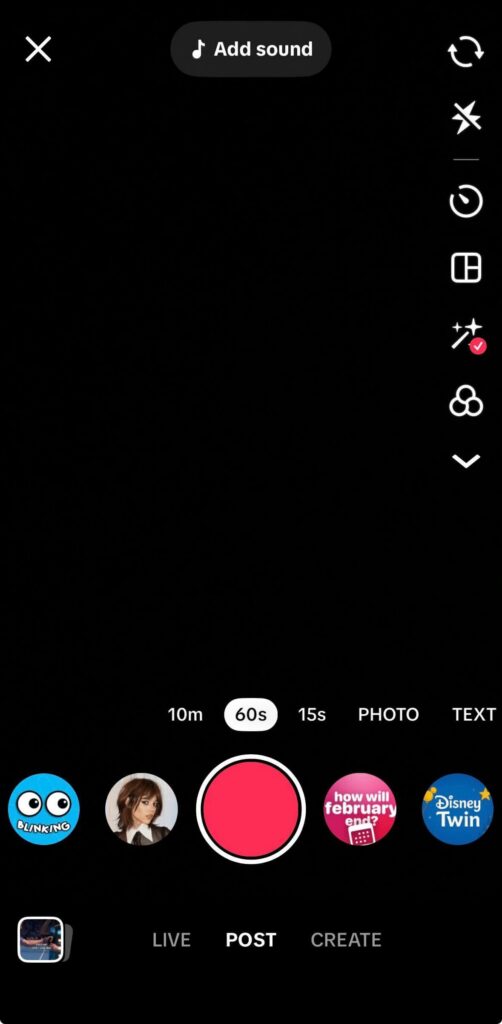
- Toca el botón rojo para hacer una foto o toca el icono de la imagen que hay en la esquina inferior izquierda de la pantalla de tu móvil para abrir el carrete.
- Selecciona varias imágenes (puedes añadir hasta 35 fotos de alta calidad). Asegúrate de que estén ordenadas tal y como quieres que las vean los usuarios antes de seguir adelante , y luego pulsa «Siguiente».
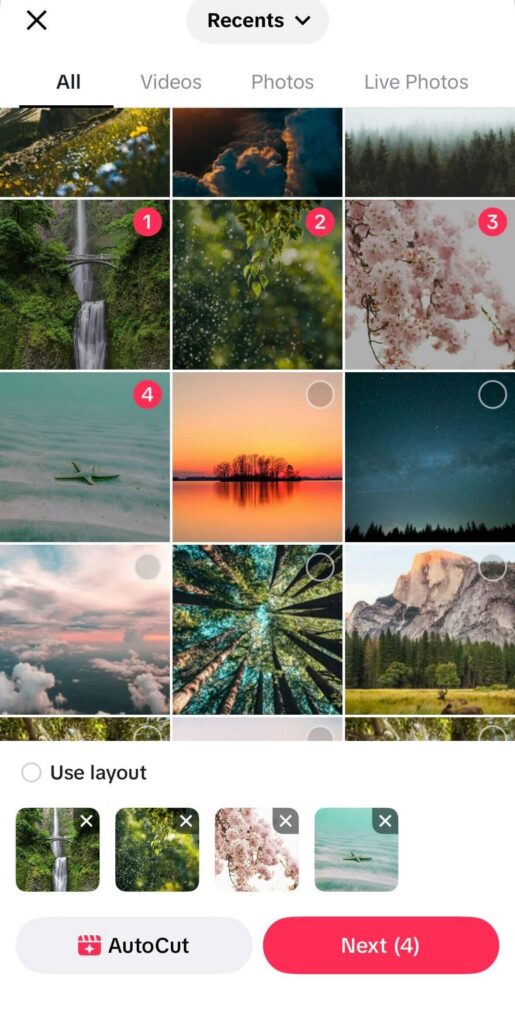
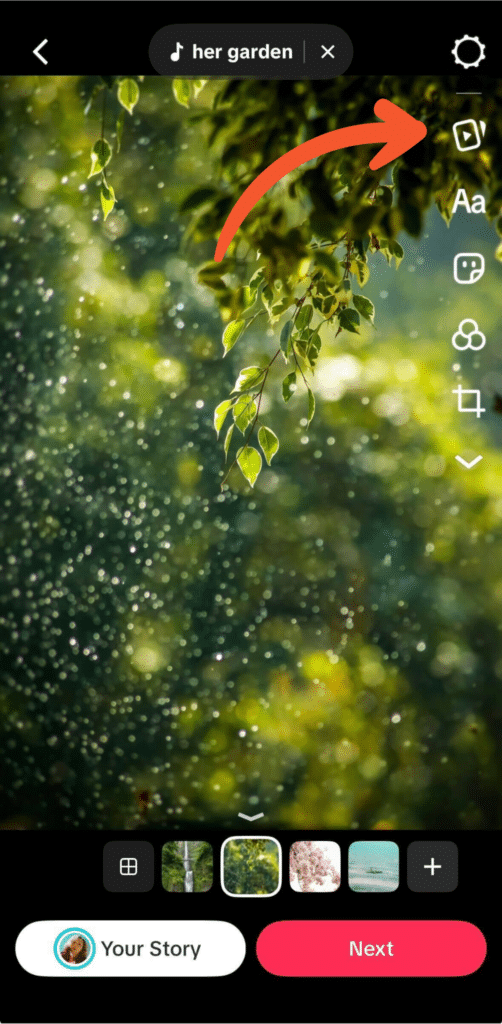
- Añade textos breves o leyendas para explicar los pasos o dar contexto. Intenta que el texto sea breve y fácil de leer. También puedes añadir filtros, pegatinas, efectos o ruido de fondo, si lo necesitas.
- Toca las «Plantillas» en el menú de la parte derecha de la pantalla y elige una plantilla que anime automáticamente tus imágenes.
- Si no te gusta ninguna de las plantillas, pulsa el círculo tachado (opción «Ninguna») y, a continuación, pulsa la «X» para salir.
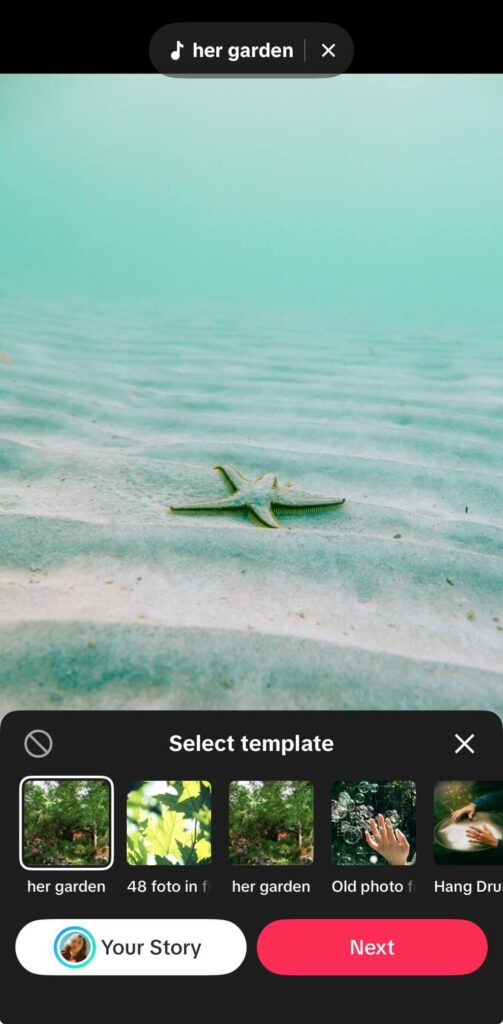
- En cuanto pulses el icono de «Plantillas», se procesará tu presentación y aparecerán más opciones de edición.
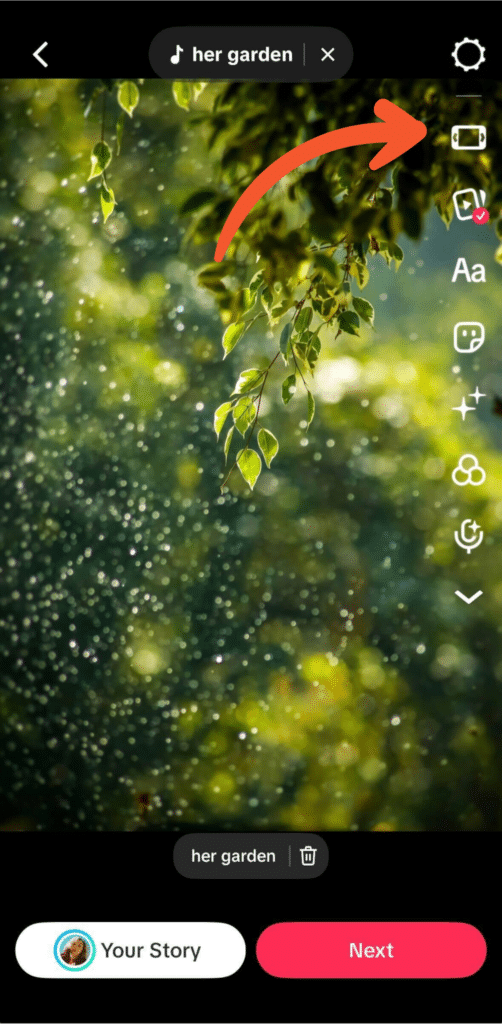
- Encima del icono de «Plantillas», pulsa el icono de edición. Para que tus fotos se muevan automáticamente, desliza el dedo por las opciones de la parte inferior de la pantalla y pulsa « Sincronización de sonido» (esquina inferior derecha). Ahora tus imágenes se reproducirán automáticamente al ritmo de la pista de audio que hayas elegido.
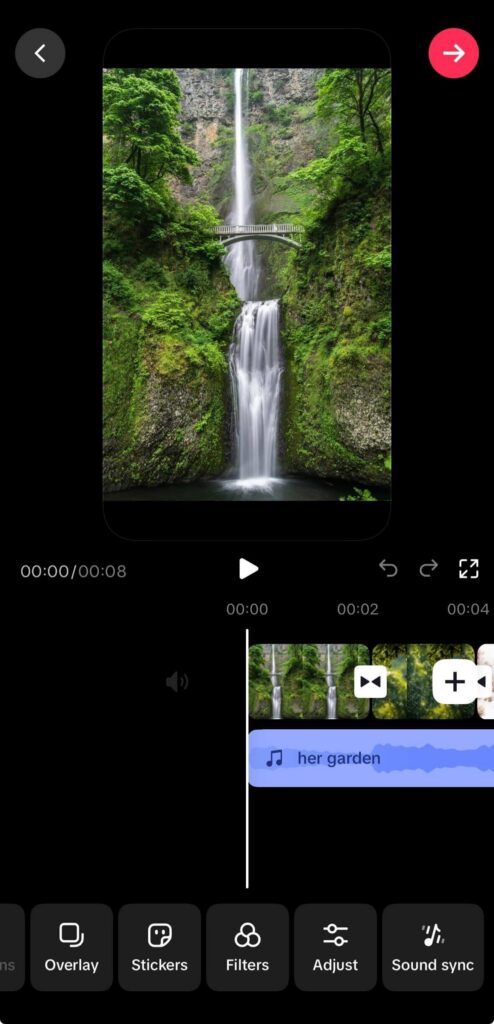
- Toca la flecha que hay en la esquina superior derecha de la pantalla.
- Añade un título, un pie de foto y hashtags.
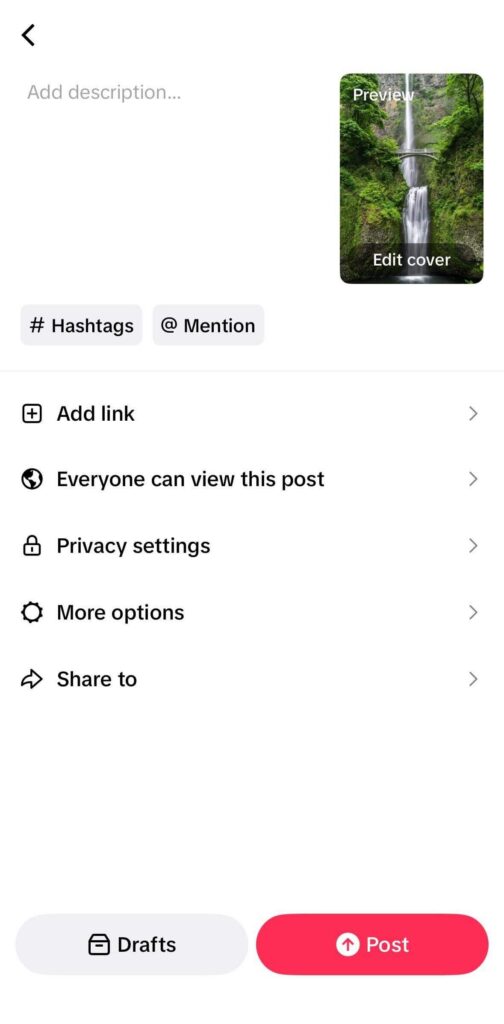
- Revisa tu configuración de privacidad y de publicación antes de pulsar «Subir». Añade una ubicación o enlaces si es necesario. Echa un vistazo a todo una vez más.
- Pulsa «Publicar» cuando estés listo para publicar.
¡Y ya está! Puedes crear publicaciones atractivas sin tener que grabar nada nuevo. Las presentaciones de diapositivas son la forma más sencilla de compartir fotos sin tener que montar toda una producción.
Opción 2: Cómo crear una publicación tipo carrusel en TikTok
A veces no te apetece movimiento. Lo que quieres es control. Una presentación en la que se pueda deslizar el dedo permite a los espectadores ir pasando las imágenes a su propio ritmo.
Aquí te explico cómo crear carruseles para TikTok:
- Abre TikTok y pulsa en el «+» para crear una nueva publicación.
- Cuando veas las opciones (10 m, 60 s, 15 s), desliza el dedo hasta que aparezca el modo foto, o «FOTO».
- Toca el icono de la imagen que hay en la esquina inferior izquierda de la pantalla de tu móvil para abrir el carrete.
- Añade fotos (hasta 35) en el orden en que quieras que aparezcan y, a continuación, pulsa «Siguiente».
- Si cambias de opinión, mantén pulsada una foto para arrastrarla y soltarla en el orden correcto en la parte inferior de la pantalla.
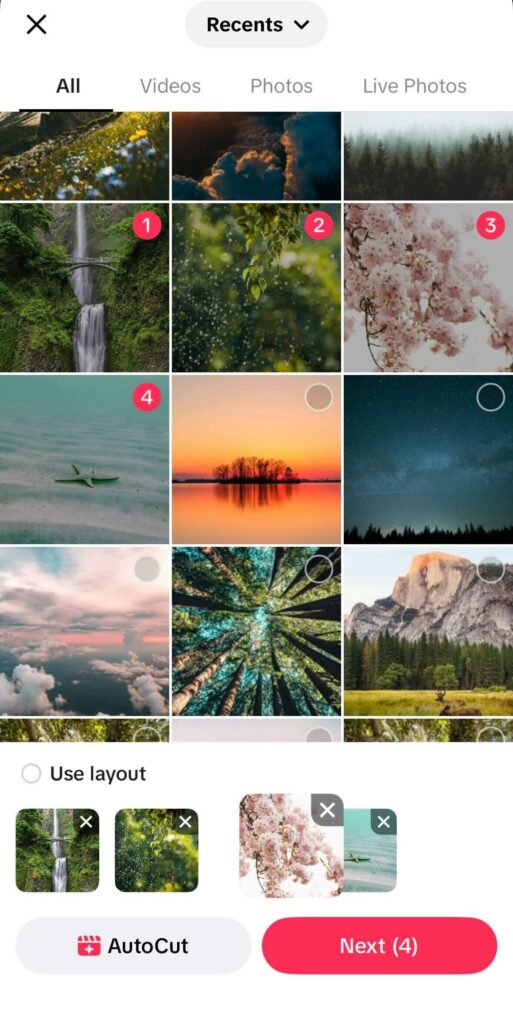
- Elige fotos con la misma relación de aspecto y un estilo similar. Procura que la iluminación, el encuadre y la calidad sean uniformes, para que tu presentación tenga un aspecto coherente.
- Si cambias de opinión, mantén pulsada una foto para arrastrarla y soltarla en el orden correcto en la parte inferior de la pantalla.
- TikTok elige automáticamente un sonido, pero puedes añadir música que vaya con el vídeo o, si lo prefieres, puedes grabar una voz en off. Además, puedes añadir subtítulos para dar contexto, aplicar los filtros o efectos que quieras y, cuando tu presentación esté lista, pulsar«Siguiente».
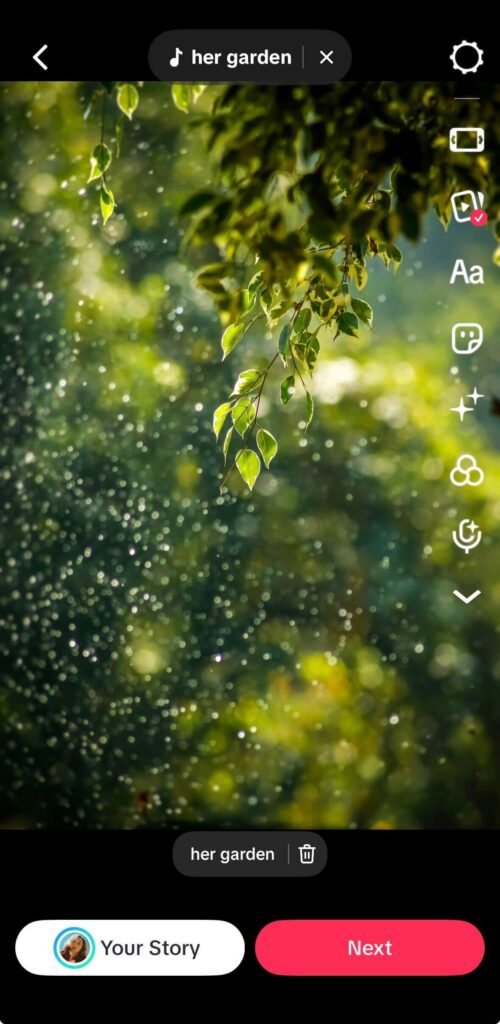
- Añade un título, un pie de foto y hashtags, revisa tu configuración de privacidad y de publicación, incluye una ubicación o un enlace si hace falta, y echa un vistazo a todo antes de publicarlo.
- Pulsa «Publicar» cuando estés listo para publicar.
Opción 3: Cómo crear, programar y compartir una presentación de diapositivas en TikTok con SocialBee
Crear presentaciones de diapositivas en TikTok directamente desde la app está bien si publicas de vez en cuando, pero deja de ser eficiente cuando gestionas varias cuentas o trabajas en equipo. El programador nativo de TikTok solo admite publicaciones de vídeo y requiere una cuenta de creador o empresarial, así que las publicaciones en formato carrusel no se pueden programar desde la propia plataforma.
Con SocialBee, puedes programar carruseles de TikTok tanto desde perfiles personales como de empresa, planificarlos con antelación, colaborar con tus compañeros de equipo mediante aprobaciones y notas, organizar el contenido en un calendario visual y hacer un seguimiento del rendimiento con las herramientas de análisis integradas.
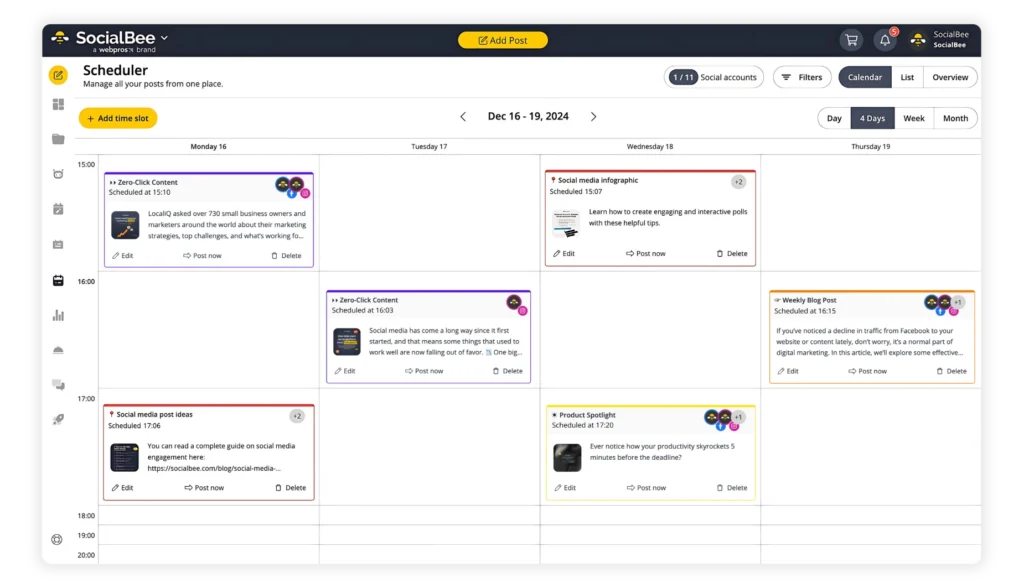
En lugar de publicar manualmente, gestionas TikTok como parte de un sistema de contenido escalable.
A continuación te explicamos cómo crear, programar y publicar una presentación de diapositivas en TikTok desde SocialBee:
- Desde tu panel de control, haz clic en «Crear publicación» en la parte superior para abrir el editor de entradas.
- En la barra lateral izquierda, selecciona el perfil de TikTok desde el que quieras publicar.
- SocialBee activará automáticamente la opción «Personalizar cada uno» opción, que te permite acceder a los ajustes específicos de TikTok. Cuando te lo pida, haz clic en «Adelante».
- Elige la configuración de privacidad de tu publicación en el menú desplegable. Puedes establecerla en « Público», «Amigos a los que seguís mutuamente» o «Solo yo».
- Usa los botones de activación disponibles para activar o desactivar los comentarios, los duetos y los stitches.
- (Opcional) Activa la opción «Divulgación de contenido» y elige la etiqueta adecuada: «Tu marca», «Contenido de branding», o ambas cosas. Así se aplicará automáticamente la etiqueta de divulgación correcta, como « Contenido promocional» o «Colaboración pagada».
- Sube fotos para tu carrusel. Puedes incluir hasta 12 imágenes cuando publiques directamente en TikTok.
- Haz clic en el icono del lápiz de cualquier imagen para editarla: recórtala, dale la vuelta o cambia el tamaño según necesites.
- Escribe tu pie de foto en el cuadro de texto o usa el asistente de IA para generar un pie de foto listo para TikTok.
- Busca hashtags relevantes con el generador de hashtags (el icono de la varita y el hashtag). También puedes guardar grupos de hashtags para futuras publicaciones haciendo clic en el « #” icono.
- Personaliza tu pie de foto con opciones de formato como negrita, cursiva o tachado, y añade emojis si te parece bien.
- Asigna la publicación a una categoría para organizar tu contenido de TikTok por campaña, tema o formato.
- Decide cuándo quieres que se publique tu entrada:
- Selecciona «Publicar ahora» para publicarlo al instante.
- Elige «Publicar a una hora concreta» para programarlo para más tarde. SocialBee te sugerirá las mejores horas para publicar según tu rendimiento anterior.
- Activa «Volver a poner en cola tras la publicación» para que el contenido se vuelva a publicar automáticamente, o activa «Caducidad de la publicación» para eliminarla después de la fecha que elijas.
- Echa un vistazo al panel de vista previa en directo que hay a la derecha y haz los últimos retoques.
- Establece el estado de la publicación:
- Alternar «Esto está aprobado» para publicar o programar la entrada.
- Selecciona «Esto es un borrador» si aún hay que revisarlo.
- Haz clic en «Crear publicación». SocialBee publicará automáticamente tu carrusel a la hora programada.
5 ideas de contenido para crear carruseles atractivos en TikTok (con ejemplos)
Si no sabes muy bien qué publicar a continuación, te puede ayudar recurrir a formatos que ya funcionan. En lugar de reinventar la rueda cada vez, puedes usar ideas de carrusel de TikTok que ya han demostrado su eficacia y que animan de forma natural a la gente a seguir deslizando la pantalla.
Aquí tienes cinco ideas sencillas para el carrusel de TikTok que puedes usar para crear presentaciones más atractivas:
- Comparte estadísticas que se puedan deslizar o datos curiosos, uno por diapositiva.
- Muestra el progreso revelando cada etapa paso a paso.
- Muestra diferentes opciones para que la gente pueda compararlas.
- Destaca una transformación clara «antes y después».
- Cuenta una historia breve a lo largo de varias diapositivas.
1. Comparte estadísticas y curiosidades que a la gente realmente le apetezca ver deslizando el dedo
Las presentaciones de diapositivas de TikTok son una forma sencilla de hacer que las estadísticas resulten interesantes en lugar de aburridas. Cuando le das a cada cifra su propia diapositiva, la gente puede centrarse en una idea cada vez. Resulta fácil de seguir, y eso hace que sea más probable que sigan deslizando la pantalla.
Empieza con un gancho claro en la primera diapositiva, como «3 estadísticas que cambiaron mi forma de publicar» o «Cifras de marketing que quizá te sorprendan». Después, dedica una diapositiva a cada estadística. Que el texto sea breve y fácil de leer: un número grande, una explicación rápida y una frase sobre por qué es importante.
Ni siquiera tienes que usar datos reales. Duolingo lo hizo como una broma, parodiando el «Spotify Wrapped». En lugar de estadísticas reales de los usuarios, compartieron «estadísticas falsas» exageradas como «Estás entre el 0,001 % de los más charlatanes» y «Si acechar el Duolingo de tu ex fuera un deporte, te llevarías una medalla de oro».
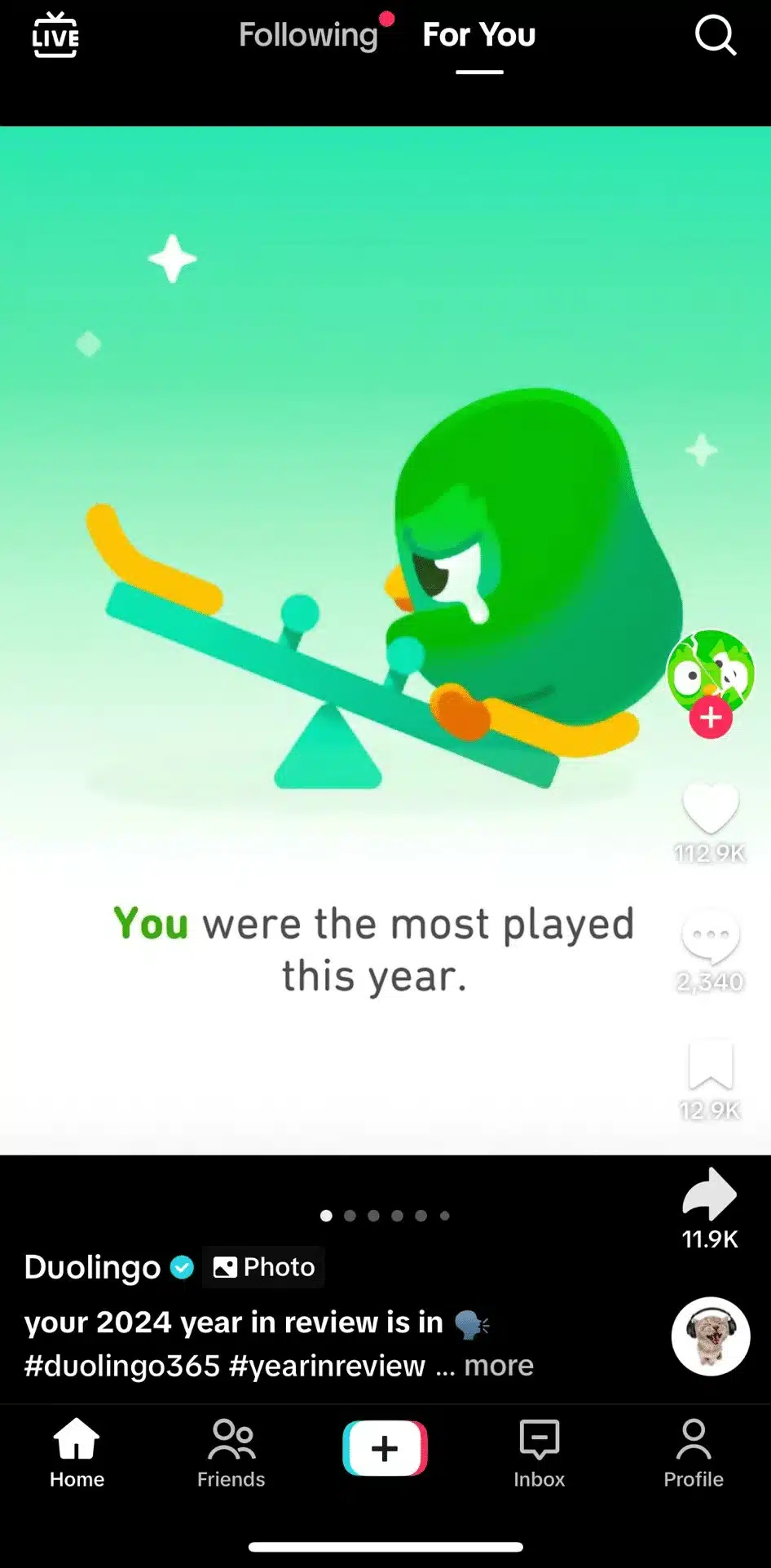
Cada diapositiva tenía un remate, lo que hacía que la gente quisiera deslizar el dedo para ver la siguiente.
2. Mostrar el progreso o las etapas de un proceso
Otra idea sencilla para una presentación de diapositivas es mostrar el progreso. A la gente le gusta ver cómo cambia algo desde el principio hasta el final. Una presentación de diapositivas lo hace muy fácil, ya que cada diapositiva puede representar una etapa.
Puedes mostrar un «antes» y un «después». Un proyecto en marcha. Una receta paso a paso. Un diseño que va del boceto a la versión final. La clave es que cada diapositiva haga avanzar la historia.
Chipotle lo hizo de una forma muy inteligente. No se limitaron a publicar una foto de un bol de burrito. Empezaron con un gancho: «¿Podemos acabarnos este bol en 20 bocados?», y luego usaron cada diapositiva para mostrar el bol en diferentes etapas. Mordisco a mordisco, el bol iba cambiando. Esto creaba expectación, pero también mostraba un progreso claro.

Por eso funcionó. No eran fotos al azar. Era una secuencia. Cuando la gente ve cómo va evolucionando algo, sigue deslizando el dedo para ver el resultado final.
3. Muestra las variaciones u opciones para que la gente pueda compararlas
Otra idea genial para una presentación en TikTok es mostrar diferentes versiones de lo mismo. A la gente le encanta comparar opciones. Les hace sentirse parte de ello.
Puedes usar este formato para mostrar variaciones de productos, combinaciones de conjuntos, bocetos de logotipos, diseños de envases, opciones de color o incluso diferentes ideas para titulares. Cada diapositiva presenta una versión.
Crocs ha utilizado este enfoque mostrando el mismo par de zapatos combinado con diferentes adornos y combinaciones de colores. La presentación se mantuvo sencilla, pero cada diapositiva presentaba una nueva variante. Así, convirtió la presentación del producto en algo por lo que puedes desplazarte y que es interactivo.
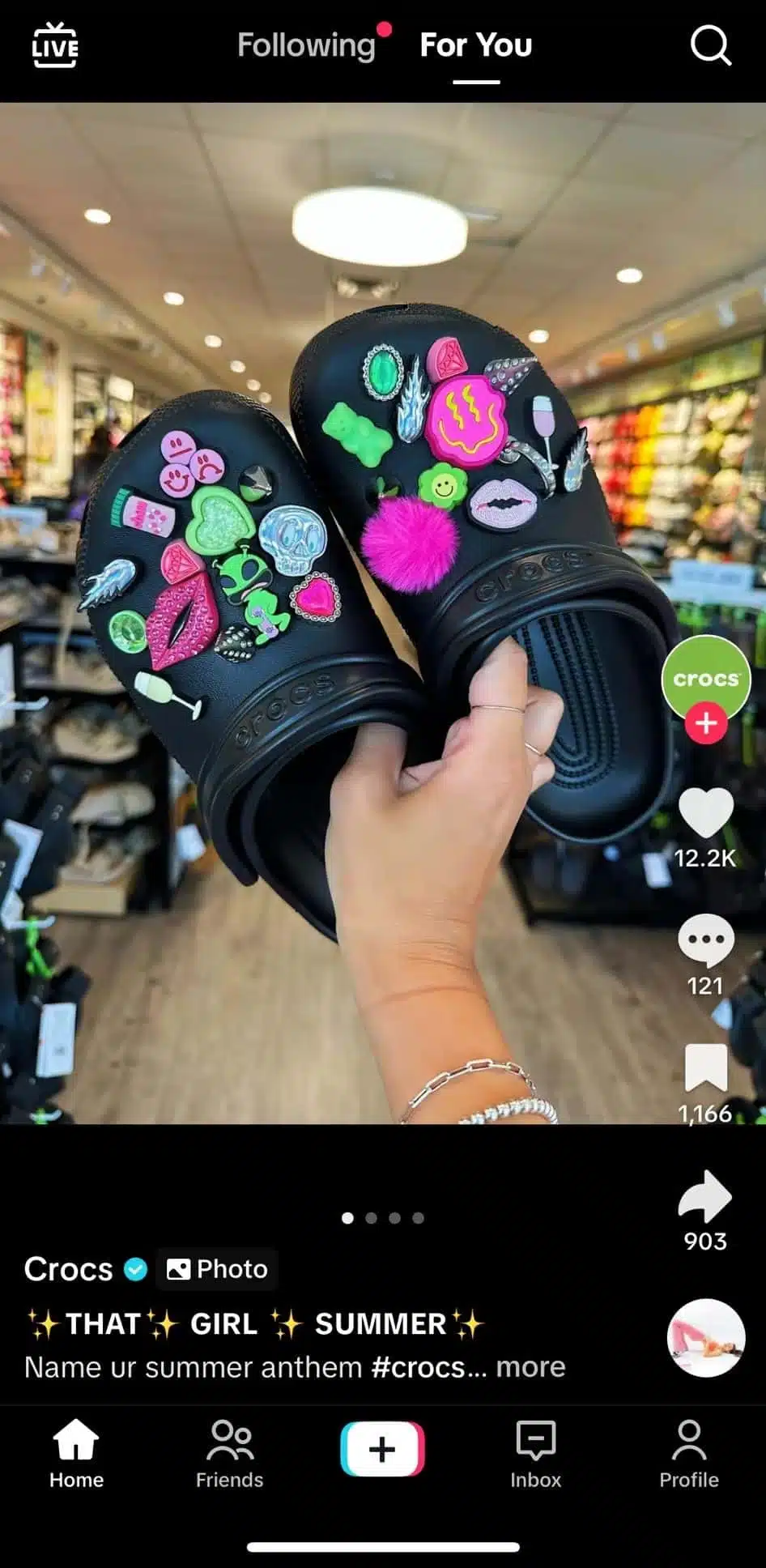
Puedes ir un paso más allá planteando una pregunta en la primera diapositiva, como «¿Cuál eliges?» o «¿Versión A, B o C?». Cuando la gente empieza a elegir sus favoritas, es más probable que comenten.
4. Comparte una transformación «antes y después»
Las presentaciones con diapositivas de «antes y después» son sencillas, pero funcionan. A la gente le gusta ver los cambios, es algo natural. Cuando pones el «antes» en una diapositiva y el «después» en la siguiente, la diferencia queda clara y es fácil de entender.
No hace falta que la edición sea muy elaborada. Solo tienes que mostrar el punto de partida y luego el resultado. Si te parece bien, incluso puedes añadir una diapositiva intermedia para mostrar cómo ha ido el proceso.
En el ejemplo de abajo, la primera diapositiva muestra a la clienta al principio con su objetivo escrito en pantalla: «Quiero perder grasa corporal y desarrollar los glúteos». Eso te da contexto al instante. Cuando los espectadores se desplazan y ven la transformación, la historia se siente completa. Saben cuál era el objetivo y pueden ver el resultado por sí mismos.
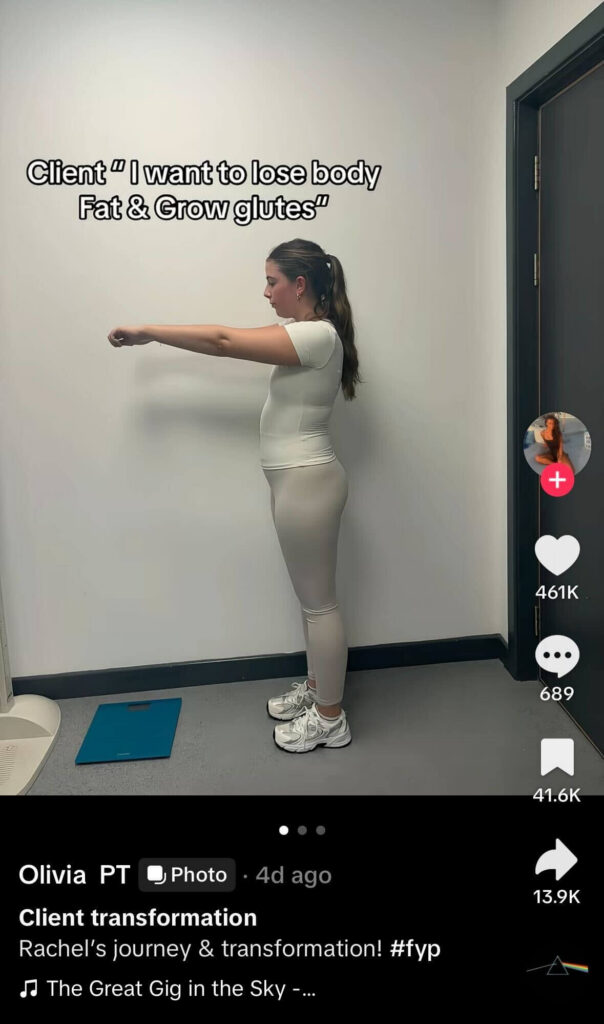
Este formato funciona porque es sincero y visual. La gente no tiene que leer un pie de foto largo para entender qué ha cambiado. Lo ven a simple vista. Y cuando el cambio queda claro, es más probable que sigan viendo el vídeo, guarden la publicación o pregunten cómo se ha hecho.
5. Cuenta una historia corta que la gente quiera leer hasta el final
Las presentaciones de diapositivas son perfectas para contar historias o compartir recuerdos. Te dan espacio para crear historias más completas, diapositiva a diapositiva.
En lugar de contarlo todo de una vez en una sola publicación, repartes la historia en varias diapositivas. Con cada deslizamiento se revela un nuevo dato.
Empieza con un título llamativo en la primera diapositiva. Algo que despierte la curiosidad. Debería hacer que la gente piense: «Un momento, ¿qué ha pasado?».
El ejemplo de abajo lo ilustra muy bien. La primera diapositiva dice: «La decisión inesperada del héroe de Bondi tras convertirse en multimillonario». Ese titular no lo explica todo. Deja algo en el aire. Te dan ganas de deslizar el dedo para descubrir cuál fue esa «decisión inesperada».

A partir de ahí, cada diapositiva aporta más contexto. Quién es. Qué pasó. Qué cambió. Para cuando llegas a la última diapositiva, ya has seguido toda la historia, paso a paso.
7 consejos para crear una presentación de diapositivas atractiva en TikTok
1. Empieza con la miniatura más llamativa
La primera imagen de tu presentación de diapositivas de TikTok es lo que llama la atención. Piensa en ella como la miniatura de tu vídeo, ya que tiene que captar la atención al instante. Empieza con una imagen de alto contraste, una afirmación inesperada o una pregunta que haga que la gente se pare a pensar.
«Este es el mayor secreto del algoritmo de TikTok: no se trata solo de lo que haces, sino de cuándo lo haces. Los tres primeros segundos son fundamentales». dice Robert Santerre, especialista en marketing de TikTok.
Por ejemplo, «¿Adivinas qué diseño ganó?» funciona mejor que una imagen genérica del logotipo. Cuando planifiques tu secuencia, ten en cuenta que la mitad de tus espectadores decidirán si siguen viendo el vídeo o no en los dos primeros segundos.
2. Adapta tu ritmo a tu objetivo
El ritmo es lo que marca la diferencia entre una presentación normal y una que parece pensada a conciencia. Haz que la duración de las fotos y las transiciones vayan a la par con la música de fondo. Un ritmo rápido va bien para presentaciones de productos o retos, mientras que un tempo más lento funciona mejor para contar historias o tutoriales.
Echa un vistazo a tus vídeos de presentación de TikTok unas cuantas veces antes de publicarlos y recorta cualquier fotograma que se haga pesado, ya que un ritmo ágil siempre funciona mejor.
3. Escribe textos breves y coherentes
La mayoría de la gente verá tu presentación en el móvil, así que cada pie de foto y cada texto superpuesto debe ser fácil de leer de un solo vistazo. Limítate a entre seis y diez palabras por diapositiva, usa tamaños de letra grandes y mantén una disposición uniforme en todas las diapositivas.
Si tu contenido incluye instrucciones, divídelas en pasos sencillos en lugar de párrafos densos. Un buen diseño del texto ayuda a que tu mensaje cale sin distraer la atención de los elementos visuales.
Tu vídeo tampoco debería ser demasiado largo, como señala Mike Yanda, experto en crecimiento en TikTok: «El tiempo de visualización es lo que más cuenta para conseguir visualizaciones en TikTok, y no se trata solo de cuánto tiempo ven el vídeo, sino del porcentaje del vídeo que han visto. Crear vídeos más cortos te permitirá, de hecho, conseguir un mayor porcentaje de tiempo de visualización y te facilitará que te hagas viral y crezcas al principio».
4. Elige transiciones que se adapten a la historia
Las transiciones no son solo decorativas; marcan el tono de tu presentación. Usa fundidos sencillos para tutoriales o publicaciones informativas en las que la claridad sea importante, y transiciones más dinámicas para contenidos emotivos o de entretenimiento.
Limítate a uno o dos estilos por publicación para que el vídeo resulte coherente. En caso de duda, la sutileza suele dar una imagen más profesional.
5. Usa tu pie de foto para completar la historia
Las imágenes de tu presentación llaman la atención, pero el pie de foto aporta contexto. Úsalo para explicar la idea que hay detrás de tu publicación, enumerar detalles clave (como precios o enlaces a productos) o invitar a los espectadores a comentar. Añade hashtags relevantes de forma natural en tu pie de foto para ayudar al algoritmo de TikTok a mostrar tu contenido al público adecuado.
6. Prueba los dos formatos de presentación de diapositivas
El comportamiento de la audiencia suele variar según el formato. En lugar de publicar una sola entrada por idea, prueba a publicar versiones tanto deslizables como no deslizables de una presentación similar para ver cuál genera tiempos de visualización más largos y una mayor interacción.
Hay quien prefiere ir pasando las imágenes fijas a su propio ritmo, mientras que otros se involucran más con las transiciones automáticas sincronizadas con el sonido. Usa tus estadísticas de TikTok para comparar resultados y ajustar tu combinación.
Puede que a tu público le guste más un formato que el otro, así que vale la pena probar los dos.
7. Reutiliza tus mejores presentaciones de diapositivas
Cuando una presentación de diapositivas de TikTok tenga éxito, alarga su vida útil. Exportala y adáptala a otros formatos verticales, como Instagram Reels, los «Idea Pins» de Pinterest o los «Shorts» de YouTube. Actualiza los pies de foto y el audio para que se adapten al estilo de cada plataforma, pero mantén las mismas imágenes y la misma estructura.
Reutilizar presentaciones que han tenido mucho éxito te ayuda a llegar a nuevas audiencias sin tener que empezar desde cero.
Preguntas frecuentes
1. ¿Qué formato de foto debo utilizar para los pases de diapositivas de TikTok?
Para los pases de diapositivas de TikTok, utiliza fotos de alta calidad en una relación de aspecto de 9:16 (vertical) para que coincidan con la visualización a pantalla completa de TikTok. Utiliza un formato JPEG o PNG y evita las imágenes horizontales, ya que se recortarán de forma extraña o dejarán incómodos espacios en blanco.
2. ¿Las presentaciones de TikTok pueden incluir vídeos?
Sí, TikTok te permite añadir vídeos junto con fotos en tus presentaciones de diapositivas. Esto significa que puedes mezclar imágenes fijas con fragmentos de vídeo para crear contenido más dinámico e interesante.
Solo tienes que elegir ambas opciones cuando estés montando tu presentación. Pasa de la pestaña «Imágenes» a la de «Vídeos» y selecciona todos los archivos multimedia que quieras subir.
3. ¿Puedo previsualizar mi presentación en la aplicación TikTok antes de publicarla?
Sí, TikTok te permite previsualizar tu presentación de fotos antes de que salga en directo. Después de seleccionar tus fotos y vídeos, puedes ajustar las transiciones, el tiempo y la música, y luego ver cómo queda todo.
Esto te ayuda a asegurarte de que todo tiene el aspecto adecuado y te da la oportunidad de corregir cualquier error antes de compartirlo con tu público.
4. ¿Qué es el modo foto de TikTok?
El «Modo foto» de TikTok es una función que te permite publicar fotos en lugar de vídeos.
Puedes subir una sola foto o varias fotos en un carrusel en el que se pueda o no deslizar, y aparecerán en el feed igual que los vídeos normales de TikTok. También puedes añadir música, texto, pegatinas, filtros y efectos, igual que harías con un vídeo.
Aquí te explicamos cómo publicar imágenes en TikTok usando el modo foto:
- Abre la app de TikTok y pulsa en el «+» que hay en la parte inferior de la pantalla para crear una nueva publicación.
- Donde ves las opciones (10 m, 60 s, 15 s), desliza el dedo hasta que selecciones «Foto».
- Toca el icono cuadrado de multimedia de la esquina inferior izquierda para abrir la galería de tu móvil.
- Selecciona tu foto o fotos y, a continuación, pulsa «Siguiente».
- Edita tu publicación añadiendo música, texto, pegatinas, filtros o efectos.
- Pulsa «Siguiente», añade tu pie de foto y los hashtags, ajusta la configuración de privacidad si hace falta y, a continuación, pulsa «Publicar».
5. ¿Cómo borro una foto de mi presentación de diapositivas en TikTok?
Si aún no has publicado la presentación: En la pantalla de edición, verás todas las imágenes que hayas seleccionado en la parte inferior. Mantén pulsada la imagen que quieras eliminar y aparecerá la opción de borrar. Tócala para eliminar la foto.
Si ya has publicado la presentación:
- Ve a tu perfil y abre la presentación de diapositivas.
- Toca los tres puntitos que hay al lado de la publicación
- Desliza el dedo hasta que veas el «Eliminar y volver a editar», y luego selecciónala.
- Pulsa «Editar» en la esquina superior derecha.
- Te redirigirá a la pantalla de edición, donde aparecerán todas tus imágenes en la parte inferior.
- Mantén pulsada la foto que quieras borrar y, a continuación, pulsa el botón de borrar.
Importante: Si eliges «Eliminar y volver a editar» eliminará definitivamente tu publicación original. Esto significa que todos los «me gusta», comentarios, compartidos y visualizaciones de esa publicación se perderán y no se transferirán a la versión actualizada.
6. ¿Qué funciones de edición ofrece TikTok para las presentaciones de diapositivas?
El editor de TikTok te ofrece casi las mismas herramientas que usarías para crear un vídeo. Después de añadir fotos de tu carrete, puedes añadir pegatinas, texto superpuesto, filtros, efectos especiales y ajustar la duración desde la barra inferior.
También puedes editar las imágenes de portada, reorganizar las fotos, recortar fragmentos si incluyes contenido de vídeo y sincronizar las imágenes con el audio para crear una presentación más personalizada. Tanto si quieres crear presentaciones con diseños sencillos como si prefieres algo más dinámico, el editor de TikTok te permite ajustar fácilmente los elementos visuales y crear un vídeo sin necesidad de usar aplicaciones de terceros.
7. ¿Qué tipo de música puedes usar en una presentación de diapositivas de TikTok?
Puedes usar sonidos de moda, audio original, voces en off o música libre de derechos de autor en tu presentación de diapositivas de TikTok. Cuando crees una presentación en la app, pulsa «Añadir sonido» en la parte superior y usa la barra de búsqueda para encontrar una canción que vaya con tu contenido.
Si publicas desde una cuenta personal, normalmente tendrás acceso a las canciones que están de moda. Las cuentas empresariales solo pueden usar la biblioteca de música comercial de TikTok, que se centra en música libre de derechos de autor.
En las presentaciones con reproducción automática, puedes sincronizar tus fotos con una canción mediante la sincronización de sonido, para que las imágenes cambien con transiciones fluidas. En las presentaciones en las que se puede pasar de diapositiva a diapositiva deslizando el dedo, la música suena de fondo mientras los espectadores van pasando las diapositivas a su propio ritmo.
Elegir el audio adecuado depende de lo que quieras conseguir. Si quieres hacer un vídeo en TikTok que transmita emoción o tenga un toque cinematográfico, la música es clave. Si vas a compartir tutoriales o vídeos paso a paso, suele funcionar mejor una sencilla pista de fondo o una voz en off.
Es hora de crear tu propio pase de diapositivas TikTok
Crear una presentación en TikTok se reduce a tres sencillos pasos: elige el formato, personaliza las imágenes y los pies de foto, y luego programa tu publicación para el momento adecuado. Tanto si creas tutoriales, presentaciones de productos o historias de marca, la clave está en la coherencia y en una estructura clara.
Si estás preparando presentaciones en serie para varias marcas o cuentas, prográmalas desde un único calendario en SocialBee para que todo, desde los pies de foto hasta la sincronización, sea coherente.
Empieza tu prueba gratuita de 14 días para gestionar todos tus vídeos de diaporama de TikTok desde un solo sitio y accede a funciones clave que te facilitarán la publicación en redes sociales.
Elige tu próxima lectura: