Comment enregistrer et gérer vos brouillons sur Instagram

Comment enregistrer et gérer vos brouillons Instagram

Vous est-il déjà arrivé de commencer à créer une publication Instagram sans être prêt à la partager ? Peut-être avez-vous choisi une nouvelle photo, effectué quelques retouches, puis réalisé que vous aviez besoin de plus de temps. Au lieu de perdre ce que vous avez déjà fait, vous pouvez enregistrer votre publication comme brouillon et la finaliser plus tard.

Instagram vous permet de publier des posts, Reelset Stories sous forme de brouillons afin de pouvoir y revenir lorsque vous serez prêt. Que vous prépariez du contenu pour vous-même ou que vous gériez le compte Instagram d’une marque, savoir comment enregistrer un brouillon sur Instagram vous aide à rester organisé.

Ce guide aborde tous les aspects, de l’enregistrement des brouillons à leur recherche et modification, en passant par leur suppression. Et si vous souhaitez bénéficier d’un contrôle encore plus poussé sur vos publications, nous vous montrerons comment faire. SocialBee peut vous aider à gérer et à planifier vos brouillons en toute simplicité. Vous souhaitez en savoir plus ?


Logo de SocialBee représentant une abeille jaune stylisée sur un fond hexagonal foncé.
SocialBee – Outil de gestion des réseaux sociaux
Outil de gestion des réseaux sociaux
Accédez à 30 modèles gratuits d’Instagram Stories !
Nous sommes SocialBee LABS SRL, une société du groupe WebPros. Nous utilisons les informations que vous nous fournissez pour vous communiquer du contenu et des actualités pertinents, conformément à notre Politique de confidentialité. Vous pouvez vous désabonner à tout moment.
Modèles de collages pour les stories Instagram (recadrés)

Bref résumé

  • Vous pouvez créer des brouillons Instagram directement sur votre téléphone, ce qui vous permet de reprendre facilement là où vous vous étiez arrêté. Il vous suffit de commencer à créer votre publication ou votre Reel, d’appuyer sur le bouton « Retour », puis de sélectionner « Enregistrer le brouillon ».
  • Lorsque vous serez prêt, rendez-vous dans la rubrique « Brouillons », sélectionnez votre publication ou votre Reel enregistré, puis finalisez-le.
  • Vos brouillons de publications Instagram ne sont stockés que sur votre appareil. Vous ne pouvez pas les organiser entre différents comptes ni les partager avec votre équipe, ce que SocialBee vous permet de faire facilement.
  • SocialBee Cela vous aide à mieux gérer vos brouillons. Vous pouvez enregistrer des brouillons, laisser des notes à votre équipe, valider le contenu avant sa publication et programmer vos publications à l’avance.
  • Les brouillons peuvent être supprimés lorsqu’ils ne sont plus nécessaires. Dans l’application Instagram, appuyez sur « Brouillons », sélectionnez la publication, appuyez sur les trois points, puis supprimez les brouillons Instagram que vous souhaitez effacer.

Qu’est-ce qu’un brouillon Instagram ?

Un brouillon Instagram est une publication inachevée, Reel, ou Story que vous avez enregistrés pour les modifier ou les publier plus tard. Au lieu de les publier immédiatement, vous pouvez commencer à créer du contenu, y apporter des modifications, ajouter des légendes ou des balises, puis choisir de l’enregistrer comme brouillon. Cela vous permet d’y revenir plus tard sans perdre votre travail.
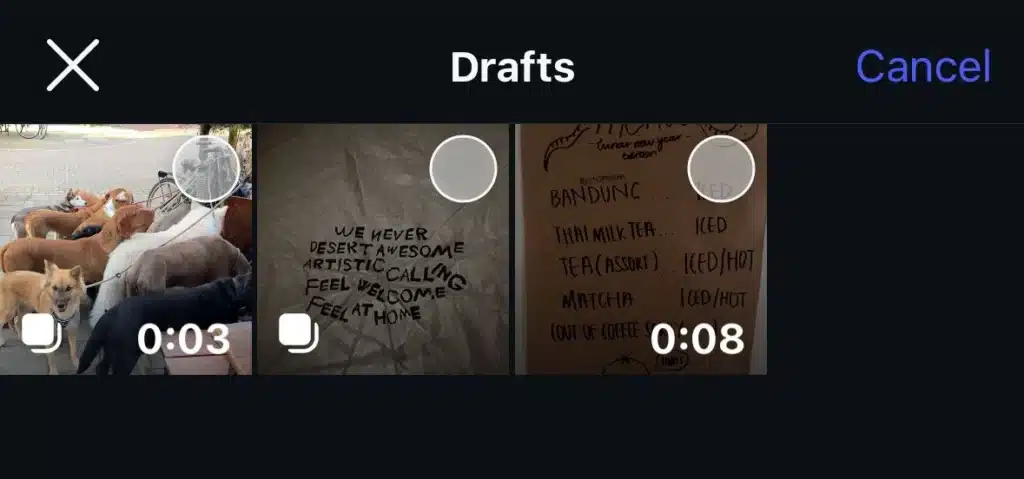
Brouillons Instagram

Les brouillons sont utiles pour planifier votre stratégie Instagram à l’avance, apporter des modifications au fil du temps ou enregistrer du contenu lorsque vous n’êtes pas prêt à le publier immédiatement.

Comment enregistrer un brouillon sur Instagram :

  • Ouvrez Instagram et appuyez sur « Créer » pour publier une nouvelle publication, une nouvelle vidéo Reels ou une nouvelle story.
  • Choisissez une photo ou une vidéo dans la bibliothèque ou la pellicule de votre téléphone, ou utilisez les appareils photo arrière pour en prendre une nouvelle.
  • Modifiez votre publication, ajoutez des effets, identifiez des personnes ou ajoutez de la musique si nécessaire.
  • Appuyez sur la flèche de retour située dans le coin supérieur gauche au lieu de publier.
  • Instagram vous demandera si vous souhaitez enregistrer le brouillon ou supprimer la publication. Appuyez sur « Enregistrer le brouillon » pour le conserver.
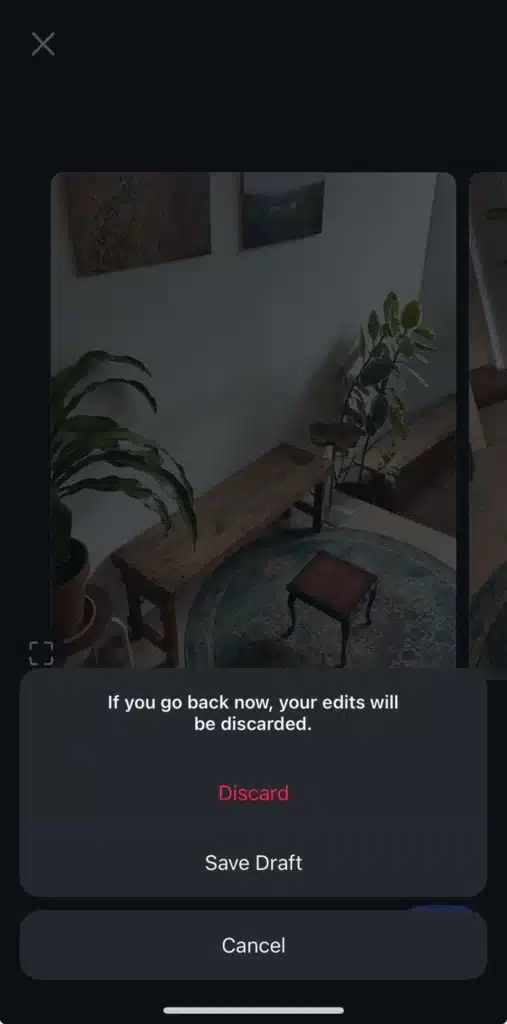
Enregistrer les brouillons sur Instagram

  • Pour retrouver vos brouillons enregistrés, appuyez sur « Créer », accédez à la rubrique « Brouillons », puis sélectionnez le brouillon de votre publication ou de votre Reel.
  • Si vous souhaitez supprimer un brouillon, appuyez sur « Brouillons », sélectionnez-le, appuyez sur les trois points, puis supprimez les brouillons Instagram.

Comment consulter les brouillons sur Instagram :

  1. Ouvrez Instagram sur votre téléphone.
  2. Appuyez sur « Créer » (le bouton « + ») en bas de l’écran.
  3. Sélectionnez « Publication » ou « Reel » pour vérifier si des brouillons ont été enregistrés.
  4. Dans le coin supérieur gauche, appuyez sur « Brouillons » si vous en avez enregistrés.
  5. Choisissez votre brouillon de publication ou votre brouillon de Reel pour poursuivre la modification ou la publication.

Comment gérer et partager les brouillons enregistrés sur Instagram :

Que vous souhaitiez peaufiner votre contenu, attendre le moment opportun pour le publier ou collaborer avec une équipe, savoir gérer vos brouillons peut vous aider à organiser votre contenu.

Instagram vous permet d’enregistrer des brouillons de publications et de Reels directement dans l’application, mais si vous avez besoin d’un meilleur contrôle, des outils tels que SocialBee vous offrent davantage de flexibilité, en vous permettant de relire, d’approuver et de programmer vos brouillons avant leur publication.

Comment gérer et partager les brouillons enregistrés via l’application Instagram :

  1. Ouvrez Instagram et appuyez sur « Créer » pour commencer une nouvelle publication ou une vidéo Instagram Reel.
  2. Dans le coin supérieur gauche, appuyez sur « Brouillons » pour accéder à vos brouillons sur Instagram.
  3. Sélectionnez les brouillons de publications ou de Reels Instagram que vous souhaitez modifier.
  4. Apportez des modifications, par exemple en ajoutant des effets, en identifiant des personnes ou en modifiant les légendes.
  5. Si vous êtes prêt à publier, appuyez sur « Suivant », effectuez les dernières modifications, puis publiez.

Comment gérer et partager les brouillons enregistrés via SocialBee

Instagram vous permet d’enregistrer des brouillons, mais ceux-ci restent stockés sur votre téléphone et ne sont accessibles que via l’application. Cela ne pose pas de problème si vous travaillez seul ou si vous ne gérez qu’une poignée de publications, mais lorsque vous devez gérer plusieurs publications ou collaborer avec une équipe, la situation devient vite compliquée.

SocialBee, un outil de gestion et de planification de contenu Instagram, apporte la solution à ce problème. Il vous permet de stocker, de gérer et de planifier du contenu sur plusieurs comptes, le tout depuis un seul et même endroit. Vous pouvez gérer les brouillons de publications, valider le contenu et optimiser la collaboration sans avoir à jongler avec des captures d’écran ni à courir après les retours d’information à travers une multitude de messages.
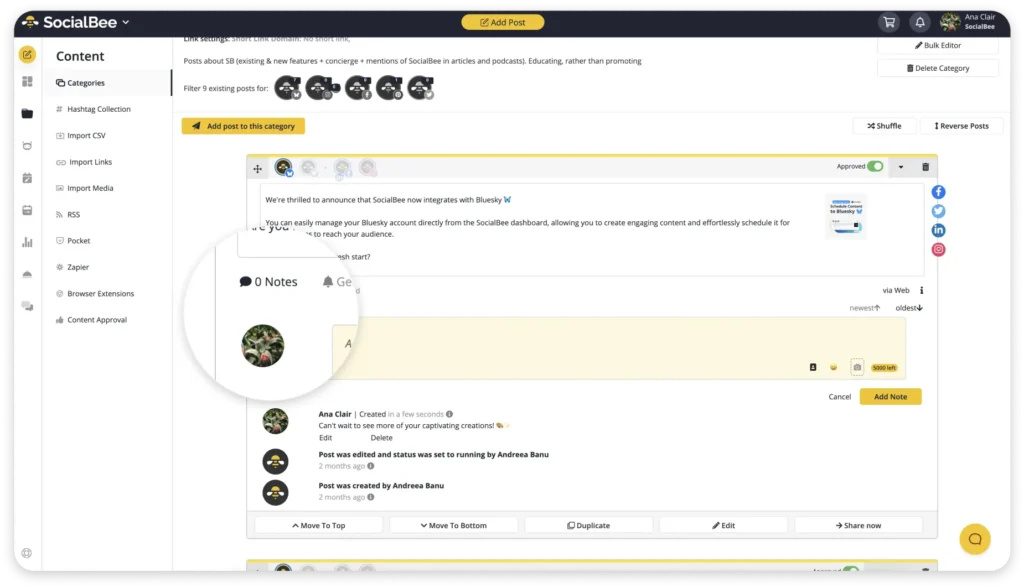
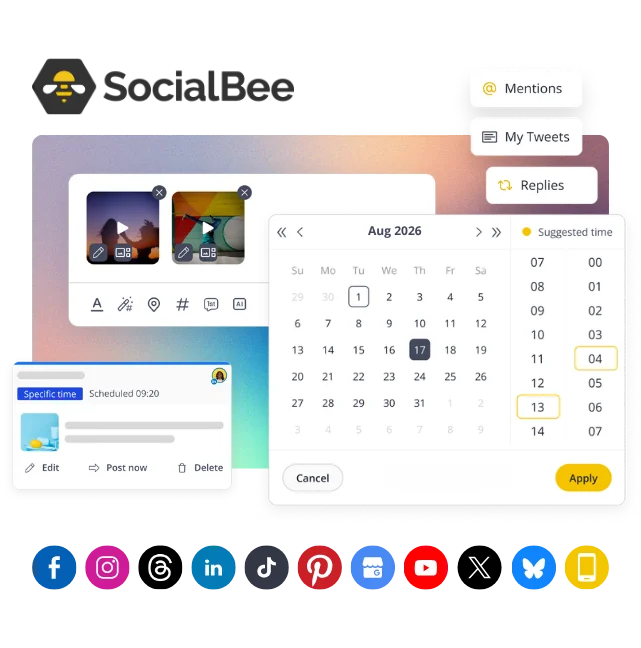
Planifiez, vérifiez et publiez votre contenu Instagram plus efficacement grâce à SocialBee !

Commencez votre essai gratuit de 14 jours !

Une fois qu’un brouillon est prêt, vous pouvez l’approuver avant sa publication afin de vous assurer que le contenu est correct et correspond au ton de votre marque. Cette fonctionnalité est utile lorsque plusieurs personnes gèrent les réseaux sociaux et qu’une validation finale est nécessaire avant la publication. Vous n’aurez ainsi plus à vous contenter de la simple fonctionnalité de brouillon d’Instagram, qui ne dispose pas de processus de validation intégré.

SocialBee : votre outil de gestion Instagram basé sur l'IA
Créez des publications, publiez-les, analysez-les, interagissez et collaborez, le tout depuis SocialBee.

Comment supprimer des brouillons sur Instagram :

  1. Ouvrez Instagram sur votre téléphone.
  2. Appuyez sur « Créer » (le bouton « + ») en bas de l’écran.
  3. Sélectionnez « Publication » ou « Reel » pour accéder à vos brouillons sur votre page Instagram.
  4. Dans le coin supérieur gauche, appuyez sur « Brouillons » pour afficher vos brouillons de publication, de Story ou de Reel enregistrés.
  5. Appuyez sur « Gérer » à côté de la section « Brouillons ».
  6. Sélectionnez le ou les brouillons que vous souhaitez supprimer.
  7. Appuyez sur les trois points, puis sur « Supprimer les brouillons Instagram » pour les supprimer.

Foire aux questions

1. Puis-je enregistrer un brouillon de publication sur Instagram ?

Oui, vous pouvez enregistrer un brouillon de publication sur Instagram. Lorsque vous créez une nouvelle publication ou un Reel, vous pouvez commencer à la modifier, puis appuyer sur la flèche de retour située dans le coin supérieur gauche. Instagram vous demandera si vous souhaitez enregistrer le brouillon ou l’ignorer. Choisissez « Enregistrer le brouillon » pour le conserver. Il en va de même pour les brouillons d’Instagram Stories.

Vous pouvez également enregistrer des brouillons Instagram et programmer des publications avec SocialBee, qui vous permet de planifier et d’organiser à l’avance votre contenu Instagram sans avoir à l’enregistrer manuellement dans l’application Instagram.

2. Peut-on enregistrer un brouillon Instagram sans le publier ?

Oui, la fonctionnalité « Brouillons » d’Instagram vous permet d’enregistrer du contenu sans le publier. Si vous commencez à créer une nouvelle publication, une vidéo Instagram Reel ou une Story et que vous ne souhaitez pas encore la partager, vous pouvez la conserver sous forme de brouillon. La plateforme garde ces brouillons privés jusqu’à ce que vous décidiez de les partager sur votre fil d’actualité.

3. Comment enregistrer un brouillon sur Instagram depuis mon téléphone ?

Pour enregistrer un brouillon sur Instagram, ouvrez l’application Instagram, créez une nouvelle publication, une nouvelle Reel ou une nouvelle Story, puis sélectionnez une photo ou une vidéo dans la bibliothèque ou la pellicule de votre téléphone.

Modifiez la publication, ajoutez des effets ou identifiez des personnes, puis appuyez sur la flèche de retour située dans le coin supérieur gauche. Lorsque le message vous y invite, choisissez « Enregistrer le brouillon » plutôt que « Ignorer la publication ».

4. Combien de brouillons puis-je avoir sur Instagram ?

Instagram vous permet d’enregistrer jusqu’à 50 brouillons de publications, ce qui est idéal pour la création de contenu par lots. Cela concerne aussi bien les photos que les vidéos que vous avez commencé à créer mais que vous n’avez pas encore publiées.

5. Pourquoi mes brouillons Instagram ont-ils disparu ?

Si vos brouillons Instagram ont disparu, cela est généralement dû à quelques problèmes courants. Contrairement aux publications, aux Stories ou aux Reels, les brouillons n’apparaissent pas dans le dossier « Éléments récemment supprimés ».

En effet, les brouillons sont enregistrés sur votre appareil, et non dans le cloud ; par conséquent, si vous vous déconnectez, supprimez l’application ou effacez ses données, ils disparaîtront. Les mises à jour de l’application ou certains bugs peuvent également entraîner la perte de vos brouillons.

Il arrive parfois que les brouillons Instagram disparaissent si l’application plante ou si vous vous déconnectez pendant que vous les modifiez. Il est également possible que vous ayez supprimé le brouillon par inadvertance. Les brouillons existants ne sont pas transférés d’un appareil à l’autre ni d’un compte à l’autre ; veillez donc à être connecté au bon compte.

Une fois qu’un message de votre dossier « Brouillons » a disparu, il est impossible de le récupérer ; il est donc toujours judicieux de sauvegarder tout élément important en dehors de l’application, au cas où.

Enregistrez vos brouillons dès maintenant et publiez-les le moment venu

Les brouillons Instagram sont utiles mais assez basiques : ils ne sont enregistrés que dans l’application de votre téléphone. Cela suffit si vous peaufinez une publication ou un Reel, mais les choses se compliquent lorsque vous devez gérer plusieurs publications à la fois ou travailler en équipe.

SocialBee vous facilite la tâche. Il vous permet d’enregistrer, de programmer et de modifier facilement vos brouillons depuis n’importe quel appareil. De plus, vous pouvez ajouter des notes directement sur vos brouillons, afin que votre équipe soit toujours au courant de l’avancement des choses : fini les discussions éparpillées ou les messages perdus.

En résumé : les brouillons d’Instagram simplifient les choses ; SocialBee vous offre le contrôle et les possibilités de collaboration dont vous avez réellement besoin.

Commencez à planifier plus intelligemment, à mieux collaborer et à publier plus efficacement. Commencez dès aujourd’hui votre essai gratuit de 14 jours de SocialBee !

SocialBee : votre outil de gestion Instagram basé sur l'IA
Créez des publications, publiez-les, analysez-les, interagissez et collaborez, le tout depuis SocialBee.
Résumez cet article
Logo de SocialBee représentant une abeille jaune stylisée sur un fond hexagonal foncé.
SocialBee – Outil de gestion des réseaux sociaux
Compatible avec plus de 10 plateformes de réseaux sociaux

Articles connexes

Améliorez votre stratégie marketing sur les réseaux sociaux grâce à des ressources exclusives que vous recevrez directement dans votre boîte mail

Nous sommes SocialBee LABS SRL, une société du groupe WebPros. Nous utilisons les informations que vous nous fournissez pour vous communiquer du contenu pertinent et des actualités sur nos produits, conformément à notre Politique de confidentialité. Vous pouvez vous désabonner à tout moment.

Fill in the form and get our calendar delivered to your inbox

Nous sommes SocialBee LABS SRL, une société du groupe WebPros. Nous utilisons les informations que vous nous fournissez pour vous communiquer du contenu pertinent et des actualités sur nos produits, conformément à notre Politique de confidentialité. Vous pouvez vous désabonner à tout moment.
Grab our 2026 social media calendar and unlock 500+ content ideas and ready-to-use Canva templates!