

Vous êtes-vous déjà demandé comment diffuser en direct sur votre chaîne YouTube mais vous ne saviez pas trop par où commencer ? Que vous souhaitiez interagir avec votre public en temps réel, mettre en avant vos compétences ou développer votre marque, le streaming en direct est l’un des meilleurs moyens de susciter l’intérêt des spectateurs.
Mais avant de cliquer sur « Go Live », vous devez effectuer quelques réglages, notamment choisir la méthode de diffusion adaptée, optimiser vos paramètres et vous assurer que votre diffusion se déroule sans accroc.
Ce guide vous expliquera tout ce que vous devez savoir, du streaming depuis un mobile ou une webcam à l’utilisation de logiciels externes pour une configuration plus professionnelle.

Qu’est-ce qu’un live sur YouTube ?
Un live YouTube est une diffusion vidéo en temps réel sur YouTube qui permet aux créateurs d’interagir avec leur public au fur et à mesure que les événements se déroulent.
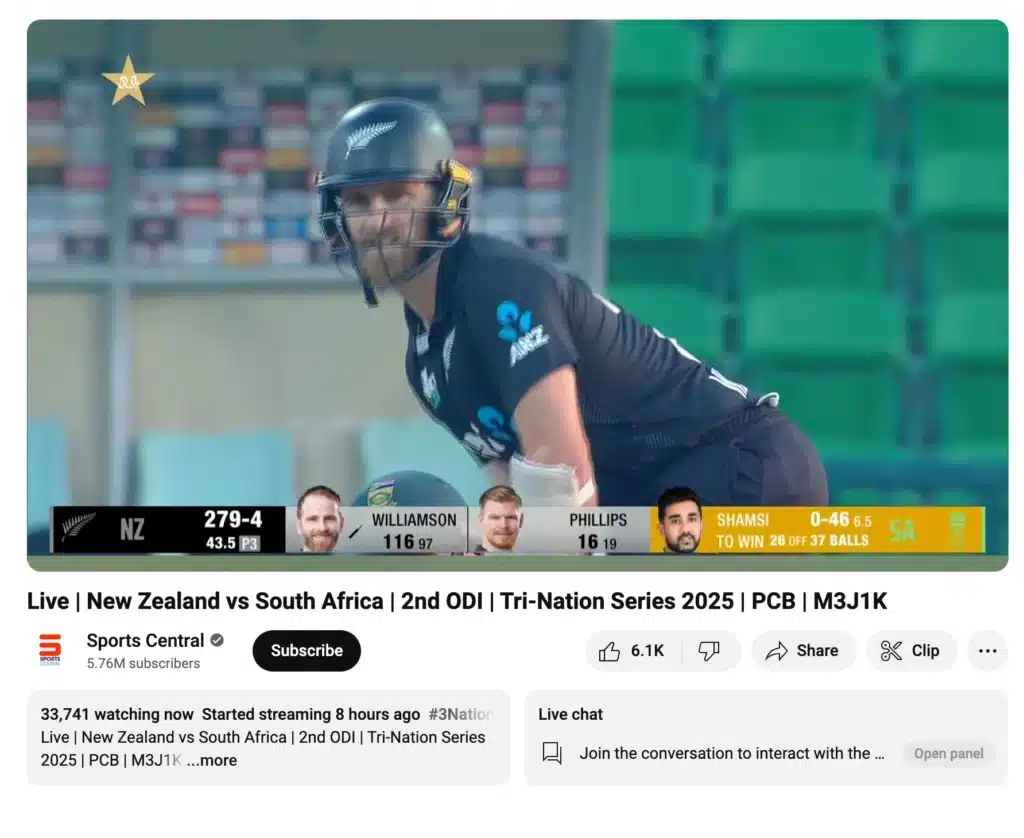
Ce service fonctionne de la même manière que les diffusions télévisées en direct traditionnelles, mais il est accessible à toute personne disposant d’un compte YouTube et d’une connexion Internet.
Comment diffuser en direct sur YouTube : guide étape par étape
Le streaming sur YouTube vous permet d’interagir avec votre public en temps réel, que vous utilisiez un appareil mobile, un PC ou que vous mettiez en place une diffusion en direct avancée à l’aide d’un logiciel de streaming. Vous trouverez ci-dessous un guide complet expliquant comment diffuser en direct sur YouTube, quelle que soit la méthode que vous choisissiez.
Comment lancer un live sur YouTube depuis un mobile :
- Ouvrez l’application YouTube sur votre téléphone ou votre tablette.
- Appuyez sur l’icône « Créer » (symbole représentant un appareil photo) en bas de l’écran.
- Sélectionnez « Mettre en ligne ».
- Saisissez un titre et définissez les paramètres de confidentialité (Public, Non répertorié ou Privé).
- Appuyez sur « Plus d’options » pour ajouter une description.
- Appuyez sur « Afficher plus » pour configurer le chat en direct, les restrictions d’âge, la monétisation et les promotions, le cas échéant.
- Cliquez sur « Suivant » pour choisir ou importer une vignette personnalisée pour votre diffusion.
- Partagez le lien vers votre diffusion en appuyant sur « Partager » et en le publiant sur les réseaux sociaux.
- Appuyez sur « Go Live » pour commencer la diffusion.
REMARQUE : Une diffusion en direct depuis un mobile est idéale pour réaliser des vlogs lors de vos déplacements, publier des mises à jour rapides et interagir en direct de manière informelle.
Conditions requises pour le streaming YouTube sur mobile :
- Vous devez compter au moins 50 abonnés pour pouvoir diffuser en direct depuis l’application YouTube.
- Si vous avez entre 13 et 17 ans, vous devez avoir au moins 1 000 abonnés.
- Votre chaîne YouTube doit être vérifiée et ne doit faire l’objet d’aucune restriction empêchant la diffusion en direct, telle qu’un avertissement pour non-respect des règles de la communauté.
Comment diffuser en direct sur YouTube depuis un PC :
- Connectez-vous à YouTube depuis un navigateur Web.
- Cliquez sur l’icône « Créer » (symbole représentant un appareil photo) située dans le coin supérieur droit.
- Sélectionnez « Go Live » dans le menu déroulant.
- Demandez l’autorisation de mise en ligne (le délai de réponse peut aller jusqu’à 24 heures).
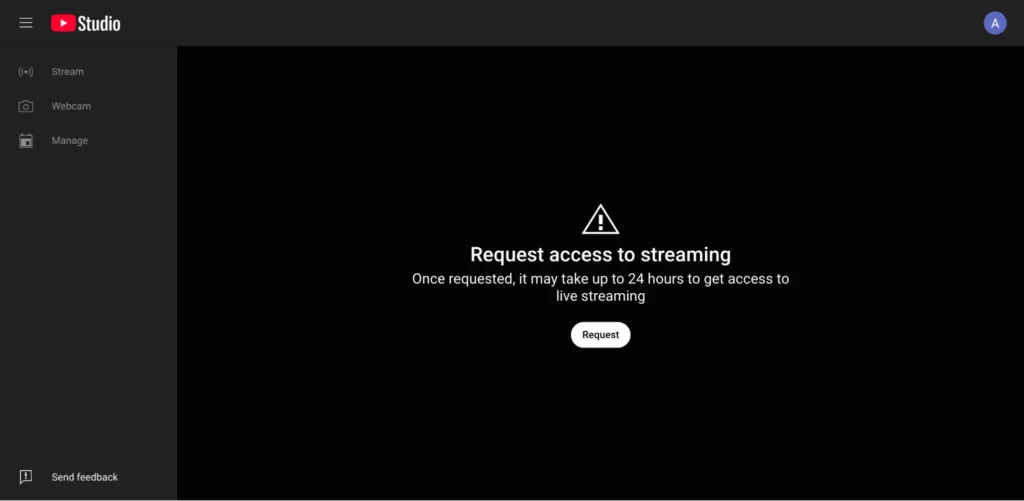
- Cliquez sur l’onglet « Webcam » pour lancer votre diffusion directement depuis votre navigateur.
- Saisissez votre titre, votre description et vos paramètres de confidentialité (Public, Non répertorié ou Privé).
- Indiquez si votre diffusion en direct est destinée aux enfants ou non (conformément aux règles COPPA de YouTube).
- Cliquez sur « Suivant » et laissez YouTube extraire automatiquement une vignette à partir de votre webcam, ou téléchargez une vignette personnalisée.
- Une fois que tout est configuré, cliquez sur « Go Live » pour lancer la diffusion en direct.
- Une fois que vous avez terminé, appuyez sur « Terminer la diffusion » ; la vidéo sera alors enregistrée dans la section « Vidéos mises en ligne ».
REMARQUE : la diffusion en direct depuis un ordinateur de bureau ou un ordinateur portable à l’aide de la fonctionnalité intégrée de diffusion par webcam de YouTube constitue le moyen le plus simple de diffuser en direct sans logiciel supplémentaire.
Configuration requise pour la diffusion en direct sur YouTube via une webcam depuis un PC :
- Une chaîne YouTube vérifiée, sans aucune restriction de diffusion.
- La webcam d’un ordinateur (intégrée ou externe).
- Une connexion Internet stable (de préférence via un câble Ethernet).
Comment diffuser en direct sur YouTube à l’aide d’un logiciel de streaming
Si vous souhaitez avoir davantage de contrôle sur votre diffusion, par exemple en utilisant plusieurs caméras, le partage d’écran, des superpositions ou du contenu de jeu, vous aurez besoin d’un logiciel de streaming tel qu’OBS Studio, Streamlabs ou d’autres encodeurs.
REMARQUE : Vous pouvez également diffuser en direct depuis des consoles de jeux récentes telles que la PlayStation, la Xbox ou la Nintendo Switch, qui intègrent des fonctionnalités de diffusion permettant de se connecter à YouTube. Veillez simplement à associer votre compte YouTube et à vérifier les paramètres de diffusion de votre console avant de lancer votre diffusion en direct.
Voici comment diffuser en direct sur YouTube à l’aide d’OBS Studio ou d’un autre logiciel :
- Activez la diffusion en direct dans YouTube Studio (cette opération peut prendre jusqu’à 24 heures s’il s’agit de votre première fois).
- Connectez-vous à YouTube depuis un navigateur Web.
- Cliquez sur l’icône « Créer » et sélectionnez « Mettre en ligne ».
- Vous serez redirigé vers la salle de contrôle en direct. Cliquez sur l’onglet « Diffusion » pour commencer immédiatement la diffusion en direct.
- Si vous souhaitez programmer une diffusion pour plus tard, rendez-vous dans l’onglet « Gérer », puis sélectionnez « Programmer une diffusion » et définissez la date et l’heure.
- S’il s’agit de votre premier direct, configurez vos paramètres de diffusion, puis cliquez sur « Créer un direct ».
- Lancez OBS Studio ou votre logiciel de streaming préféré.
- Dans les paramètres de votre encodeur :
- Sélectionnez YouTube comme destination de diffusion en continu (si cette option est disponible).
- Si YouTube ne figure pas dans la liste, copiez votre clé de diffusion depuis la salle de contrôle en direct et collez-la dans les paramètres de votre logiciel de diffusion.
- Connectez votre périphérique de capture vidéo (webcam ou caméra), vos sources audio et tout autre élément nécessaire à votre diffusion.
- Cliquez sur « Démarrer la diffusion » dans OBS Studio (ou dans l’encodeur de votre choix), et votre diffusion sera mise en ligne sur YouTube.
Conseils pour diffuser en direct sur YouTube pour la première fois :
- Assurez-vous d’avoir l’équipement adéquat
- Configurez correctement votre chaîne
- Optimisez les paramètres de votre diffusion
- Vérifiez votre connexion Internet
- Préparez les graphiques et les incrustations
- Surveiller l’état du flux
- Encouragez les spectateurs à s’abonner et à mettre « J’aime »
- Gardez votre calme et adaptez-vous
- Analysez vos performances
- Faites la promotion de votre service de vidéo à la demande
1. Assurez-vous de disposer de l’équipement adéquat
Pour diffuser en direct avec une qualité vidéo et audio optimale, vous devez disposer d’un équipement adapté. Si vous débutez, la webcam de votre ordinateur peut suffire pour diffuser en direct, mais pour des diffusions professionnelles, investissez dans un microphone externe afin d’obtenir un son plus clair, ainsi que dans un périphérique de capture vidéo ou une carte d’acquisition vidéo pour garantir une image fluide.
Pour le streaming mobile, il est important d’utiliser l’application YouTube mobile sur un appareil mobile de haute qualité. Assurez-vous que votre téléphone dispose d’un bon appareil photo et utilisez un microphone externe pour obtenir un meilleur son. Un support stable ou un trépied peut également vous aider à stabiliser la vidéo.
Si vous utilisez plusieurs caméras, configurez-les dans un logiciel de diffusion en direct tel qu’OBS Studio afin de pouvoir passer d’un angle de prise de vue à l’autre. Testez l’ensemble de votre installation avant votre première diffusion en direct afin de vous assurer que tout se déroule sans accroc le moment venu.
2. Configurez correctement votre chaîne
Avant de diffuser en direct sur YouTube, votre chaîne YouTube doit être correctement configurée pour la diffusion en direct.
Tout d’abord, assurez-vous que votre chaîne YouTube est certifiée, car les comptes non certifiés ne peuvent pas activer la diffusion en direct. Voici un guide étape par étape qui vous explique comment obtenir la certification.
Rendez-vous ensuite sur YouTube Studio pour activer la fonctionnalité de diffusion en direct ; la validation de cette demande peut prendre jusqu’à 24 heures.
Si vous utilisez un logiciel de diffusion en continu, vous aurez besoin d’une clé de diffusion YouTube pour le connecter à YouTube. Cette clé permet à des logiciels tels qu’OBS Studio de se synchroniser avec votre configuration de diffusion sur YouTube.
De plus, si vous gérez une chaîne de marque, assurez-vous que toutes les autorisations sont correctement configurées dans les paramètres du compte afin que les membres de votre équipe puissent gérer vos diffusions. Dans les paramètres avancés, vous pouvez contrôler les messages de chat, la redirection en direct et d’autres fonctionnalités afin d’améliorer l’expérience de votre public.
3. Optimisez les paramètres de votre diffusion
Une bonne qualité de diffusion en continu est tout aussi importante que votre contenu. Pour vous assurer que votre diffusion soit de la meilleure qualité possible, il est essentiel de régler les paramètres de l’appareil photo de votre iPhone afin d’obtenir une qualité vidéo optimale. Des réglages adaptés permettent de garantir une diffusion fluide et professionnelle. La qualité d’une diffusion vidéo dépend de plusieurs facteurs, notamment le débit binaire, la résolution et la fréquence d’images.
Pour bénéficier de la meilleure qualité de diffusion sur YouTube, veuillez configurer :
- Résolution : le 1080p (Full HD) est idéal pour obtenir des images nettes.
- Fréquence d’images : 60 images par seconde pour une fluidité optimale, notamment pour les jeux vidéo ou les contenus riches en action.
- Débit binaire : YouTube recommande un débit compris entre 4 500 et 9 000 kbps pour une résolution de 1080p à 60 images par seconde.
- Logiciel d’encodage : utilisez OBS Studio ou un autre service de streaming pour affiner les paramètres.
Si vous diffusez en direct depuis un appareil mobile, vérifiez les paramètres de l’application YouTube afin d’optimiser les performances. Téléchargez une vignette personnalisée avant de commencer votre diffusion en direct afin d’attirer les spectateurs.
4. Vérifiez votre connexion Internet
Une connexion Internet lente ou instable peut ruiner votre diffusion en direct en un clin d’œil, en provoquant des problèmes de Buffer et des décalages.
Effectuez un test de débit (vous pouvez par exemple utiliser un outil tel que Speedtest d’Ookla) avant de commencer la diffusion en continu afin de vous assurer que vous respectez les débits de montée recommandés par YouTube pour la résolution que vous avez choisie. Sur les ordinateurs de bureau, privilégiez une connexion Ethernet filaire plutôt que le Wi-Fi pour une meilleure stabilité.
Si vous utilisez la diffusion en direct depuis un appareil mobile, assurez-vous de disposer d’une connexion Wi-Fi ou 5G puissante et stable. Fermez toutes les applications en arrière-plan susceptibles de consommer de la bande passante, et envisagez de réduire le débit binaire si vous constatez des ralentissements. Dans la salle de contrôle en direct, YouTube fournit des informations en temps réel sur la qualité de votre diffusion ; veillez donc à les surveiller pendant la diffusion.
5. Préparer les graphiques et les incrustations
Un streaming soigné sur le plan de l’identité visuelle confère à votre contenu un aspect professionnel et permet de maintenir l’intérêt des spectateurs. Des superpositions, des transitions et des graphismes à l’écran personnalisés peuvent faire toute la différence.
Voici quelques éléments visuels essentiels pour préparer votre diffusion en direct sur YouTube :
- Superpositions et alertes – Éléments à l’écran qui affichent des mises à jour en temps réel, tels que les nouveaux abonnés, les alertes de dons ou les identifiants sur les réseaux sociaux. Ceux-ci contribuent à maintenir l’intérêt des spectateurs.
- Titres et bannières inférieures – Des bannières de texte qui affichent des informations importantes telles que votre nom, le thème de votre diffusion ou les détails d’un événement.
- Vignette personnalisée – Une image d’aperçu qui attire l’attention et reflète le thème de votre diffusion. C’est ce que les internautes voient en premier lorsqu’ils parcourent les vidéos.
- Éléments de marque – Logos personnels, filigranes ou graphismes qui permettent de reconnaître vos vidéos en direct. Votre logo peut être placé dans un coin de l’écran sous forme de petit filigrane ou intégré à des incrustations et à des transitions.
Par exemple, LofiGirl assure la promotion croisée de ses comptes sur les réseaux sociaux à l’aide de superpositions :
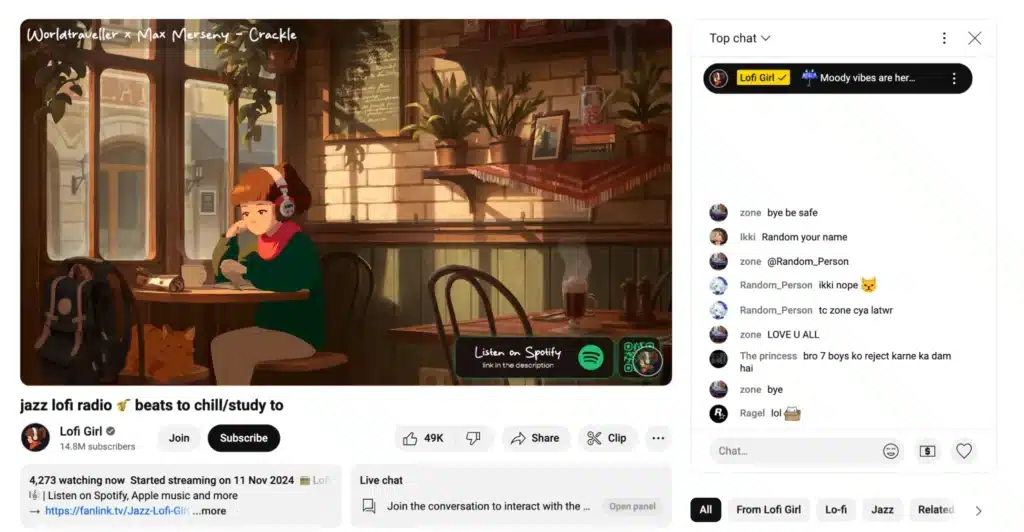
Si vous utilisez OBS Studio ou YouTube Studio, vous pouvez facilement intégrer ces éléments à votre mise en page avant de commencer la diffusion.
Dans OBS Studio, configurez une scène avec votre périphérique de capture vidéo, puis ajoutez des superpositions telles que des logos, des alertes et du texte à l’aide du panneau « Sources ». Intégrez les alertes Super Chat et de dons avec Streamlabs ou StreamElements, puis testez le tout à l’aide de la fonction « Aperçu » ou « Démarrer l’enregistrement ».
Dans YouTube Studio, téléchargez une vignette personnalisée, activez les messages de chat et le Super Chat, puis réglez les paramètres dans la salle de contrôle du direct afin d’obtenir un live de grande qualité.
6. Surveiller l’état du flux
Utilisez la salle de contrôle en direct de YouTube pour vérifier la qualité de votre diffusion en temps réel. Cet outil vous permet de surveiller l’état de votre diffusion, de résoudre les problèmes de décalage audio ou vidéo et de vous assurer que votre diffusion en direct sur YouTube se déroule sans accroc. En cas de problème, ajustez les paramètres de débit binaire ou redémarrez votre périphérique de capture vidéo.
Surveillez vos messages dans le chat et les commentaires des autres spectateurs. Si certains signalent des problèmes de mise en mémoire tampon ou une mauvaise qualité d’image, vous devrez peut-être ajuster les paramètres en cours de diffusion.
7. Encouragez les spectateurs à s’abonner et à « aimer » la vidéo
Le streaming en direct sur YouTube est un excellent moyen d’élargir votre audience. Rappelez à vos spectateurs de s’abonner et d’activer les notifications afin qu’ils ne manquent pas votre prochain événement en direct. En interagissant avec les messages du chat, vous incitez les spectateurs à rester et à participer.
Si vous percevez des revenus, encouragez l’utilisation du Super Chat et des Super Stickers pour obtenir un soutien supplémentaire. Vous pouvez également recourir aux abonnements à la chaîne et aux abonnements offerts pour proposer des avantages exclusifs (tels que du contenu exclusif et des badges) et favoriser un engagement à long terme.
8. Gardez votre calme et adaptez-vous
Aucune première diffusion en direct ne se déroule toujours sans accroc, et ce n’est pas grave. Si des problèmes techniques surviennent, restez calme et essayez de les résoudre sans céder à la panique. Prévoyez un plan de secours (comme une configuration de diffusion via webcam au cas où votre carte d’acquisition tomberait en panne).
Interagissez avec vos spectateurs, même en cas de petit contretemps. Si quelque chose ne se passe pas comme prévu, prenez-le avec humour, continuez à parler et concentrez-vous sur la qualité de l’expérience que vous offrez. Plus vous serez détendu(e) et naturel(le), plus les autres spectateurs apprécieront votre diffusion.
9. Analysez vos performances
Une fois votre diffusion en direct terminée, consultez vos statistiques dans YouTube Studio pour évaluer les performances de votre diffusion :
- Nombre de vues : Combien de personnes ont regardé l’émission ?
- Durée de visionnage : combien de temps les téléspectateurs sont-ils restés devant leur écran ?
- Indicateurs d’engagement : les internautes ont-ils mis des « J’aime », laissé des commentaires ou fait un don ?
Comparez ces données avec celles des diffusions que vous avez visionnées précédemment afin d’affiner votre stratégie pour le prochain événement en direct.
10. Faites la promotion de votre service de vidéo à la demande
Une fois votre diffusion terminée, celle-ci est enregistrée sous forme de vidéo sur votre chaîne YouTube. Faites-en la promotion comme pour n’importe quelle autre nouvelle vidéo. Vous pouvez notamment la partager simultanément sur les réseaux sociaux, l’ajouter à des playlists et encourager les autres spectateurs à regarder l’enregistrement.
Voici un exemple illustrant comment TestResults a mis en ligne l’enregistrement de son webinaire :
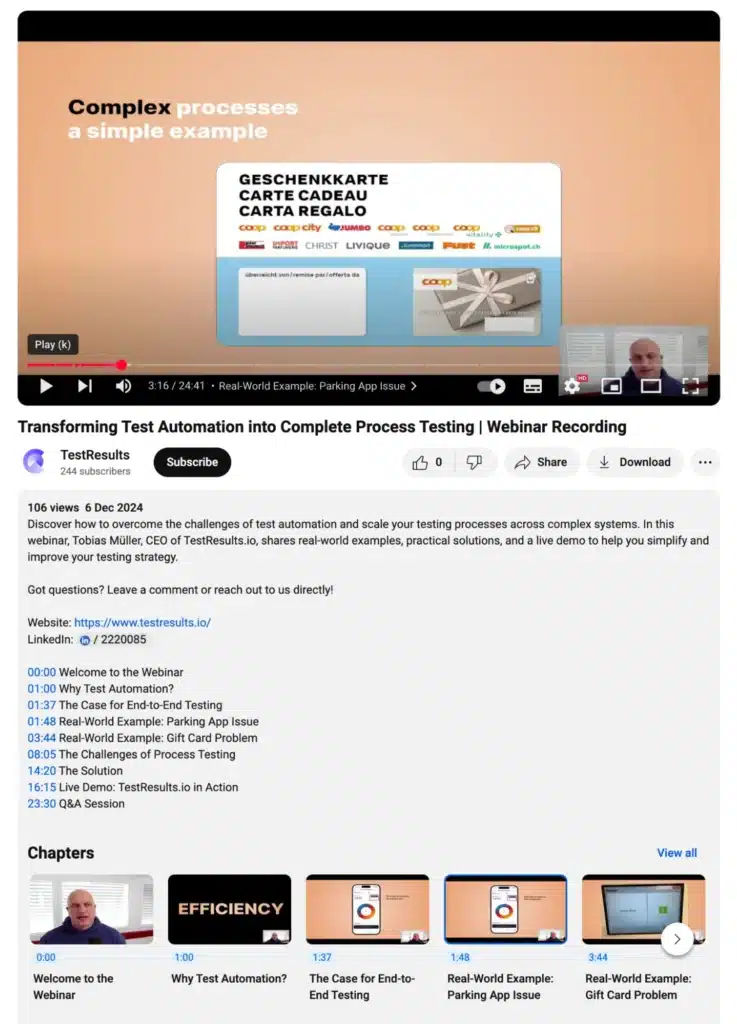
Utilisez la fonctionnalité « Highlights » de YouTube pour créer des extraits plus courts à partir de votre diffusion en direct et les réutiliser sous forme de YouTube Shorts ou d’Instagram Reels. Si vous avez abordé des sujets importants, ajoutez des repères temporels dans la description afin d’améliorer la rétention de votre audience et de permettre aux internautes de retrouver plus facilement les moments clés.