

Vous vous demandez comment programmer la publication de contenu sur Threads? Bonne nouvelle : Threads prend désormais en charge la programmation native des publications, ce qui vous permet de planifier vos publications directement dans l’application. Toutefois, si vous gérez plusieurs plateformes ou si vous avez besoin d’outils plus avancés, une plateforme de gestion des réseaux sociaux telle que SocialBee continue d’offrir des avantages considérables.
Lancée en juillet 2023, Threads est encore une plateforme récente qui a rapidement dépassé les 175 millions d’utilisateurs actifs par mois, ce qui en fait un outil incontournable pour toucher un large public.
Cet article vous guidera à travers les étapes essentielles de la publication sur Threads et vous présentera une solution de contournement pour la programmation des publications sur Threads. Prêts ? C’est parti.

Qu’est-ce que Threads ?
Threads Il s’agit d’une nouvelle application développée par l’équipe d’Instagram, qui vous permet de vous connecter avec votre compte Instagram pour partager des messages au format texte brut et participer à des conversations publiques. En tant qu’alternative à X (Twitter), elle vous permet de publier jusqu’à 500 caractères, y compris des liens, des photos, des carrousels et des vidéos d’une durée maximale de 5 minutes.
Selon Mark Zuckerberg, de Meta, Threads rassemble les meilleurs atouts d’Instagram pour créer un espace dédié au texte, aux idées et aux discussions. Il met l’accent sur la création d’une communauté Threads conviviale et sur la mise en place d’un lieu ouvert et accueillant propice aux échanges.
Alors que Threads continue de se développer, M. Zuckerberg précise : « Nous nous efforçons de rendre Threads compatible avec des réseaux sociaux ouverts et interopérables, qui, selon nous, peuvent façonner l’avenir d’Internet. »
Quelles sont les exigences relatives au contenu de Threads ?
Les règles relatives au contenu de Theads prévoient des restrictions concernant la durée des vidéos, le nombre maximal de caractères, les hashtags, la taille des images, ainsi que d’autres consignes visant à garantir le respect des autres utilisateurs.
Voici ce que vous devez savoir concernant les exigences de Threads en matière de contenu :
- Restrictions concernant la durée des vidéos: Les utilisateurs peuvent mettre en ligne des vidéos d’une durée maximale de 5 minutes.
- Limite de caractères pour les messages dans les Threads: Les messages sont limités à 500 caractères.
- Utilisation des hashtags: Ajoutez au moins deux hashtags à vos publications pour améliorer leur visibilité.
- Dimensions des images : La résolution recommandée est de 1 080 pixels de large.
- Règles de la communauté: Veillez à ce que la communauté reste respectueuse et sûre
1. Restrictions concernant la durée des vidéos
Threads permet aux utilisateurs de publier des vidéos d’une durée maximale de 5 minutes. C’est la solution idéale pour partager du contenu concis et captivant sans submerger votre public. Que vous publiiez un tutoriel ou une vidéo captivante, le fait de respecter cette limite vous aidera à maintenir l’intérêt de vos spectateurs.
La plateforme prend désormais en charge un appareil photo intégré à l’application, tant pour les photos que pour les vidéos, ce qui facilite la création et le partage de contenu directement depuis l’application. Vous pouvez également importer du contenu multimédia depuis la galerie de votre appareil.
2. Nombre maximal de caractères pour les messages publiés dans les Threads
Les messages publiés dans les Threads sont limités à 500 caractères. Cette limite encourage les utilisateurs à être concis et à aller à l’essentiel lorsqu’ils créent de nouveaux Threads, ce qui facilite la transmission de messages clés, de mises à jour ou d’appels à l’action sans submerger les lecteurs.
Lorsque vous publiez des messages, concentrez-vous sur les informations essentielles et utilisez un langage clair et concis afin de tirer le meilleur parti de cette limite de caractères, à l’instar de Balenciaga dans le message que vous pouvez voir ci-dessous.

3. Utilisation des hashtags sur Threads
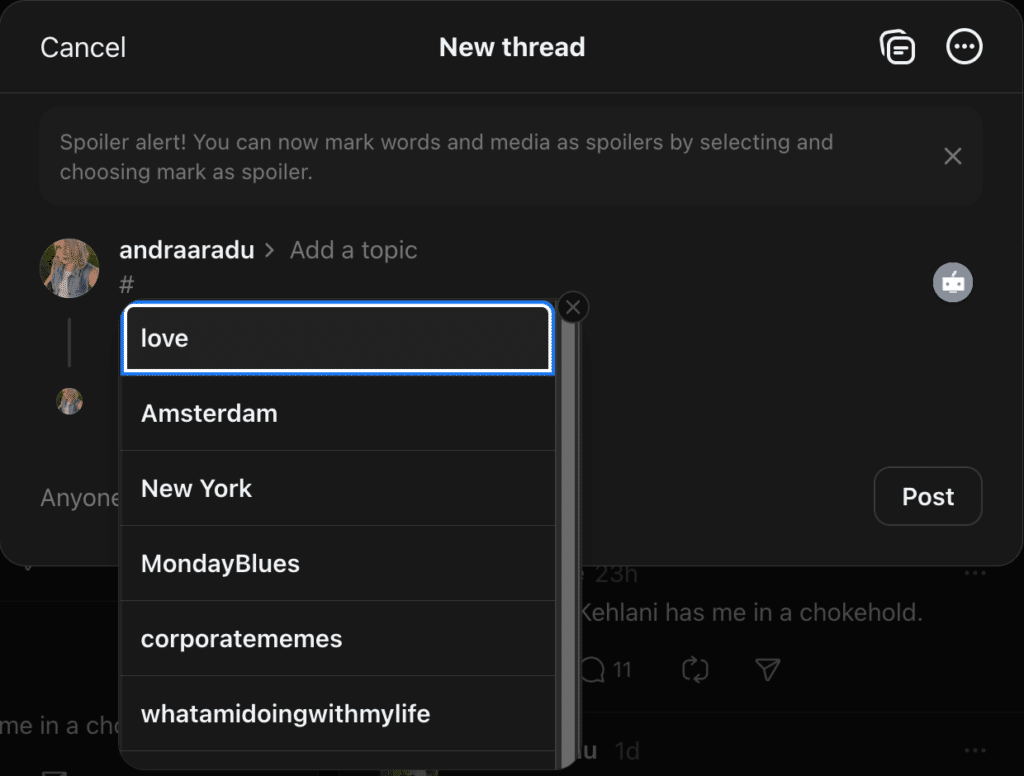
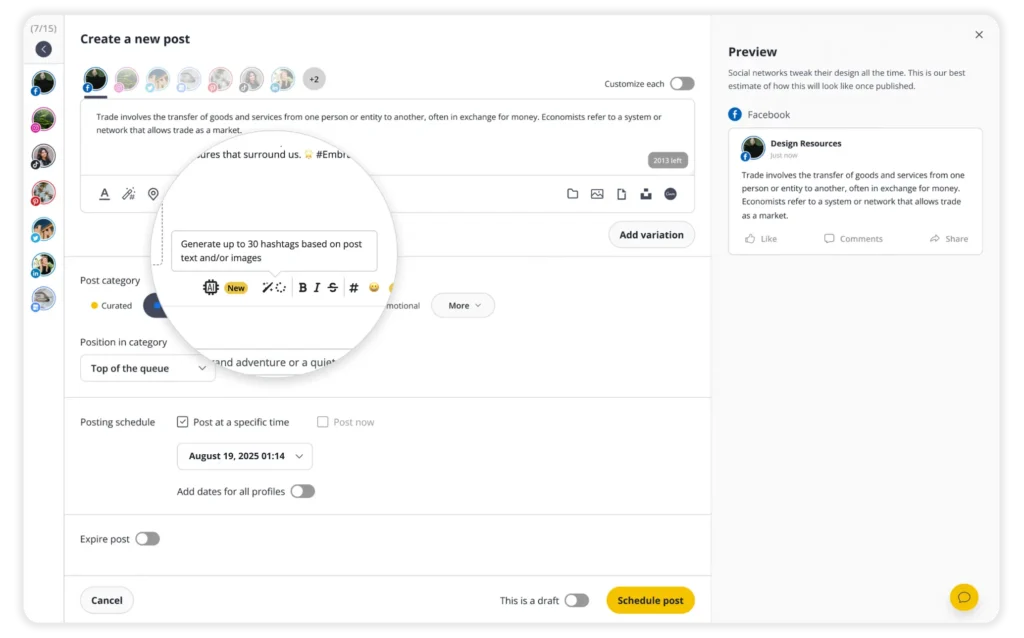
Utilisation des hashtags (ou « tags », comme on les appelle sur la plateforme) de manière efficace sur Threads peut améliorer la visibilité de votre publication. Threads considère les tags comme un moyen de classer votre publication en fonction de son sujet ; vous ne pouvez donc en ajouter qu’un seul par publication.
Pour ajouter un hashtag à votre fil de discussion, il vous suffit de taper « # » suivi de votre mot-clé ; Threads affichera alors une liste déroulante de suggestions de hashtags. Vous pourrez ensuite choisir le plus pertinent parmi ceux proposés.
4. Taille des images dans les Threads
Pour un rendu optimal sur Threads, privilégiez les images d’une largeur de 1 080 pixels. Cette taille garantit une bonne netteté et un affichage optimal sur différents appareils. Des images de bonne qualité contribuent grandement à attirer l’attention des utilisateurs et à mettre vos publications en valeur.
Vous pouvez publier jusqu’à 10 images ou vidéos par Thread. Veillez simplement à ce qu’elles soient en haute résolution et bien éclairées afin de les mettre en valeur.
5. Règles de la communauté
Tout comme Instagram, Threads met l’accent sur le maintien d’une communauté respectueuse et sûre. Les utilisateurs doivent respecter Les règles de la communauté Instagram, qui prévoient notamment d’éviter les discours de haine, le harcèlement et tout contenu pouvant être considéré comme offensant ou préjudiciable.
Le respect de ces consignes contribue à créer un environnement positif où chacun peut s’exprimer et échanger en toute sérénité.
Comment rejoindre Threads
Voici comment vous lancer sur Threads en six étapes rapides :
- Téléchargez l’application « Threads » depuis l’App Store d’Apple ou le Google Play Store.
- Ouvrez l’application ou rendez-vous sur threads.net dans votre navigateur.
- Connectez-vous avec votre compte Instagram ou créez un compte Threads indépendant directement dans l’application.
- Configurez votre profil en choisissant une photo de profil et en personnalisant votre biographie. Si vous le souhaitez, vous pouvez rendre votre profil privé.
- Suivez les comptes suggérés en fonction de vos contacts Instagram ou recherchez des utilisateurs à partir de leur nom d’utilisateur.
- Commencez à découvrir les publications des personnes que vous suivez dans le fil d’actualité chronologique.
La création d’un compte sur Threads est une procédure simple qui utilise vos identifiants Instagram existants. Pour commencer, rendez-vous sur l’App Store d’Apple ou le Google Play Store depuis votre appareil mobile. Recherchez « Threads by Instagram » et téléchargez l’application. Vous reconnaîtrez facilement le logo de Threads.
Une fois l’application installée, ouvrez-la. Vous pouvez également ouvrir l’onglet « Threads » dans votre navigateur à l’adresse threads.net.
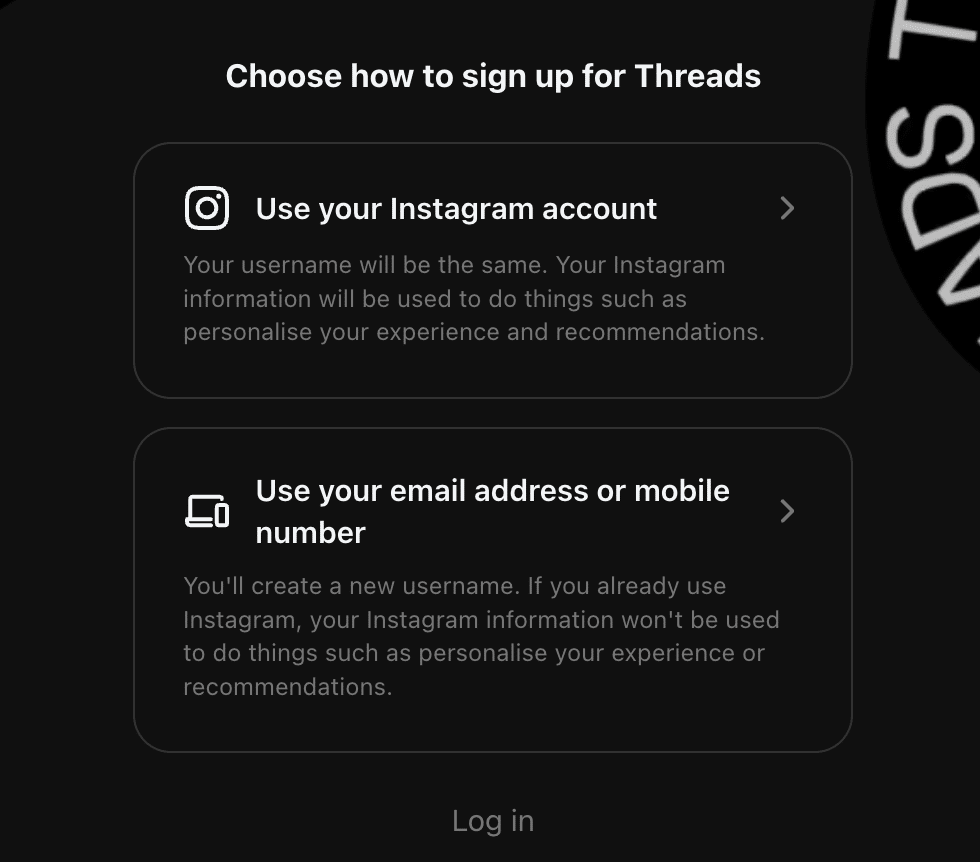
Pour créer un compte, vous pouvez soit vous connecter avec vos identifiants Instagram, soit vous inscrire à l’aide de votre adresse e-mail ou de votre numéro de téléphone portable. Si vous choisissez Instagram, votre profil Threads sera associé à votre nom d’utilisateur Instagram. Si vous créez un compte Threads indépendant, vous devrez choisir un nouveau nom d’utilisateur qui ne sera pas lié à Instagram.
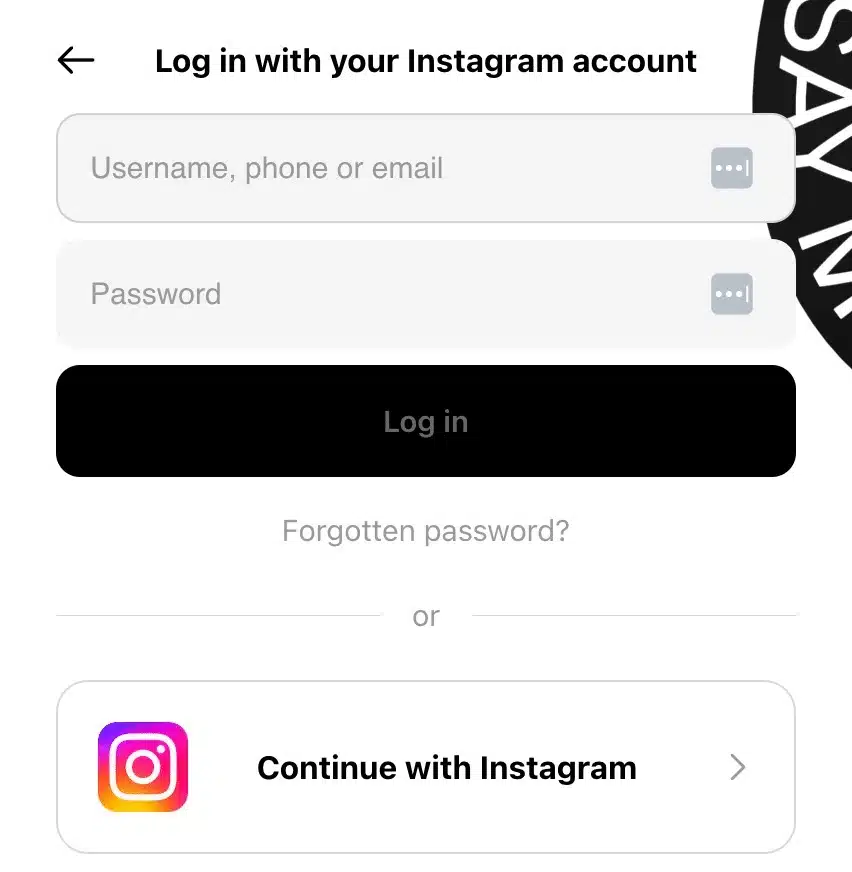
Une fois connecté, vous pouvez configurer votre profil Threads. Cela consiste notamment à choisir votre photo de profil et à personnaliser votre biographie. Si vous le souhaitez, vous pouvez configurer un profil privé, ce qui garantit que seuls les abonnés approuvés pourront voir vos publications.
Threads vous proposera des comptes à suivre en fonction de vos contacts Instagram. Vous pouvez suivre ces suggestions ou rechercher des utilisateurs spécifiques en saisissant leur nom d’utilisateur Instagram dans la barre de recherche.

En suivant ces étapes, vous serez opérationnel sur Threads et prêt à échanger avec votre communauté Instagram dans un cadre plus intimiste.
Vous pouvez désormais faire défiler les publications de vos abonnés sur Threads, dans le cadre de votre fil d’actualité chronologique.
Comment publier sur votre compte Threads
Vous pouvez partager des publications sur Threads soit en créant un nouveau fil de discussion, soit en répondant à un fil existant.
1. Comment créer un nouveau fil de discussion
Créer un nouveau fil de discussion sur Threads est très simple et peut se faire aussi bien sur mobile que sur ordinateur.
A. Publier sur Threads depuis un appareil mobile
Pour créer une nouvelle publication depuis l’application mobile Threads, appuyez sur l’icône « + » ou sur l’icône représentant un fil de discussion en bas de l’écran afin de créer une nouvelle publication.
Écrivez votre message dans la zone de texte. N’oubliez pas que le nombre maximal de caractères pour une publication est de 500. Vous pouvez également ajouter des images ou des vidéos en appuyant sur l’icône de la galerie.
Ensuite, ajoutez un mot-clé pertinent afin d’améliorer la visibilité de votre publication.
Une fois que vous êtes satisfait de votre contenu, appuyez sur le bouton « Publier » pour partager votre fil de discussion avec vos abonnés.
B. Publier sur Threads depuis un ordinateur de bureau
Sur le site web, cliquez sur l’icône « Créer » (+) ou cliquez sur « Lancer une discussion ».
Saisissez votre message dans la zone de texte prévue à cet effet. La limite de caractères reste applicable, et vous pouvez également joindre des images ou des vidéos.
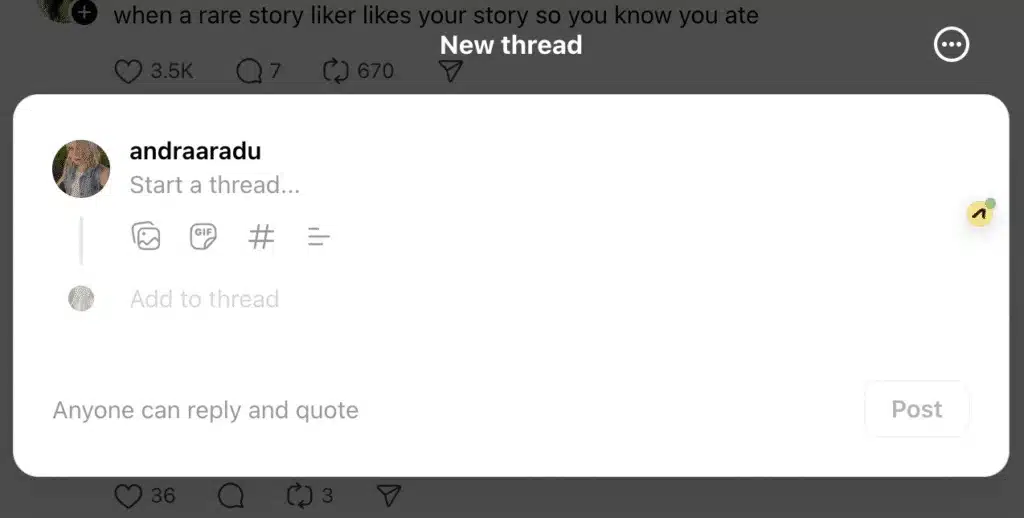
Cliquez sur le bouton « Publier » pour publier votre fil de discussion.
2. Comment répondre à un fil de discussion
Pour répondre à un fil de discussion depuis votre mobile, recherchez le fil en question, appuyez dessus, puis, en bas de l’écran, saisissez votre réponse dans la zone de texte intitulée « Répondre à… ». Appuyez ensuite sur « Publier » pour la partager.

Pour répondre à un fil de discussion depuis votre ordinateur, connectez-vous à votre compte Threads via un navigateur Web, recherchez le fil de discussion, cliquez dessus pour l’ouvrir, saisissez votre réponse dans la zone de texte située en bas de la page, puis cliquez sur « Publier » pour valider.
Comment programmer la publication de messages sur Threads
Faire preuve de régularité sur Threads est l’un des meilleurs moyens d’élargir votre audience et de maintenir un niveau d’engagement élevé. Cependant, publier en temps réel n’est pas toujours envisageable, surtout si vous gérez plusieurs comptes, que vous devez jongler entre différentes campagnes ou que vous ne souhaitez tout simplement pas être rivé à votre téléphone. C’est là que la programmation des publications entre en jeu.
Threads vous propose désormais deux façons de planifier vos publications : vous pouvez soit utiliser son outil de planification intégré, soit recourir à une plateforme tierce telle que SocialBee pour bénéficier d’un contrôle plus avancé.
Comment programmer la publication de messages sur Threads de manière native
Threads vous permet désormais de programmer vos publications directement depuis l’application, ce qui facilite la planification de votre contenu sans avoir à recourir à des outils tiers.
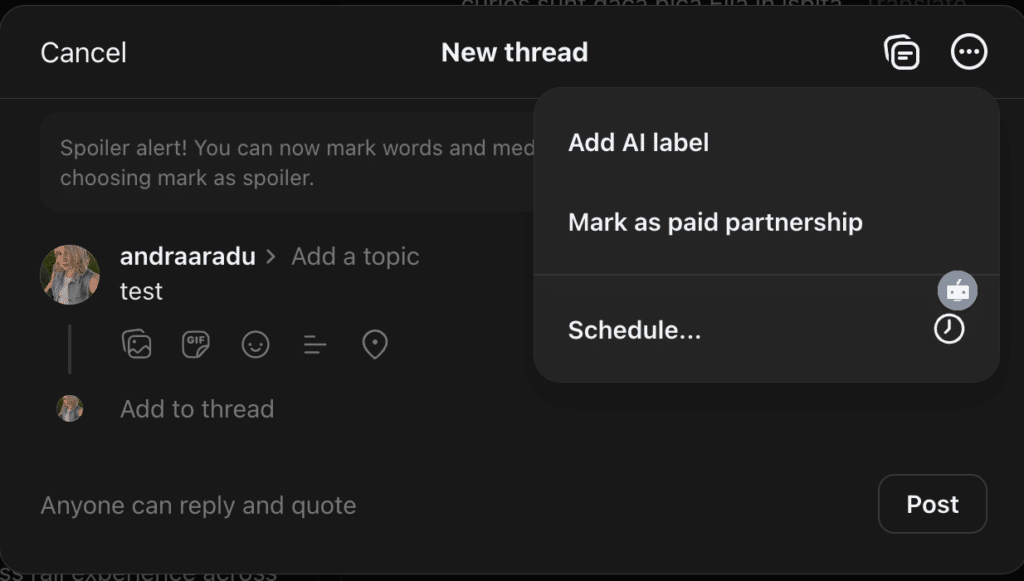
Voici comment programmer la publication de contenu directement sur Threads :
- Ouvrez l’application Threads et commencez à rédiger un nouveau message.
- Appuyez sur le menu représenté par trois points situé dans le coin supérieur droit.
- Sélectionnez « Planifier… » dans le menu déroulant.
- Choisissez la date et l’heure auxquelles vous souhaitez que votre publication soit mise en ligne.
- Appuyez sur « Confirmer » : votre publication sera alors mise en file d’attente en vue d’une publication automatique.
Comment programmer la publication de messages sur Threads avec SocialBee
Cette fonctionnalité intégrée est idéale pour programmer rapidement des publications lorsque vous travaillez uniquement sur Threads. Mais si vous gérez plusieurs comptes, menez des campagnes ou avez besoin d’analyses, vous aurez intérêt à l’associer à un outil tiers tel que SocialBee.
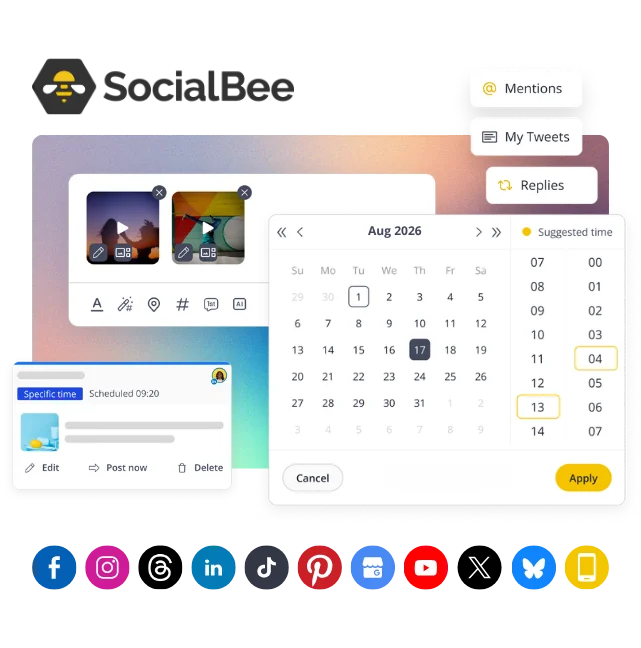
Pour commencer, connectez-vous à votre compte SocialBee et ajoutez votre profil Threads à la plateforme.
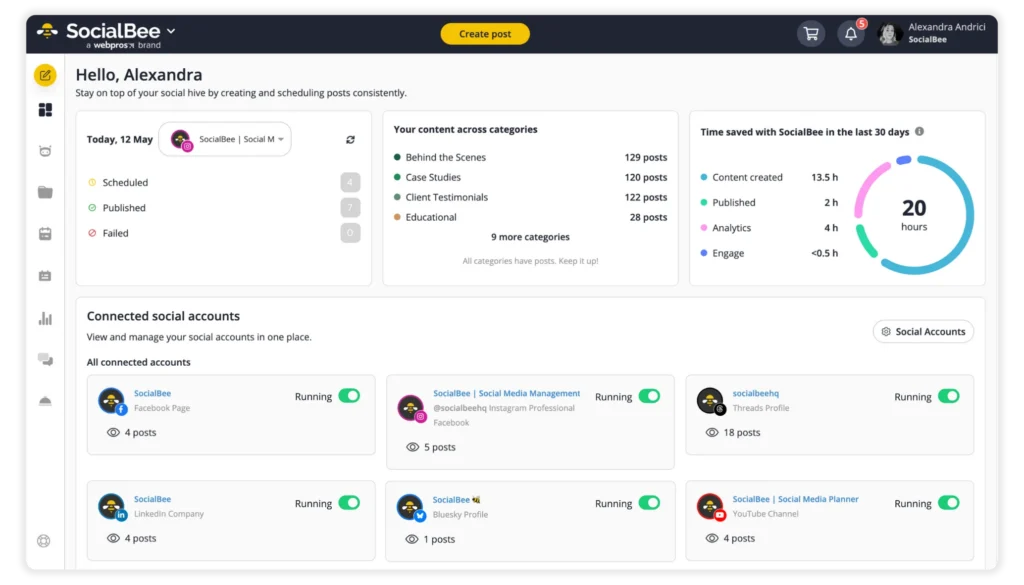
Vous serez redirigé vers la plateforme Threads pour vous connecter. Une fois connecté, cliquez sur « Continuer en tant que [nom d’utilisateur] » pour autoriser SocialBee à accéder à votre compte.
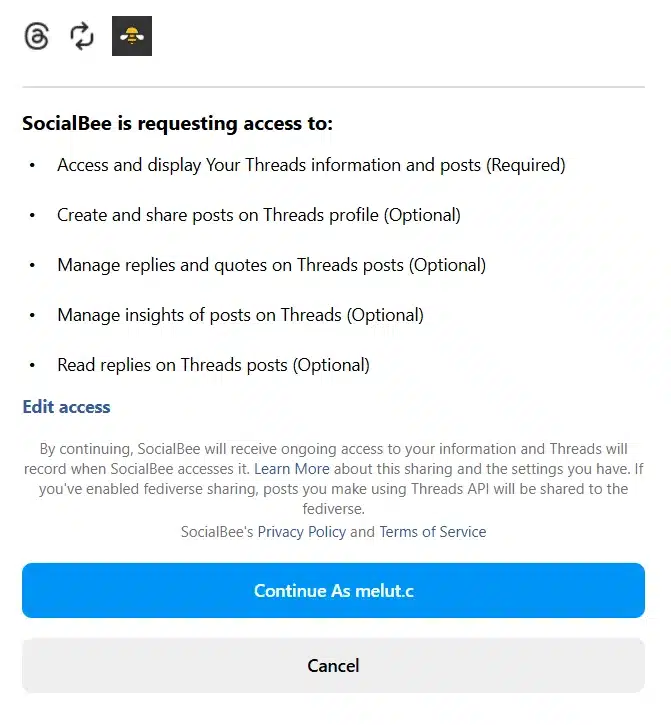
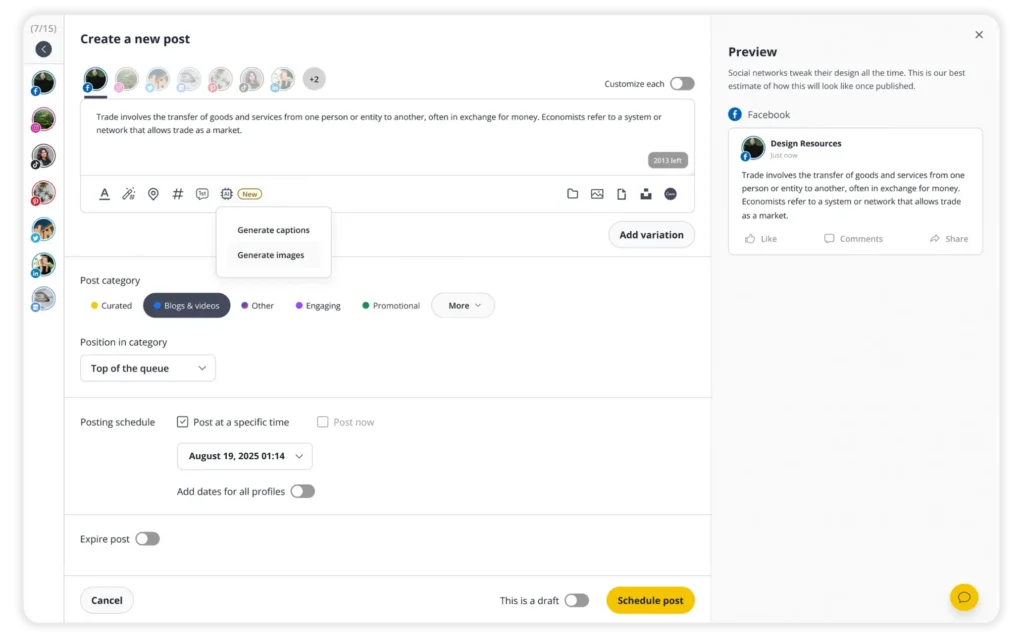
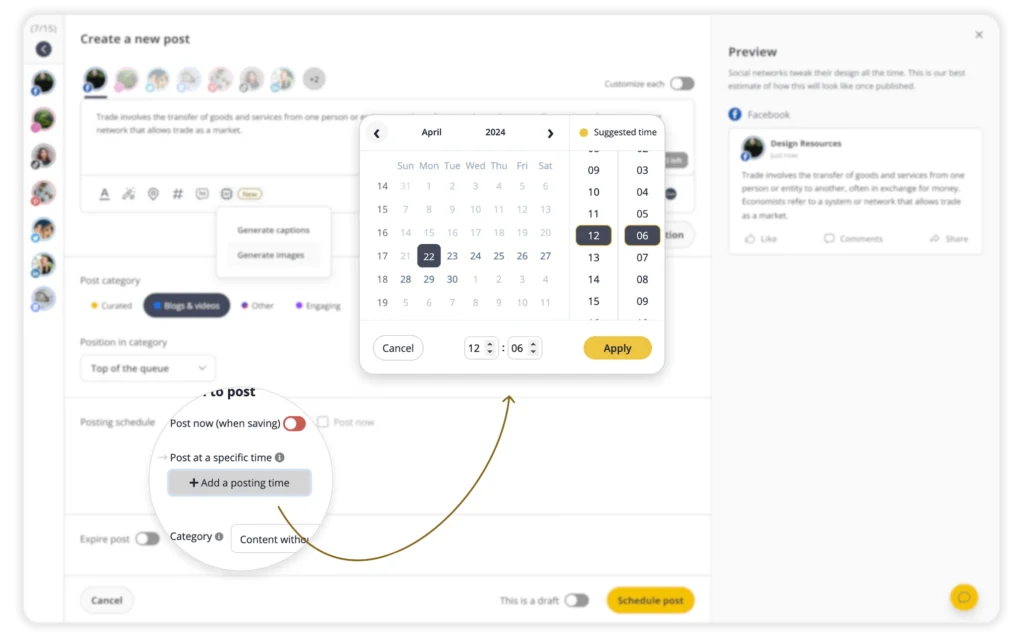
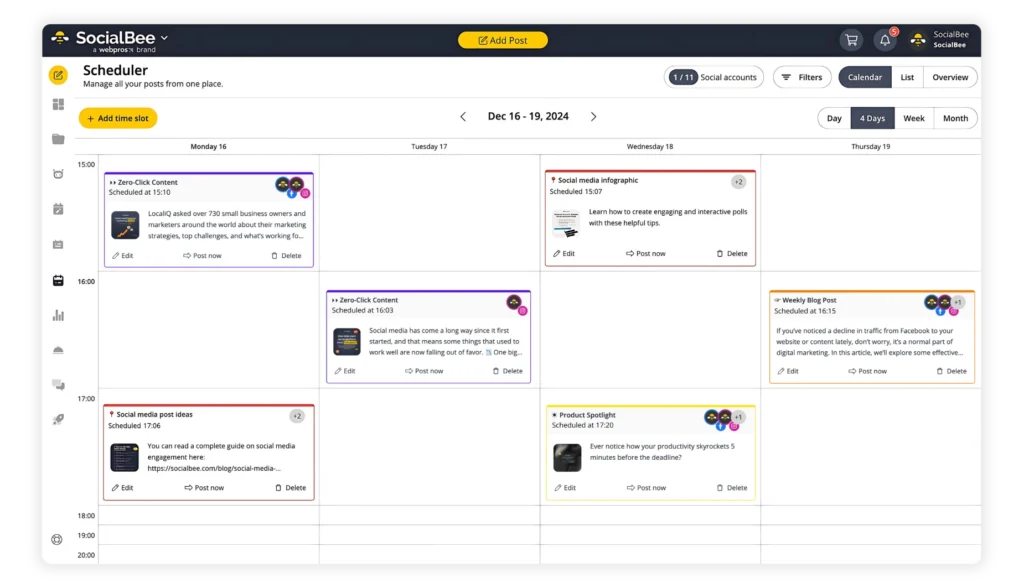
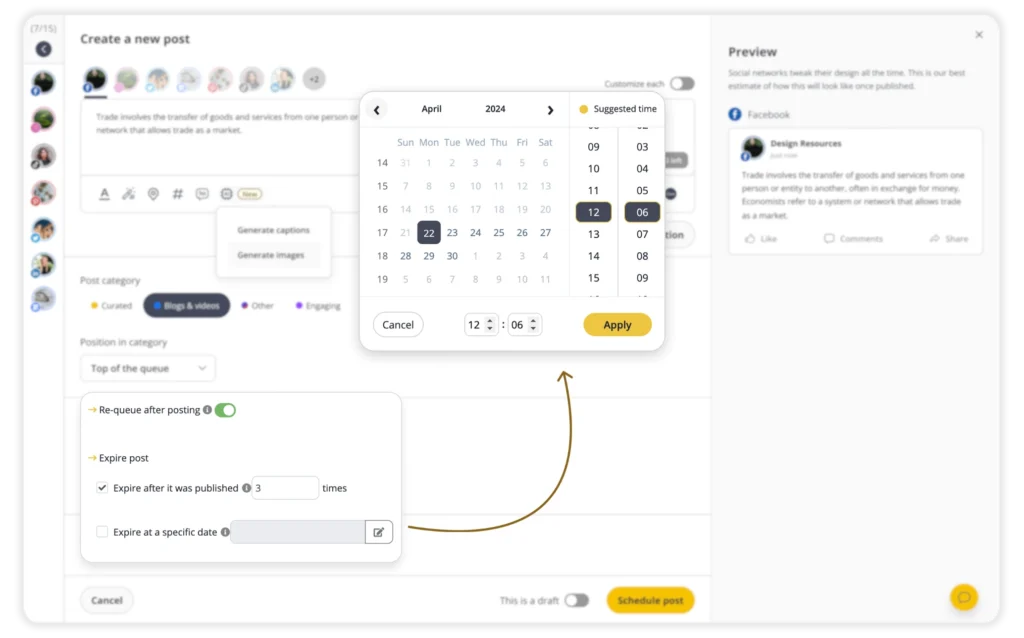
Une fois votre compte associé, cliquez sur « Ajouter une publication » en haut de votre écran pour commencer à créer votre contenu. Ajoutez du texte, des visuels, des balises et tout autre élément de votre choix. SocialBee vous indiquera si votre contenu respecte les exigences de Threads.
3. Faites preuve de cohérence
Internet évolue rapidement, et tout comme sur X (Twitter), la capacité d’attention est limitée sur Threads. Vous aurez donc tout intérêt à adopter une ligne éditoriale cohérente afin de rester présent dans l’esprit des utilisateurs. Vous deviendrez ainsi une présence familière dans le fil d’actualité de Threads et vous vous constituerez une communauté fidèle.
Si vous vous demandez combien de publications « Threads » programmer chaque semaine, les bonnes pratiques recommandent 2 à 3 publications par jour.
Comment modifier des threads
Voici un guide simple, étape par étape, qui vous explique comment modifier vos publications sur Threads :
- Ouvrez l’application Threads et repérez la publication que vous souhaitez modifier.
- Appuyez sur la publication pour l’afficher en entier.
- Appuyez sur les trois points situés dans le coin supérieur droit de la publication. Vous verrez alors apparaître une option intitulée « Modifier ».
- Apportez les modifications nécessaires à votre message. Vous verrez apparaître un compte à rebours indiquant le temps qu’il vous reste pour terminer vos modifications dans le délai de cinq minutes imparti.
- Une fois vos modifications effectuées, enregistrez-les. Si vous préférez supprimer l’article, vous pouvez sélectionner l’option « Supprimer » dans ce même menu.
Voici à quoi ressemble le menu :

Pendant des années, les utilisateurs de Twitter ont demandé à Jack Dorsey de mettre en place un bouton « Modifier ». Il ne l’a jamais fait, même si les abonnés payants de X ont pu bénéficier de cette fonctionnalité grâce à Elon Musk. Dès son lancement, Threads a toutefois permis de modifier les publications et les réponses, à condition que cela soit fait dans les 15 minutes suivant la publication.
La décision de Mark Zuckerberg d’intégrer dès le départ une fonctionnalité d’édition distingue Threads des autres applications, répondant ainsi à une demande courante que la plupart des utilisateurs avaient formulée à l’égard de plateformes similaires. Cela vous permet de corriger rapidement toute erreur sans avoir à supprimer puis republier le contenu.
Comment republier un fil de discussion
Pour republier sur Threads, commencez par rechercher la publication que vous souhaitez partager. Appuyez sur l’icône de partage située en bas à droite, puis sélectionnez « Republier ». Si vous appuyez sur « Citer », vous aurez la possibilité d’ajouter un commentaire pour donner du contexte ou partager votre avis.

Enfin, appuyez sur « Publier » pour partager ce contenu sur votre profil. Cela vous permet de diffuser du contenu de qualité et de maintenir l’intérêt de vos abonnés grâce à toutes les publications que vous trouvez intéressantes.
Le compte qui a publié le premier Thread recevra une notification push.
La republication est un moyen simple pour les utilisateurs de Threads de partager du contenu pertinent avec leurs abonnés. Si vous pouvez cliquer sur l’icône en forme de cœur pour montrer que vous appréciez la publication, la republier vous permet également d’apporter votre contribution à la discussion.
Comment partager une publication Threads sur votre compte Instagram
Vous pouvez partager une publication Threads sur Instagram en vous connectant simplement à votre compte Threads depuis votre mobile ou votre ordinateur, puis en créant une publication dans votre fil d’actualité ou une Story à partir de votre fil Threads.
Voici comment procéder :
Partager une publication Threads sur Instagram depuis votre appareil mobile
Pour partager des Threads sous forme de publications Instagram sur votre application mobile, il vous suffit de suivre les étapes suivantes :
- Ouvrez l’application Threads et connectez-vous à votre compte sur votre appareil mobile.
- Recherchez la publication Threads que vous souhaitez partager, puis appuyez sur l’icône représentant un avion en papier située en dessous.
- Choisissez si vous souhaitez partager la publication directement dans votre Story Instagram ou dans votre fil d’actualité. Comme Threads est relié à Instagram, ces options seront immédiatement disponibles.
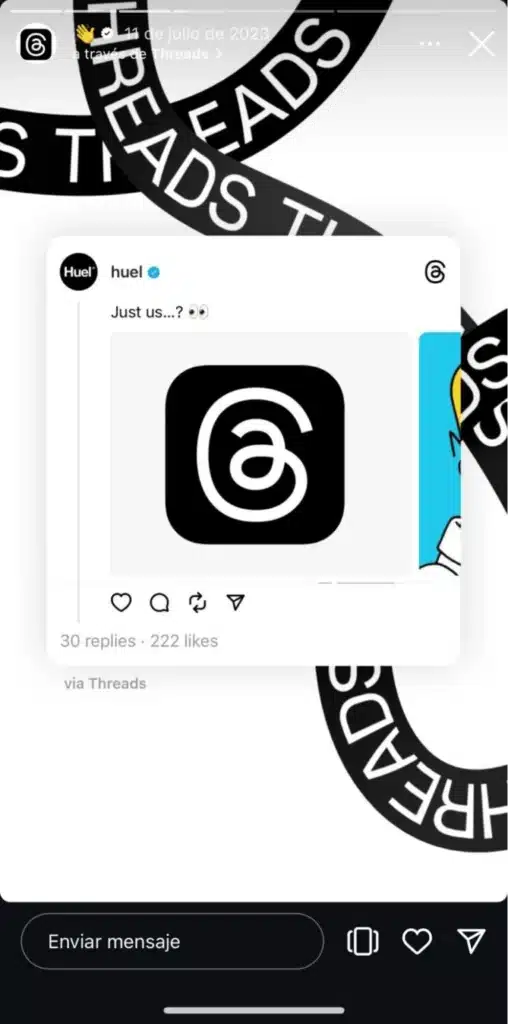
- Si vous partagez une publication Threads dans vos Stories Instagram, vous pouvez la personnaliser avec des autocollants, de la musique, des couleurs d’arrière-plan et bien plus encore avant de la publier.
- Une fois que vous êtes satisfait de la personnalisation, partagez-la sur votre profil Instagram. Cela vous permettra de vous assurer que votre contenu touche efficacement votre audience sur Instagram.
Voici à quoi ressemblera une publication Threads sous forme d’histoire Instagram :
Partager une publication Threads sur Instagram depuis un ordinateur de bureau
Pour partager une publication Threads sur Instagram depuis votre ordinateur, rendez-vous sur www.threads.net et connectez-vous à votre compte Threads depuis le navigateur de votre ordinateur.
Ensuite, ouvrez la publication souhaitée sur Threads et cliquez sur l’icône en forme de trombone.
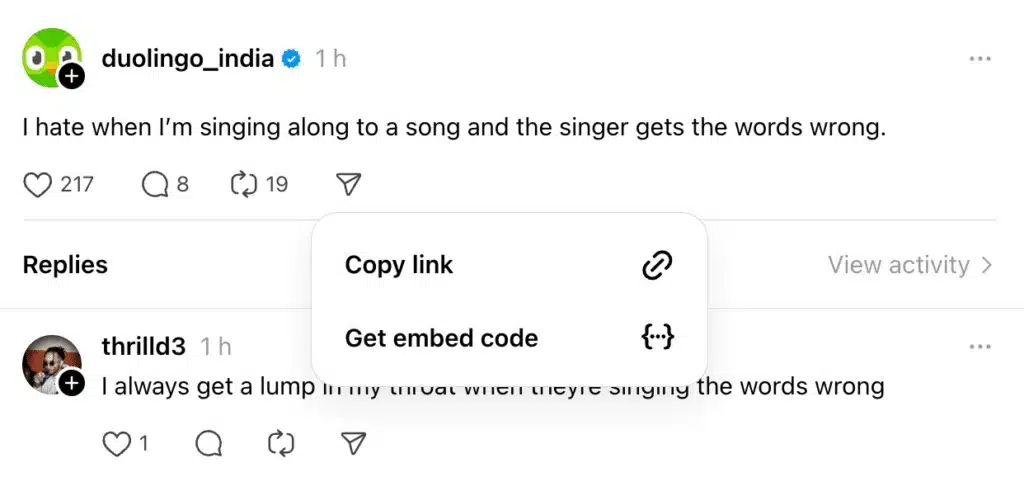
Copiez le lien ou le code d’intégration de la publication Threads. Ouvrez votre compte Instagram dans un nouvel onglet, créez une nouvelle publication, puis collez le lien ou le code d’intégration Threads. Personnalisez-la selon vos besoins, puis publiez-la.
Foire aux questions