

J’essaie de comprendre comment envoyer un message privé sur X (Twitter)? Que ce soit pour contacter un ami ou entrer en relation avec un partenaire commercial potentiel, la messagerie privée est un moyen efficace d’engager la conversation et de nouer des relations.
Ce guide vous explique en détail tout ce que vous devez savoir : de l’envoi de messages privés sur le site web et sur mobile jusqu’à la la configuration des personnes autorisées à vous envoyer des messages et créer des discussions de groupe. Vous trouverez ici toutes les étapes, étape par étape.
C’est parti ! Vous allez pouvoir commencer à envoyer des messages comme un pro.

Qu’est-ce qu’un message privé (DM) sur X (Twitter) ?
Un message privé sur X (Twitter) est simplement un moyen pour les utilisateurs de discuter en privé sur la plateforme.
Contrairement aux tweets, que tout le monde peut voir, les messages privés sont envoyés directement à des personnes ou à des groupes spécifiques, et eux seuls peuvent les lire.
Les messages privés peuvent être utilisés pour des conversations en tête-à-tête ou des discussions de groupe, et peuvent contenir du texte, des images, des vidéos, des liens et d’autres contenus multimédias. En fonction de vos paramètres, vous ne pourrez peut-être recevoir des messages privés que de la part des personnes que vous suivez, ou vous pourrez choisir de recevoir des messages privés de n’importe qui.
Comment envoyer un message privé sur Twitter depuis le site web
Pour envoyer un message privé (MP) sur X (Twitter) depuis le site web, procédez comme suit :
- Dans le menu de gauche, cliquez sur l’icône « Messages » (une enveloppe).
- Sur la page « Messages », cliquez sur le bouton « Nouveau message » (généralement représenté par une icône en forme de bulle de dialogue avec un signe « + », située en haut à droite).
- Dans la fenêtre contextuelle, saisissez le nom d’utilisateur de la personne à qui vous souhaitez envoyer un message. Vous pouvez la rechercher à l’aide de son @nomd’utilisateur ou faire défiler la liste des personnes que vous suivez.
- Une fois que vous avez sélectionné un destinataire, saisissez votre message dans la zone de texte située au bas de la fenêtre contextuelle.
- Une fois votre message rédigé, cliquez sur le bouton « Envoyer » pour l’envoyer.
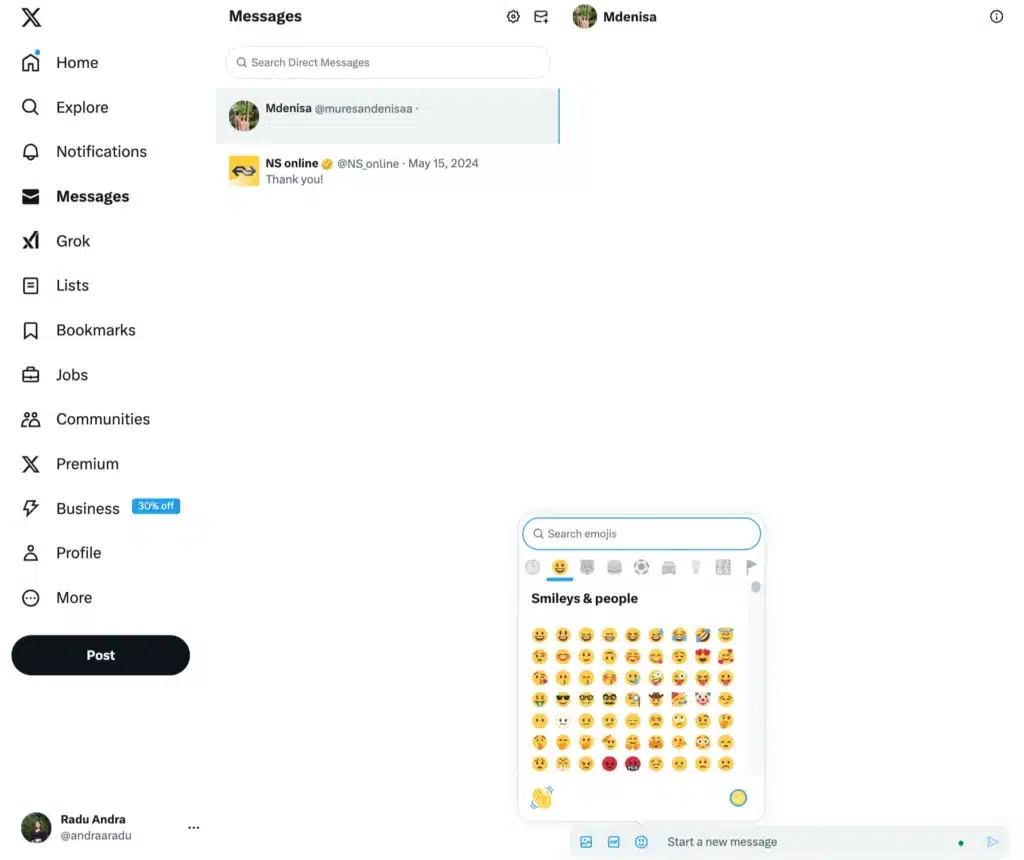
Vous pouvez désormais continuer à échanger des messages dans cette conversation par message privé.
Comment envoyer un message privé sur Twitter depuis un téléphone (iOS et Android)
La procédure pour envoyer un message privé sur Twitter sous iOS et Android est pratiquement identique, mais il existe de légères différences au niveau de la conception de l’application et de l’emplacement des boutons :
Pour envoyer un message privé sur Twitter depuis un iPhone (iOS) :
- Ouvrez l’application Twitter et appuyez sur l’onglet « Messages » (icône en forme d’enveloppe en bas à droite).
- Appuyez sur l’icône « Nouveau message » (un crayon dans un carré) située dans le coin supérieur droit.
- Utilisez la barre de recherche pour trouver le destinataire à l’aide de son nom d’utilisateur ou sélectionnez-le dans la liste des suggestions.
- Appuyez sur « Suivant », saisissez votre message, puis appuyez sur « Envoyer ».
Pour envoyer un message privé sur Twitter sous Android :
- Ouvrez l’application Twitter et appuyez sur l’onglet « Messages » (icône en forme d’enveloppe en bas de l’écran).
- Appuyez sur l’icône « Nouveau message » (un « + » à l’intérieur d’une bulle de dialogue) située dans le coin inférieur droit.
- Utilisez la barre de recherche pour trouver le destinataire à l’aide de son nom d’utilisateur ou sélectionnez-le dans la liste des suggestions.
- Saisissez votre message directement dans la zone de texte qui s’affiche, puis cliquez sur « Envoyer ».
Comment puis-je lancer une conversation de groupe sur X (Twitter) ?
Pour lancer une conversation de groupe sur X (Twitter), procédez comme suit :
- Appuyez sur l’icône en forme d’enveloppe dans le menu de navigation pour ouvrir l’onglet « Messages ».
- Cliquez sur l’icône « Nouveau message » (une bulle de dialogue avec un signe « + ») pour envoyer un message privé.
- Dans le champ « À », saisissez les noms d’utilisateur des utilisateurs Twitter que vous souhaitez inclure dans la conversation de groupe. Vous pouvez sélectionner plusieurs personnes.
- Saisissez votre message dans la zone de texte. Si vous souhaitez partager une photo, cliquez sur l’icône représentant une photo pour joindre une image.
- Lorsque vous êtes prêt, cliquez sur l’icône « Envoyer » pour transmettre le message au groupe.
Désormais, tous les destinataires pourront recevoir des messages directs provenant du groupe.
Comment partager une publication par message privé
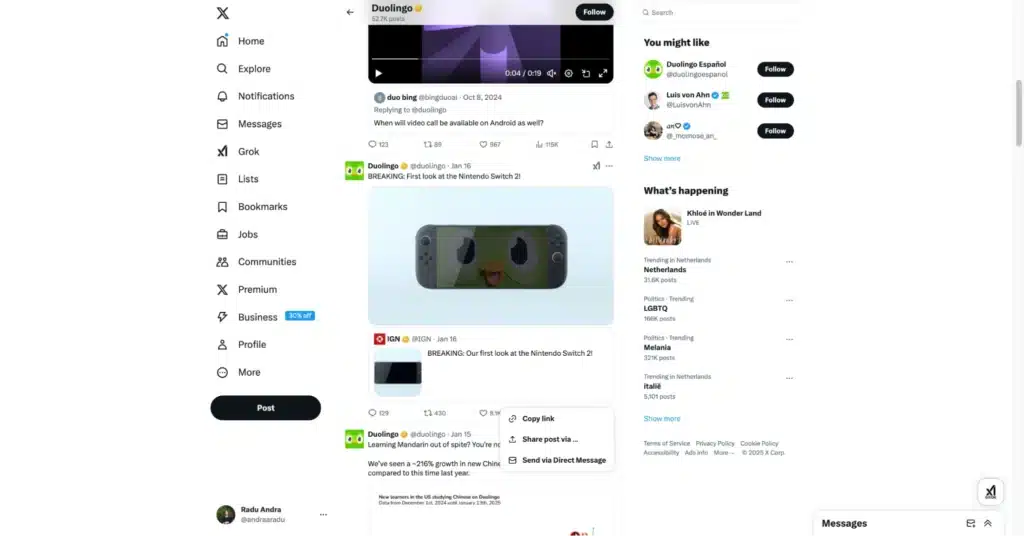
Pour partager une publication par message privé (MP) sur X (Twitter) depuis le site web, procédez comme suit :
- Faites défiler votre fil d’actualité ou recherchez le tweet que vous souhaitez partager.
- Sous le tweet, cliquez sur l’icône « Partager » (elle ressemble à une flèche vers le haut sortant d’un carré).
- Dans les options de partage, cliquez sur « Envoyer par message privé ».
- Une fenêtre s’ouvrira dans laquelle vous pourrez saisir le nom d’utilisateur de la personne à qui vous souhaitez envoyer le message. Vous pouvez rechercher son @nomd’utilisateur ou la sélectionner dans la liste des personnes que vous suivez.
- Après avoir sélectionné le destinataire, cliquez sur « Suivant », puis sur « Envoyer » pour partager la publication par message privé.
À qui pouvez-vous envoyer des messages privés sur X (Twitter) ?
Sur X (Twitter), il était auparavant possible d’envoyer des messages privés à toute personne ayant activé cette fonctionnalité. Désormais, cela n’est plus possible, sauf si cette personne vous suit.
Si leurs messages privés sont ouverts mais qu’ils ne vous suivent pas, vous aurez besoin de X Pro pour leur envoyer un message. Ce changement rend plus difficile la prise de contact avec des comptes qui ne vous suivent pas déjà, à moins que vous ne soyez abonné à l’offre premium de la plateforme.
Les paramètres des messages privés (DM) sur X (Twitter) que vous devez connaître
Voici 5 paramètres de messagerie privée de l’application X (Twitter) que vous devriez connaître :
- Choisissez qui peut vous envoyer des demandes de message
- Modifier un message privé
- Épingler un message privé
- Mettre en attente les notifications de messages privés
- Désactiver les confirmations de lecture
- Envoyez et recevez des messages privés sur votre téléphone par SMS
- Filtrer les messages de mauvaise qualité
1. Choisissez les personnes autorisées à vous envoyer des demandes de message
Les personnes que vous suivez pourront toujours vous envoyer des messages.
Pour recevoir des demandes de messages privés sur X (Twitter) de la part d’autres utilisateurs, procédez comme suit :
- Ouvrez l’application X sur votre appareil mobile ou rendez-vous sur le site Web, puis connectez-vous à l’aide de vos identifiants.
- Vérifiez vos paramètres de confidentialité :
- Sur mobile : appuyez sur l’icône de votre profil en haut à gauche pour ouvrir le menu. Accédez à « Paramètres et confidentialité » >, puis à « Confidentialité et sécurité » >, et enfin à « Messages privés ». Assurez-vous que l’option « Recevoir des messages de n’importe qui » est activée si vous souhaitez recevoir des messages privés de la part de personnes que vous ne suivez pas.
- Sur le Web : cliquez sur l’icône de votre profil dans le coin supérieur droit, puis accédez à « Paramètres et confidentialité » >, puis à « Confidentialité et sécurité » >, puis à « Messages privés » et activez le paramètre permettant de recevoir des messages de n’importe qui si vous le souhaitez.
- Pour consulter vos messages privés, cliquez sur l’icône « Messages » (enveloppe) dans la barre de navigation, que ce soit sur l’application mobile ou sur le site web. C’est là que vous trouverez tous vos messages entrants.
2. Modifier un message privé
Pour modifier un ancien message que vous avez envoyé sur X (Twitter), procédez comme suit :
- Ouvrez la conversation dans laquelle vous souhaitez modifier un message.
- Faites défiler la conversation et repérez le message que vous souhaitez modifier.
- Appuyez longuement sur le message que vous souhaitez modifier, puis, dans le menu contextuel, sélectionnez « Modifier le message ».
- Modifiez votre message si nécessaire, puis appuyez sur le bouton « Envoyer » pour le mettre à jour.
N’oubliez pas que vous ne pouvez modifier chaque message que cinq fois au maximum, et qu’une mention « Modifié » apparaîtra sous le message mis à jour.
3. Épingler un message privé
Pour épingler un message privé sur X (Twitter), procédez comme suit :
- Appuyez sur l’icône en forme d’enveloppe pour ouvrir votre boîte de réception des messages privés.
- Accédez à la conversation que vous souhaitez épingler, puis appuyez ou cliquez sur l’icône « Plus » (trois points ou une roue dentée).
- Parmi les options qui s’affichent, sélectionnez « Épingler la conversation ». La conversation restera désormais en haut de votre boîte de réception.
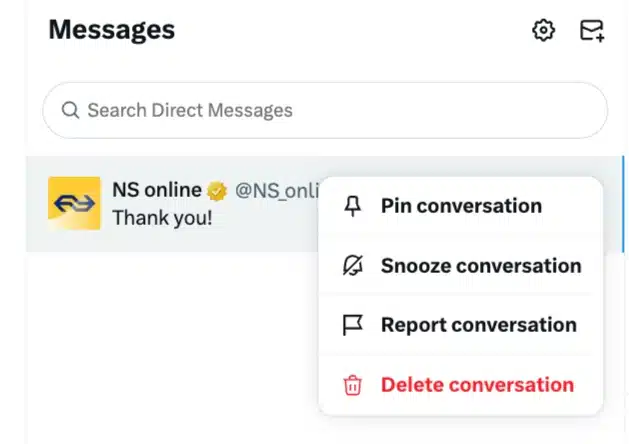
Les conversations épinglées s’afficheront dans l’ordre dans lequel vous les avez épinglées, de haut en bas. Pour retirer une conversation de votre liste des conversations épinglées, appuyez ou cliquez à nouveau sur l’icône « Plus » et sélectionnez « Désépingler la conversation ».
4. Mettre en attente les notifications de messages privés
Pour désactiver temporairement les notifications de messages privés sur X (Twitter), procédez comme suit :
- Appuyez sur l’icône en forme d’enveloppe pour accéder à l’onglet « Messages » situé à gauche.
- Recherchez la conversation pour laquelle vous souhaitez suspendre les notifications, puis ouvrez-la.
- Appuyez sur l’icône d’information située dans le coin supérieur droit de la conversation. Dans le menu qui s’affiche, sélectionnez « Mettre les notifications en veille » et choisissez la durée souhaitée (par exemple, 1 heure, 24 heures, etc.).
De cette manière, vous pouvez gérer la fréquence à laquelle vous recevez des notifications concernant les messages entrants, notamment si vous souhaitez désactiver temporairement les notifications d’une conversation sans pour autant la quitter complètement.
5. Désactiver les confirmations de lecture
Pour désactiver les confirmations de lecture des messages privés sur X (Twitter), procédez comme suit :
- Appuyez sur l’icône en forme d’enveloppe pour accéder à l’onglet « Messages ».
- Appuyez sur votre photo de profil dans le coin supérieur gauche, puis accédez à « Paramètres et confidentialité ».
- Dans la rubrique « Confidentialité et sécurité », recherchez la section « Messages privés » et désactivez l’option « Accusés de lecture ». Cela empêchera les autres utilisateurs de voir quand vous avez lu leurs messages.
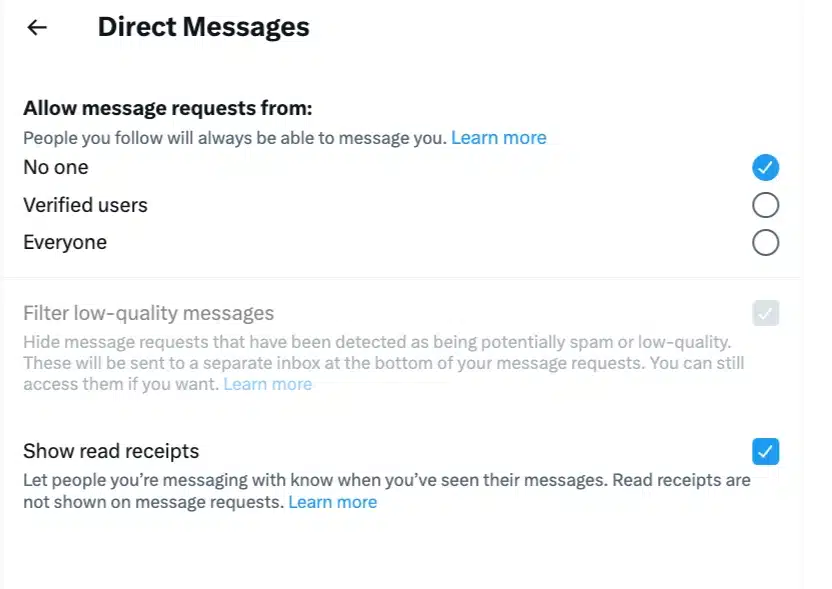
Une fois les confirmations de lecture désactivées, vous pouvez recevoir des messages privés sans que l’expéditeur sache quand vous avez lu son message. Lorsque vous envoyez un message à quelqu’un, aucun indicateur ne signalera que le message a été lu, ce qui garantit une plus grande confidentialité.
6. Envoyez et recevez des messages privés sur votre téléphone par SMS
Si votre compte X est associé à votre téléphone portable, vous pouvez envoyer et recevoir des messages privés (DM) par SMS. Si vous n’avez pas encore ajouté votre numéro de téléphone, vous devrez d’abord l’associer à votre compte X.
Une fois votre téléphone connecté, vous pouvez utiliser des commandes SMS spécifiques pour envoyer des messages privés. Il est important de veiller à ce que vos messages ne dépassent pas 160 caractères, commande et nom d’utilisateur compris, car les messages plus longs risquent d’être fractionnés par votre opérateur, ce qui ferait que le deuxième message et les suivants seraient publiés publiquement au lieu d’être envoyés en privé.
7. Filtrer les messages de mauvaise qualité
Pour filtrer les messages de mauvaise qualité sur X (Twitter), procédez comme suit :
- Appuyez sur l’icône en forme d’enveloppe pour accéder à l’onglet « Messages ».
- Appuyez sur l’icône de votre profil dans le coin supérieur gauche, puis accédez à « Paramètres et confidentialité ».
- Accédez à la rubrique « Confidentialité et sécurité » > Messages privés.
- Recherchez l’option permettant de filtrer les messages de mauvaise qualité et activez-la. Recherchez l’option permettant de filtrer les messages de mauvaise qualité et activez-la. Ce paramètre permet d’empêcher les spams ou les contenus potentiellement dangereux d’apparaître dans votre boîte de réception.
Une fois cette fonctionnalité activée, ces messages filtrés seront déplacés vers un dossier distinct ou marqués pour examen. Vous pourrez alors décider de supprimer le message ou de bloquer l’expéditeur.
Comment démarrer une conversation cryptée
Pour démarrer une conversation cryptée sur X, procédez comme suit :
- Accédez à l’ onglet « Messages » et sélectionnez la conversation que vous souhaitez chiffrer.
- Appuyez sur le nom de l’utilisateur ou « Informations sur la conversation » en haut du fil de discussion.
- Recherchez l’option intitulée « Démarrer une conversation chiffrée » et appuyez dessus pour activer le chiffrement de cette conversation.
Comment puis-je consulter mes demandes de messages privés sur X (Twitter) ?
Pour consulter vos demandes de messages privés sur X (Twitter), procédez comme suit :
- Appuyez sur l’icône en forme d’enveloppe dans la barre de navigation pour accéder à l’onglet « Messages ».
- Si une personne qui ne vous suit pas vous envoie un message privé, celui-ci apparaîtra sous forme de demande de message privé. Vous verrez une rubrique en haut de votre liste de messages intitulée « Demandes » ou « Demandes de messages ».
- Appuyez sur la rubrique « Demandes » pour afficher toutes les demandes de messages privés en attente.
- Pour chaque demande, vous pouvez choisir de :
- Accepter : si vous souhaitez ouvrir le message et y répondre, appuyez sur « Accepter ».
- Supprimer : si vous ne souhaitez pas recevoir de messages de la part de cet utilisateur, appuyez sur « Supprimer » pour supprimer la demande.
Foire aux questions