LinkedIn est la meilleure plateforme pour nouer des relations professionnelles et générer des prospects, avec 80 % des prospects provenant des réseaux sociaux qui sont attribuées à la plateforme. Cependant, peu de personnes savent comment utiliser LinkedIn Sales Navigator, la version premium du réseau.
Est-ce que cela vaut la peine de s’abonner à LinkedIn Sales Navigator ? La réponse est oui, si vous savez vous en servir. Pour ceux qui en comprennent le fonctionnement et savent tirer parti de ses fonctionnalités avancées, cet outil change véritablement la donne en matière de vente.
Dans cet article, nous vous expliquerons tout ce que vous devez savoir sur LinkedIn Sales Navigator : de sa définition et de son utilité à la manière dont vous pouvez en tirer le meilleur parti.

Qu’est-ce que LinkedIn Sales Navigator ?
LinkedIn Sales Navigator est un outil qui aide les commerciaux à identifier des clients potentiels sur LinkedIn. Il vous permet de rechercher des personnes à l’aide de filtres tels que le niveau hiérarchique, la taille de l’entreprise et le poste occupé, ce qui facilite l’identification des prospects pertinents.
Sales Navigator vous permet d’enregistrer vos recherches afin de ne pas avoir à les refaire, et vous propose des recommandations concernant des personnes susceptibles d’être intéressées par votre produit ou service. Vous pouvez également envoyer des messages (appelés « InMail ») à des personnes, même si vous n’êtes pas en relation avec elles sur LinkedIn.
Il s’intègre aux outils de gestion de la relation client (CRM) pour aider les entreprises à suivre leurs interactions, ce qui leur permet de rester organisées et d’assurer le suivi auprès de leurs interlocuteurs au moment opportun.
Pourquoi avez-vous besoin de Sales Navigator ?
Vous avez besoin de LinkedIn Sales Navigator si vous souhaitez trouver plus rapidement de nouveaux clients (grâce à des filtres de recherche par intitulé de poste, taille de l’entreprise, etc.), suivre vos contacts, envoyer des messages à des personnes en dehors de votre réseau et obtenir des suggestions de prospects.
LinkedIn Sales Navigator présente les trois avantages suivants :
- Cela vous permet d’envoyer des demandes de mise en relation plus personnalisées que dans la version gratuite.
- Vous bénéficiez de 50 messages inMail supplémentaires par mois, ce qui vous permet de communiquer plus facilement avec vos prospects.
- Identifiez les prospects les plus pertinents grâce à des filtres tels que l’intitulé du poste, la localisation ou le niveau hiérarchique. Cela vous permet de personnaliser vos prises de contact sur LinkedIn et d’améliorer votre taux d’acceptation.
Les comptes LinkedIn gratuits sont également soumis à une limite quant au nombre de résultats de recherche auxquels ils peuvent accéder, à savoir 1 000 profils. Sales Navigator supprime cette limite, vous offrant ainsi un nombre illimité de résultats et des outils avancés tels que les alertes de changement d’emploi et le suivi par mots-clés.
Comment utiliser LinkedIn Sales Navigator pour générer des prospects
LinkedIn Sales Navigator est aussi formidable que complexe. Comme il intègre de très nombreuses fonctionnalités avancées, il peut sembler difficile de comprendre le rôle de chacune d’entre elles et en quoi elles peuvent vous aider à trouver des prospects. C’est là que nous intervenons pour vous fournir les explications indispensables.
Voici comment utiliser efficacement LinkedIn Sales Navigator pour générer des prospects :
- Utilisez ses fonctionnalités de recherche avancée
- Tirez parti de la recherche booléenne
- Utilisez les recherches enregistrées pour automatiser la génération de prospects
- Créer des listes de prospects
- Envoyer des InMails à vos contacts
- Configurer des alertes de suivi
- Veillez à ce que les résultats de recherche n’incluent ni vos clients ni vos concurrents
1. Utilisez ses fonctionnalités de recherche avancée
Avec un compte LinkedIn gratuit, vous disposez d’un nombre limité de filtres que vous pouvez utiliser lors de vos recherches. Ce nombre augmente avec Sales Navigator, ce qui facilite l’affinage des résultats et la recherche de prospects pertinents.
Voici un guide simple, étape par étape, qui vous explique comment tirer le meilleur parti des filtres de recherche de Sales Navigator :
- Connectez-vous à LinkedIn Sales Navigator.
- Sélectionnez « Recherche avancée » dans la barre de recherche. Vous pouvez rechercher Prospects ou Comptes selon votre objectif.
- Utilisez les filtres pour affiner votre recherche. Parmi les principaux filtres, on trouve :
- Mots-clés: Saisissez des termes spécifiques liés à vos prospects idéaux (par exemple, « responsable marketing »).
- Géographie: Sélectionnez un lieu, tel qu’une ville, une région ou un pays.
- Intitulé du poste: Ciblez les décideurs ou des fonctions spécifiques telles que « PDG » ou « chef de produit ».
- Taille de l’entreprise: Concentrez-vous sur les entreprises d’une taille spécifique (petites, moyennes ou grandes).
- Niveau d’ancienneté: Filtrez par type de poste, par exemple « débutant », « cadre » ou « dirigeant ».
- Combinez plusieurs filtres pour affiner votre recherche. Par exemple, recherchez des « directeurs marketing » dans des « entreprises technologiques » situées à « San Francisco ».
- Une fois que vous avez trouvé des profils pertinents, enregistrez-les comme prospects afin de suivre leur évolution et de les contacter.
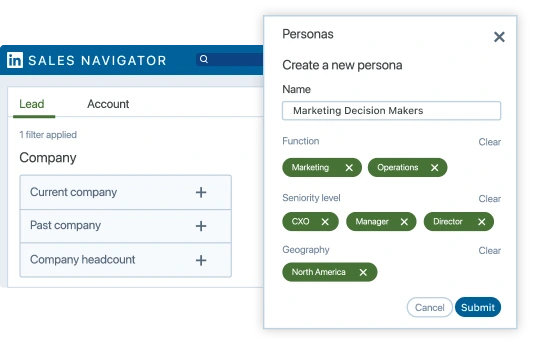
Pour tirer le meilleur parti des filtres ci-dessus, vous pouvez créer des personas dans Sales Navigator. Les profils vous permettent de regrouper les prospects en fonction de caractéristiques clés, ce qui vous permet d’appliquer rapidement des filtres pour identifier des types d’acheteurs courants, tels que les « responsables marketing dans le secteur des technologies ».
Pour créer un profil dans Sales Navigator :
- Connectez-vous à Sales Navigator.
- Cliquez sur Personas sous l’icône d’aide ou Afficher tous les personas sur la page d’accueil.
- Cliquez sur Créer un nouveau persona +.
- Donnez un nom à votre persona (35 caractères maximum).
- Utilisez des filtres tels que :
- Fonctions
- Niveau d’ancienneté
- Intitulés de poste
- Géographie
- Cliquez sur Enregistrer.
2. Tirez parti de la recherche booléenne
La recherche booléenne est un moyen d’affiner vos résultats à l’aide de mots spéciaux, appelés opérateurs, tels que AND, OR et NOT, afin d’inclure ou d’exclure certains termes.
Voici comment fonctionne la recherche booléenne :
- Utilisez des guillemets pour les expressions exactes, comme « chef de projet », afin de rechercher des intitulés ou des expressions spécifiques. Utilisez uniquement des guillemets droits (« ) car les guillemets courbes (« ») ne sont pas pris en charge.
- Pour exclure certains termes, saisissez « NOT » devant ceux-ci, par exemple « ingénieur NOT logiciel », afin d’éliminer les résultats indésirables.
- Ajoutez plusieurs options en utilisant « OU », par exemple « designer OU illustrateur OU animateur », afin d’élargir vos résultats.
- Utilisez « AND » pour vous assurer que tous les termes apparaissent, par exemple : « spécialiste du marketing AND contenu AND stratège ». Vous n’avez pas besoin de saisir « AND » ; cela est sous-entendu si vous indiquez plusieurs termes.
LinkedIn donne la priorité aux guillemets, puis aux parenthèses, suivis de « NOT », « AND » et « OR ».
3. Utilisez les recherches enregistrées pour automatiser la génération de prospects
Vous avez trouvé la combinaison idéale de mots-clés et de filtres pour votre recherche et vous souhaitez en tirer parti à long terme ? Ne vous inquiétez pas, vous n’aurez pas à répéter ces étapes encore et encore. Sales Navigator automatise le processus d’un simple clic.
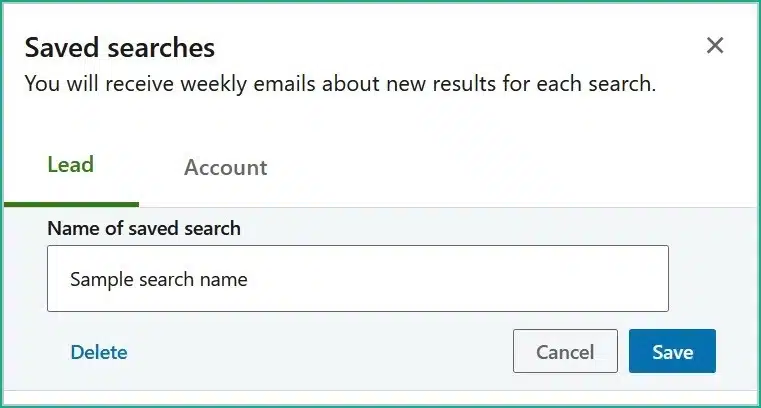
En cliquant sur le bouton « Enregistrer la recherche » En cliquant sur ce bouton, vous indiquez à Sales Navigator que vous souhaitez être informé chaque fois que de nouvelles personnes correspondent à vos centres d’intérêt spécifiques. Sales Navigator vous enverra des e-mails hebdomadaires pour vous signaler s’il y a de nouveaux résultats à consulter.
Vous pouvez enregistrer jusqu’à 50 recherches de prospects et 50 recherches de comptes, puis y accéder à nouveau dans la section page « Recherches enregistrées » .
4. Établir des listes de prospects
Maintenant que vous avez utilisé toutes les fonctionnalités de recherche proposées par Sales Navigator pour cibler des comptes, il est temps d’enregistrer ceux que vous souhaitez conserver dans une liste de prospects. Heureusement, vous pouvez le faire directement depuis la plateforme.
Une fois que vous avez trouvé vos prospects, cochez la case située à gauche pour les sélectionner. Appuyez sur « Enregistrer dans la liste », puis cliquez sur le signe « + » pour en créer une nouvelle. Donnez-lui un titre pertinent en fonction de l’utilisation que vous comptez en faire Later.
Lorsque vous accédez à Sales Navigator, vous pourrez facilement consulter toutes vos listes sur la page « Listes de prospects » .
5. Envoyer des messages et des InMails
L’un des avantages des listes est qu’elles vous permettent d’envoyer ultérieurement des demandes de mise en relation et des messages de prospection directement à partir de celles-ci. Vous pouvez également le faire depuis votre boîte de réception Sales Navigator.
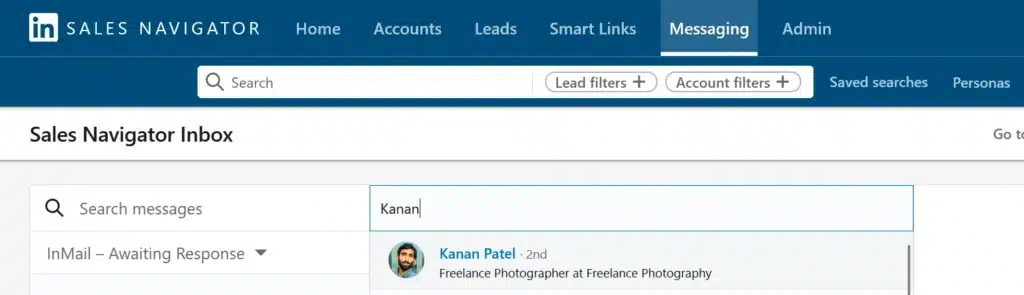
Vous ne pouvez envoyer des messages classiques qu’à vos contacts. Les InMails sont un type de message que vous pouvez envoyer à n’importe quel utilisateur de LinkedIn, que vous soyez en relation avec lui ou non. Toutefois, cette fonctionnalité est soumise à des limites, puisque vous ne pouvez en envoyer que 50 par mois.
Par mesure de bon sens, essayez d’abord d’établir une connexion. S’ils n’acceptent pas votre demande de connexion, utilisez alors InMail pour les contacter, afin de ne pas gaspiller vos crédits InMail.
6. Configurer des alertes de suivi
Tout le monde ne vous répondra pas dès le premier contact. Savoir se montrer persuasif au-delà de la première prise de contact fait partie intégrante du processus de vente. C’est pourquoi, une fois que vous aurez ajouté des prospects à une liste, Sales Navigator vous permettra d’activer des alertes les concernant. Veillez toutefois à ne pas confondre persuasion et spam.
Vous pouvez être informé de changements de poste, de nouveaux contenus, de l’évolution d’un compte, des intentions d’achat et bien plus encore. Il s’agit d’informations précieuses que vous pouvez utiliser pour prendre contact dans le cadre d’un suivi, que ce soit par message, en laissant un commentaire ou en cliquant sur « J’aime ».
7. Veillez à ce que les résultats de recherche n’incluent ni vos clients ni vos concurrents
Lorsque les commerciaux recherchent des clients potentiels, il est inutile d’ajouter par inadvertance des clients anciens ou existants, ainsi que des concurrents, à leurs listes de prospects. Vous pouvez éviter cela en identifiant ces comptes et en les ajoutant à une liste noire.
Commencez par identifier les entreprises que vous souhaitez exclure. Ajoutez ces organisations à une Liste des comptes dans Sales Navigator.
Lorsque vous effectuez une recherche de prospects :
- Accédez à la section « Workflow » ».
- Choisissez votre option de .
- Cliquez sur « Exclure » pour filtrer les prospects associés aux entreprises figurant dans la liste de votre compte.
Ainsi, Sales Navigator exclura automatiquement toute personne travaillant dans les entreprises que vous avez mises sur liste noire. De cette manière, vos résultats de recherche restent ciblés sur les bons prospects tout en évitant tout chevauchement avec vos clients existants ou vos concurrents.
Les 7 bonnes pratiques à respecter lors de l’utilisation de LinkedIn Sales Navigator
LinkedIn Sales Navigator offre aux professionnels de la vente l’accès à des fonctionnalités susceptibles de rendre leurs efforts de génération de prospects plus efficaces et fructueux. En exploitant pleinement son potentiel, les utilisateurs de Sales Navigator peuvent s’assurer de ne laisser filer aucun prospect prometteur.
Voici sept bonnes pratiques à suivre lors de l’utilisation de LinkedIn Sales Navigator :
- Faites attention aux mots-clés
- N’oubliez pas que beaucoup de personnes oublient de mettre à jour leur parcours professionnel
- Évitez le filtre « Secteur d’activité »
- Tenez compte des résultats lorsque vous utilisez les filtres « Fonction » et « Ancienneté »
- Utilisez des balises et des notes pour suivre vos prospects
- Utilisez le filtre « Partager des expériences avec vous »
- Optimisez votre profil
1. Faites attention aux mots-clés
Si vous souhaitez vous assurer que les filtres de LinkedIn Sales Navigator jouent en votre faveur, utilisez-les à bon escient. Le filtre par mots-clés est une fonctionnalité qui peut aussi bien aider les équipes commerciales que leur causer des problèmes.
Lorsque vous effectuez une recherche par mot-clé, cela vous donnera tous les profils contenant cette expression précise, où qu’elle apparaisse dans le profil. Si vous recherchez par exemple un terme tel que « publicité », vous pourriez obtenir des résultats correspondant à des personnes ayant étudié la publicité, mais dont le poste n’a aucun rapport avec ce domaine.
Il est préférable de réserver le filtre par mots-clés aux recherches très précises portant non pas sur des intitulés de poste, mais plutôt sur des résumés et des descriptions.
2. N’oubliez pas que beaucoup de personnes oublient de mettre à jour leur parcours professionnel
Tout le monde n’est pas aussi familiarisé avec la plateforme que d’autres, et si une personne a récemment changé d’emploi, elle risque d’oublier d’indiquer qu’elle a quitté son ancien poste.
Cela donne l’impression qu’une personne occupe actuellement plusieurs emplois, alors que ce n’est pas le cas.
Pour éviter toute confusion liée à des profils LinkedIn obsolètes, voici quelques solutions :
- Si une personne semble occuper plusieurs postes actuellement, veuillez vérifier les dates et les descriptions figurant dans la rubrique « Expérience » afin de déterminer sa situation réelle.
- Sur Sales Navigator, affinez votre recherche à l’aide de filtres tels que « entreprise actuelle » afin de vous concentrer sur des informations à jour.
- Si vous n’êtes pas sûr du poste actuel d’une personne, envoyez-lui un message courtois pour obtenir des précisions. Une question posée de manière amicale peut rapidement dissiper tout doute.
- Consultez leurs publications ou leur activité récentes, car cela peut vous donner des indices sur leur dernier poste ou leur dernier employeur.
3. Évitez le filtre « Secteur d’activité »
Ce filtre devrait vous aider à trouver des personnes travaillant dans des entreprises de votre secteur d’activité, mais il ne tient pas compte d’une erreur courante que les utilisateurs commettent lorsqu’ils remplissent leur profil LinkedIn. Il vous est demandé d’indiquer votre secteur d’activité dans les informations de votre compte, et non lorsque vous ajoutez votre expérience professionnelle.
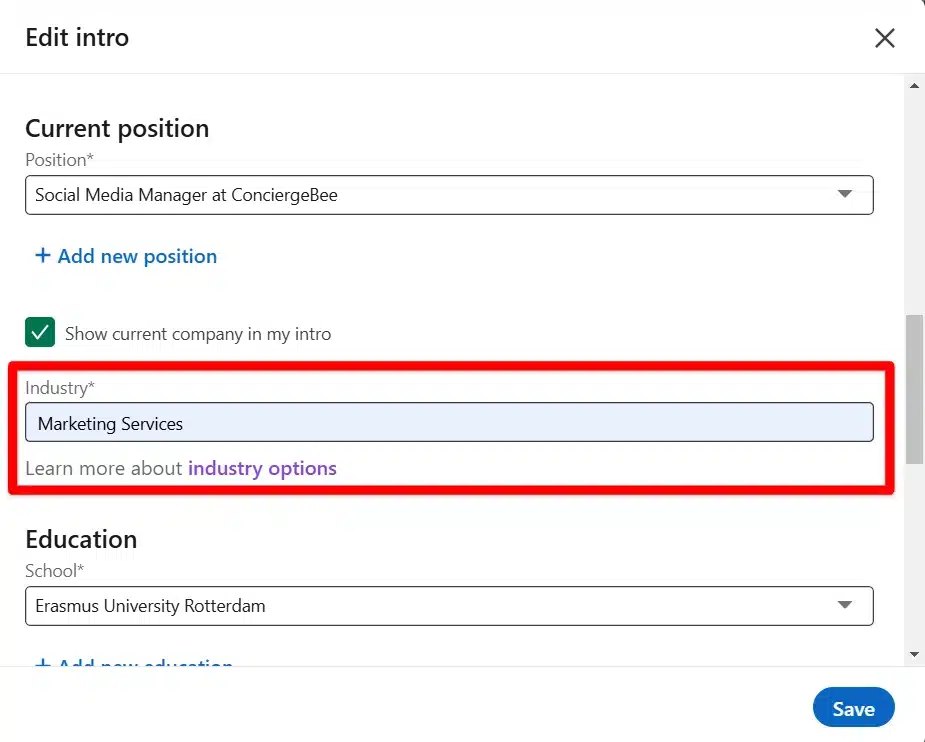
Bien que le champ « Secteur d’activité » fasse référence à l’entreprise pour laquelle vous travaillez, beaucoup de personnes confondent ce champ avec leur fonction au sein de l’entreprise. Si, par exemple, une personne occupe un poste de responsable marketing dans une entreprise de construction, elle aura très probablement tendance à indiquer « Marketing » comme secteur d’activité, même si cela ne correspond pas à la réalité de l’entreprise.
4. Tenez compte des résultats lorsque vous utilisez les filtres « Fonction » et « Ancienneté »
Ces filtres s’appuient sur les algorithmes de LinkedIn, qui émettent des hypothèses en fonction des intitulés de poste et de la hiérarchie.
Par exemple, un PDG pourrait être classé dans la catégorie « propriétaire », ce qui n’est pas toujours exact, ou un responsable marketing pourrait être rattaché à une fonction erronée, telle que « Opérations », selon la manière dont son poste est décrit.
Ces approximations risquent de vous faire passer à côté de prospects pertinents ou d’inclure des personnes qui ne correspondent pas à vos critères. Si vous connaissez déjà les intitulés de poste spécifiques que vous ciblez, ignorez ces filtres et effectuez plutôt votre recherche par intitulé de poste.
Le filtre « Fonction » peut vous aider lorsque vous explorez des postes que vous ne connaissez pas bien, mais pour un ciblage précis, il est plus fiable de vous concentrer sur les intitulés de poste exacts.
5. Utilisez des balises et des notes pour suivre vos prospects
Vous avez remarqué quelque chose qui mérite d’être noté pour plus tard sur le profil d’un prospect ? Ou bien avez-vous progressé dans votre démarche et souhaitez-vous planifier les prochaines étapes ? Vous pouvez facilement enregistrer des informations sur vos prospects grâce aux notes et aux balises de Sales Navigator.
Par exemple, attribuez à un prospect la mention « À relancer » et ajoutez une note contenant des informations personnelles utiles à son sujet, que vous pourrez utiliser dans votre prochain message.
Ces extraits de texte ne sont visibles que par vous ou par les autres utilisateurs de votre compte LinkedIn Sales Navigator. Gagnez du temps en les ajoutant directement sur la plateforme ; ainsi, vous n’aurez pas besoin de passer par une autre application pour consulter vos notes ou y donner suite.
Voici comment ajouter une note sur Sales Navigator :
- Recherchez les comptes ou les prospects enregistrés auxquels vous souhaitez ajouter une note.
- Cliquez sur Afficher/ajouter des notes.
- Saisissez votre message dans le champ prévu à cet effet.
- Choisissez si vous souhaitez l’enregistrer en tant que note privée (visible uniquement par vous) ou en Note publique (visible par les autres utilisateurs de votre compte).
- Si votre compte est synchronisé avec votre CRM, vous pouvez également choisir de copier la note dans votre CRM.
- Cliquez sur sur « Enregistrer » pour valider.
Voici comment ajouter des balises sur Sales Navigator :
- Recherchez le prospect ou le compte enregistré que vous souhaitez marquer.
- Cliquez sur le bouton « Afficher/Ajouter des balises » , généralement situé à proximité des informations relatives au prospect ou au compte.
- Saisissez le nom de la balise que vous souhaitez utiliser.
- Si le tag existe déjà, sélectionnez-le dans la liste ; sinon, créez-en un nouveau en le saisissant, puis en appuyant sur Entrée ou en sélectionnant l’option « Ajouter ».
- Cliquez sur Enregistrer pour attribuer le tag au prospect ou au compte.
6. Utilisez le filtre « Partager des expériences avec vous »
La fonction de recherche de Sales Navigator propose plusieurs filtres utiles, parmi lesquels « Partager des expériences avec vous » se distingue comme particulièrement utile. En appliquant ce filtre, vous pouvez découvrir avec quels prospects vous avez des points communs.
Trouver des utilisateurs qui ont vécu des expériences similaires peut vous aider à établir un lien plus profond avec eux. Le fait de partager ces centres d’intérêt facilite l’engagement d’une conversation et l’établissement d’une relation de confiance, deux éléments essentiels pour conclure la vente.
7. Optimisez votre profil
L’utilisation de Sales Navigator ne concerne pas uniquement les comptes des autres, mais aussi le vôtre. Cet outil renforce votre visibilité ; vous devez donc disposer d’un profil capable d’attirer l’attention et de la retenir.
Veillez à cocher les cases suivantes :
- De belles photos de profil et de couverture
- Résumé riche en mots-clés
- Titre pertinent et concis
- Intitulé du poste actuel
- Présentation claire de votre parcours professionnel
- Coordonnées à jour
- Des publications qui mettent en avant votre expertise et font la promotion de vos services ou produits